چارت سازمانی، شرح وظایف و ثبت عملکرد در افرنده
این راهنما مسیر کامل را از تعریف ساختار سازمانی تا ثبت روزانهی عملکرد پرسنل نشان میدهد: ابتدا سمتهای سازمان را در چارت میسازید، برای هر سمت شرح وظایف تعریف میکنید، سپس یک قالب ارزیابی عملکرد طراحی و به پرسنل تخصیص میدهید، ماهانه توافقنامه تولید میکنید، و در نهایت خودِ کارمند عملکرد روزانهاش را ثبت میکند تا کارنامهی ماهانه محاسبه شود. در بخشهای آخر هم «تقویم آموزشی پرسنل» را میبینید: برنامهی آموزشی سال، برگزاری، حضور و غیاب، نتیجه و هزینه، و اتصال خودکار آن به کارنامهی عملکرد.
نمای کلی زنجیره
این شش گام یک زنجیرهی واحدند؛ هرکدام ورودی گام بعدی را میسازد. رد شدن یا جابهجا کردن ترتیب آنها باعث میشود گام بعدی دادهای برای کار کردن نداشته باشد.
۱ تعریف چارت سازمانی
چارت از پستهای تودرتو تشکیل میشود؛ هر پست میتواند یک والد داشته باشد یا «سمت ریشه» باشد.
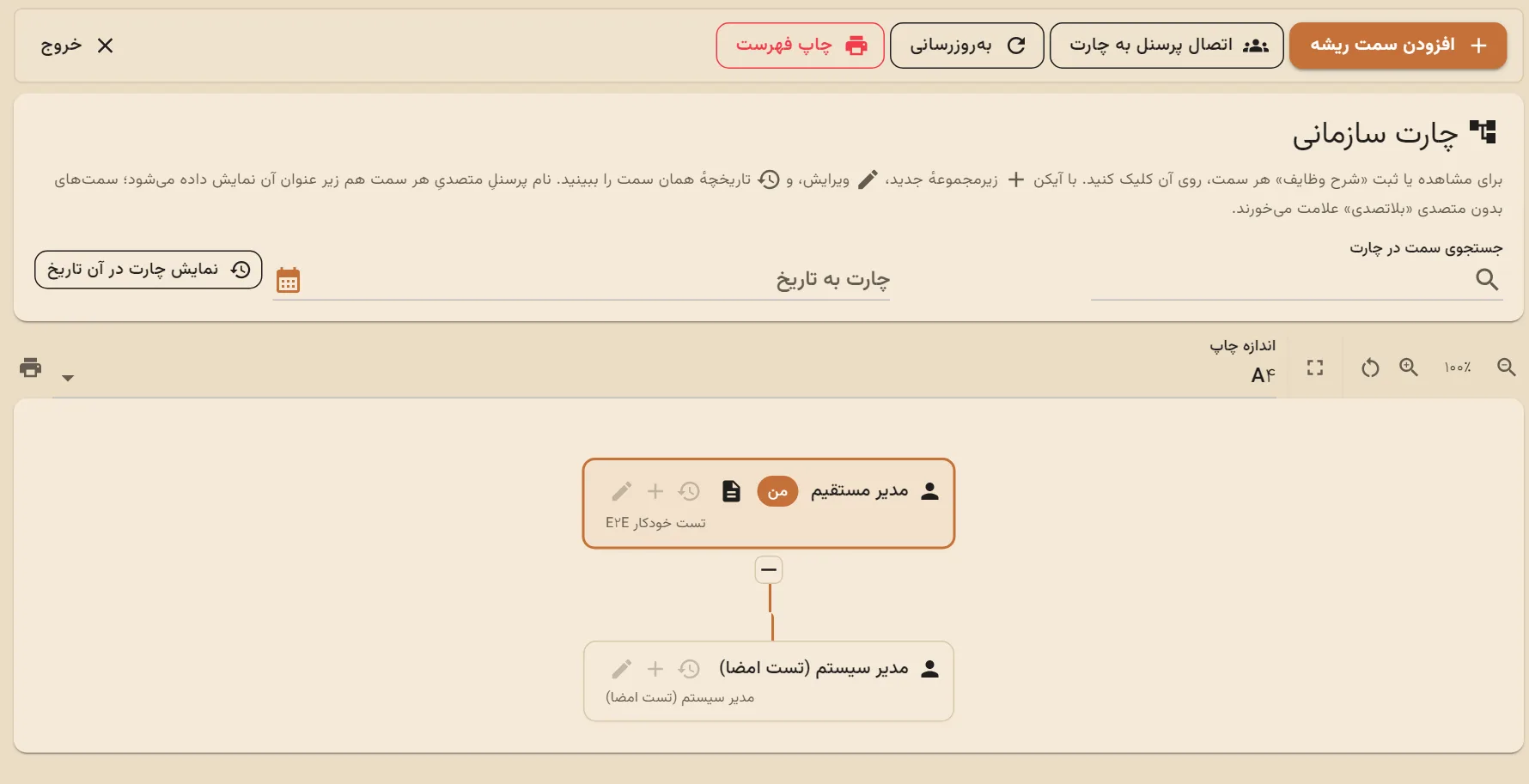
| قدم | توضیح |
|---|---|
| ۱ | برای اولین پست از دکمهی «افزودن سمت ریشه» استفاده کنید (مثلاً «مدیرعامل»). |
| ۲ | روی همان گره کلیک راست/افزودن بزنید تا زیرمجموعههایش را بسازید — هر پست جدید یک «والد (خالی = سمت ریشه)» دارد که با جستجو انتخاب میشود. |
| ۳ | برای هر پست، «عنوان سمت» (الزامی) و در صورت نیاز «ظرفیت مجاز نفرات» را وارد کنید. |
| ۴ | پستها را میتوان با drag-and-drop جابهجا کرد؛ پستی که همین حالا متصدی دارد قابل جابهجایی نیست. |
۲ اتصال فرد به پست (تصدی و حکم)
خودِ پست خالی است تا وقتی کسی روی آن «حکم» بگیرد. این کار از دو مسیر ممکن است.
دکمهی «اتصال پرسنل به چارت» در نوار ابزار چارت سازمانی برای انتساب سریع یک نفر به یک پست خالی است.
برای ثبت رسمی حکم (با تاریخ شروع/پایان، نوع استخدام و…) فرم «تعریف احکام پرسنل» را استفاده کنید. مهمترین فیلدها:
| فیلد | توضیح |
|---|---|
| پست سازمانی | الزامی — همان پستی که در چارت ساختید |
| نوع حکم | از فهرست «تعریف انواع حکم» (استخدام، ارتقا، انتقال و…) |
| تاریخ شروع / پایان | تاریخ شمسی؛ خالیگذاشتن پایان یعنی حکم فعلاً جاری است |
| گروه شغلی / واحد سازمانی / نوع استخدام / محل کار | اختیاری — برای گزارشگیریهای منابع انسانی |
۳ شرح وظایف هر پست
شرح وظایف صفحهی جدا ندارد — یک تب داخل جزئیات همان پست در چارت سازمانی است، چون وظیفه به «پست» متعلق است نه به شخص.
با «افزودن وظیفه» فرمی با این فیلدها باز میشود:
| فیلد | توضیح |
|---|---|
| عنوان وظیفه | الزامی |
| شرح فعالیت | اختیاری — توضیح کاملتر وظیفه |
| شرح KPI | تعریف شاخص کلیدی عملکرد مرتبط با این وظیفه |
| روش اندازهگیری در ارزیابی عملکرد | وظیفه چطور در عمل سنجیده میشود |
| حد انتظار در ارزیابی عملکرد | سطح مطلوب/هدف |
| وزن در ارزیابی عملکرد (٪) | اهمیت نسبی این وظیفه |
| تناوب در ارزیابی عملکرد | روزانه / هفتگی / ماهانه / فصلی / سالانه |
| نوع شاخص در ارزیابی عملکرد | دستهی شاخص (تخصصی/رفتاری/مدیریتی) |
| مستندات | اختیاری |
| مسئول تایید | اختیاری — با جستجوی کاربر انتخاب میشود |
۴ کتابخانهی شاخصها (اختیاری، برای استفادهی مجدد)
اگر شاخصهای مشابه در چند قالب تکرار میشوند (مثلاً «کیفیت گزارشنویسی»)، بهتر است یکبار در کتابخانه تعریف شوند تا هر بار فقط انتخاب شوند، نه از نو تایپ.
ساختار دوسطحی است: گروه ← آیتم. با «گروه جدید» یک دسته بسازید (مثلاً «شاخصهای فروش»)، سپس روی آن «افزودن آیتم» بزنید.
| فیلد آیتم | توضیح |
|---|---|
| عنوان آیتم | الزامی |
| دستهبندی پیشفرض | تخصصی / رفتاری / مدیریتی — وقتی این آیتم در یک قالب انتخاب شود، پیشفرض همین را میگیرد |
| وزن٪ پیشفرض / مقدار هدف پیشفرض / هدف (شرح) پیشفرض | مقادیر پیشفرض که هنگام افزودن به قالب کپی میشوند و بعداً قابل ویرایشاند |
| روش تجمیع روزانه | جمع یا میانگین — چطور مقادیر روزانه در طول ماه جمع بسته شوند |
| نوع ورودی کاربر | مقداری (عدد) یا امتیاز ستارهای ۱ تا ۵ |
۵ طراحی قالب ارزیابی عملکرد
قالب، مجموعهی کاملی از شاخصها در سه دسته است که بعداً به یک یا چند نفر تخصیص داده میشود.
| قدم | توضیح |
|---|---|
| ۱ | «عنوان قالب» (الزامی) و «دستهبندی» قالب را وارد کنید. |
| ۲ | برای هر سه دستهی تخصصی / رفتاری / مدیریتی یک «درصد هدف» بدهید — جمع هر سه باید دقیقاً ۱۰۰٪ شود (اعتبارسنجی زنده نشان میدهد). |
| ۳ | زیر هر دسته، شاخص اضافه کنید: یا با آیکون «انتخاب از کتابخانه» یک آیتم آماده بردارید، یا مستقیم «عنوان شاخص»، «وزن٪»، «مقدار هدف»، «هدف (شرح)»، «روش تجمیع روزانه» و «نوع ورودی کاربر» را دستی پر کنید. |
| ۴ | در صورت نیاز برای هر شاخص «بازههای امتیازدهی» (حداقل/حداکثر/درصد تحقق) تعریف کنید تا مقدار خام به درصد امتیاز تبدیل شود. |
۵.۱ اتصال شاخص به منبع دادهی واقعی (خودکار، بدون ثبت روزانه)
برای شاخصهایی که خودشان از یک رویداد واقعی در برنامه قابل استخراجاند (فروش، پیشفاکتور، خروج انبار، حضور و غیاب، تیکتینگ، آموزش)، لازم نیست کارمند هر روز دستی عددی وارد کند — سیستم خودش مقدار تجمعیِ ماه شمسی جاری را از رویداد واقعی محاسبه و در کارنامه ثبت میکند.
روی هر شاخص، بهجای «ورود دستی توسط کاربر»، یکی از این منابع خودکار را انتخاب کنید:
| منبع داده | مقدار چطور محاسبه میشود |
|---|---|
| میزان پیشفاکتور (خودکار) | مجموع مبلغ ردیفهای پیشفاکتورهای فروشی که همان کاربر در ماه جاری ثبت کرده |
| میزان فروش (خودکار) | مجموع مبلغ ردیفهای فاکتور فروش همان کاربر در ماه جاری |
| تعداد خروج از انبار (خودکار) | تعداد حوالههای خروج انباری که همان کاربر در ماه جاری ثبت کرده |
| کسر کار حضور و غیاب (خودکار) | از محاسبهی حضور و غیاب همان ماه گرفته میشود |
| بررسی/پاسخ/بستن تیکتهای مشتری (خودکار) | تعداد تیکتهایی که همان کاربر در ماه جاری بررسی/پاسخ/بسته است |
| ساعت آموزش گذراندهی ماه (خودکار) | جمع ساعت جلسههای آموزشی که فرد در همان ماه شمسی «حاضر» (یا با تأخیر) بوده — از تقویم آموزشی |
| درصد تکمیل برنامهی آموزشی سال (خودکار) | جلسههای رفته ÷ جلسههای سررسیدشدهی برنامهی آموزشی همان سال آموزشی، تا امروز |
| میانگین نمرهی آموزش ماه (خودکار) | میانگین نمرههایی که مدیر برای آموزشهای آن ماه ثبت کرده؛ بدون نمره، مقداری ثبت نمیشود |
۶ تخصیص قالب به پرسنل
قالب بهتنهایی اثری ندارد تا وقتی به یک یا چند نفر تخصیص داده شود.
فهرست پرسنل با جستجو در دسترس است؛ روی هر ردیف یک قالب انتخاب کنید (یا «— بدون قالب —» برای لغو تخصیص). این تخصیص فقط پیوند «فرد ← قالب» است — هنوز چیزی برای ثبت عملکرد ساخته نشده؛ آن در گام بعد اتفاق میافتد.
۷ تولید ماهانهی توافقنامه
توافقنامه، یک اسنپشات ماهانه از قالبِ تخصیصیافتهی هر فرد است — چیزی که واقعاً در آن ماه سنجیده میشود، حتی اگر بعداً خودِ قالب تغییر کند.
| قدم | توضیح |
|---|---|
| ۱ | سال شمسی و ماه موردنظر را انتخاب کنید و «تولید ماهانه» را بزنید — برای هر پرسنل دارای قالب، یک رکورد توافقنامه با وضعیت «ارسالشده» ساخته میشود. |
| ۲ | دکمهی «بروزرسانی» بهصورت خاموش، پرسنلی را که تازه قالب گرفتهاند هم پوشش میدهد، بدون تکرار رکورد برای بقیه. |
| ۳ | از ردیف هر توافقنامه میتوانید «مشاهدهٔ شاخصها» یا «کارنامه» را ببینید، یا با آیکون باز-در-تب-جدید مستقیم به صفحهی «عملکرد من» همان فرد بروید. |
| ۴ | اگر بعد از تولید، بازههای امتیازدهی قالب را ویرایش کردید، از «همگامسازی بازهها» برای اعمال آن روی توافقنامههای همین ماه استفاده کنید. |
۸ تأیید توافقنامه — «عملکرد من»
تا کارمند توافقنامهاش را تأیید نکند، ثبت روزانه برای آن ماه باز نمیشود.
| قدم | توضیح |
|---|---|
| ۱ | توافقنامههای با وضعیت «ارسالشده» را ببینید و دکمهی «مشاهده شد و تأیید است» را بزنید. |
| ۲ | بعد از تأیید، وضعیت به «تأییدشده» تغییر میکند و دو دکمهی «ثبت عملکرد» و «کارنامه» فعال میشوند. |
۹ ثبت روزانهی عملکرد
این صفحهی واقعی «ثبت عملکرد» است — جایی که هر روز مقدار/امتیاز هر شاخص وارد میشود.
| قدم | توضیح |
|---|---|
| ۱ | «توافقنامه تأییدشده» را انتخاب کنید (فقط توافقنامههای تأییدشده در فهرستاند). |
| ۲ | «تاریخ شمسی ورود» را تنظیم کنید — پیشفرض امروز است. |
| ۳ | برای هر شاخص، بسته به نوع ورودی تعریفشده در قالب، یا امتیاز ستارهای (۱ تا ۵) بدهید یا یک مقدار عددی وارد کنید، سپس «ثبت» بزنید. |
۱۰ کارنامه و داشبورد امتیازات
نتیجهی نهایی همهی مراحل بالا اینجا دیده میشود.
از صفحهی «عملکرد من»، دکمهی «کارنامه» امتیاز کسبشدهی هر شاخص را نشان میدهد؛ دکمهی «ثبت امتیاز این ماه در حساب من» امتیاز نهایی را به حساب پاداش کاربر واریز میکند.
مدیر یک نفر یا چند نفر را همراه با بازهی سال‑ماه انتخاب و «نمایش گزارش» میزند. مسیر drill-down: داشبورد ← کارنامهی هر توافقنامه (زیرمجموع هر دسته + جمع کل) ← جزئیات ورودیهای هر شاخص. همچنین روند امتیاز ماهانه، روند مقدار روزانه/هفتگی، و بینشهایی مثل بهترین/ضعیفترین ماه و پرکارترین/کمکارترین روز نمایش داده میشود. نسخهی چاپی داشبورد هم یک چیدمان مخصوص چاپ دارد تا گزارش مدیریتی خوانا و منظم روی کاغذ بیاید.
۱۱ تقویم آموزشی پرسنل
برنامهی آموزش پرسنل را یکجا مدیریت کنید: کلاس بیرونی، مدرس در شرکت، فیلم آموزشی، دورهی مجازی و آموزش از همکار. ابتدا کاتالوگ دورهها را میسازید، بعد برای هر سال یک «تقویم آموزشی» تعریف میکنید و برگزاریها را در آن میگذارید.
| تب | برای چه کاری |
|---|---|
| دورهها | کاتالوگ دورهها با عنوان، دسته، نوع، ساعت، گواهی و نمره. دوره را یکبار تعریف میکنید و هر چند بار برگزار میکنید. «فقط دورههای فعال» فهرست را محدود میکند. |
| دستهها | دستهبندی دورهها (مثلاً ایمنی، فنی، مهارت نرم). |
| گروههای پرسنل | گروههای سفارشی پرسنل برای هدفگذاری تقویم؛ مثلاً «اپراتورهای خط ۲». |
| تنظیمات | «ماه شروع سال آموزشی» و «حداقل درصد حضور برای قبولی». |
با «تقویم جدید» برنامهی آموزشی یک سال را میسازید و با «برگزاری جدید» آموزشی را در آن ثبت میکنید. در پنجرهی برگزاری: عنوان، دورهی کاتالوگ (اختیاری)، نوع آموزش، مدرس/مؤسسه/لینک یا همکار آموزشدهنده (منتور) بسته به نوع، جلسهها (تاریخ، ساعت شروع و پایان، مکان)، ظرفیت و اجباریبودن را وارد میکنید.
| نوع هدف | چه کسانی شرکتکننده میشوند |
|---|---|
| پرسنل | یک نفر مشخص. |
| واحد سازمانی | همهی افراد یک واحد از چارت (با گزینهی «با زیرمجموعهها» شامل واحدهای پایینتر هم میشود). |
| گروه | یک گروه سفارشی پرسنل. |
| همهی پرسنل | تمام پرسنل شرکت. |
«نمای ماهانه» جلسههای هر روز را در تقویم شمسی نشان میدهد؛ روی یک جلسه کلیک کنید تا جزئیات برگزاری باز شود، یا روی یک روز خالی کلیک کنید تا برگزاری جدید همان روز ساخته شود. «فهرست برگزاریها» همهی برگزاریها را با وضعیت، تعداد جلسه، ساعت و شرکتکنندگان نشان میدهد و فیلترهای «تقویم» و «نوع آموزش» بالای صفحه است.
۱۲ برگزاری، حضور و غیاب، نتیجه و هزینه
در جزئیات هر برگزاری (با دوبار کلیک روی ردیف یا کلیک روی جلسه در تقویم) این کارها انجام میشود:
| بخش | توضیح |
|---|---|
| جلسهها و شرکتکنندگان | جلسههای برگزاری و فهرست شرکتکنندگان که از «نوع هدف» ساخته میشود. |
| حضور و غیاب | لیست حضور هر جلسه؛ درصد حضور هر نفر خودکار حساب میشود. لیست حضور با ستون امضا قابل چاپ است. |
| نتیجه و گواهی | مدیر نمره، «قبول/مردود» و گواهی را ثبت میکند و میتواند نظر بنویسد. |
| پایان برگزاری | با «پایان برگزاری»، برگزاری بسته و نتیجهها نهایی میشود. |
| هزینهها | هزینهی شرکت، و هزینهای که پرسنل خودش پرداخته (تأیید، رد و ثبت بازپرداخت). |
۱۳ آموزش من (برای هر پرسنل)
هر پرسنل از «منابع انسانی ← آموزش من» میبیند تا پایان سال چند جلسهی آموزشی دارد، چندتا رفته و چندتا مانده است. برای دیدن این صفحه حساب کاربری باید به پروندهی پرسنلی وصل باشد و (مثل بقیهی منوها) مدیر سیستم از «دسترسی منو» آن را بدهد.
| تب | محتوا |
|---|---|
| جلسههای من | جلسههای برنامهریزیشده و گذشته با تاریخ، ساعت و مکان. |
| نتایج و گواهیها | نمره، قبول/مردود، گواهی و نظر مدیر برای هر آموزش. |
| هزینههای من | هزینهای که برای آموزش خودتان پرداختهاید را ثبت کنید تا مدیر تأیید و بازپرداخت کند. |
۱۴ گزارشهای آموزش و کار پرسنل
صفحهی مدیریتی برای دیدن وضعیت آموزش کل شرکت، با انتخاب «سال آموزشی» (ماه شروع سال از «تنظیمات» صفحهی دورهها میآید).
| تب | محتوا |
|---|---|
| کارنامهی آموزشی پرسنل | برای هر نفر: کل جلسهها، مانده، ساعت کل و ساعت حضور، درصد تکمیل تا امروز، میانگین نمره و هزینهها. |
| اجرای برنامه | برای هر برگزاری: جلسهی برنامهریزیشده و برگزارشده، شرکتکننده، تکمیل، مردود/غایب و میانگین حضور. |
| هزینهها | جمع هزینهی شرکت و هزینهی پرسنل در سال. |
| بازپرداختهای پرداختنشده | هزینههای تأییدشدهای که هنوز بازپرداخت نشدهاند، برای حسابدار. |
| انتقال به کارکرد حقوق | فقط مدیر سیستم: پیشنمایش شاخصهای ماه و دانلود فایل اکسل سازگار با «ورود از اکسل» فرم کارکرد حقوق. |
| گزارش کار روزانه | پرسنل و بازهی تاریخ را انتخاب کنید تا کارکرد روزانهی او را ببینید؛ فقط خواندنی است. |