حضور و غیاب، مرخصی و مأموریت
این راهنما دو بخش دارد: راهاندازی که یکبار توسط واحد منابع انسانی/مدیر سیستم انجام میشود (موقعیت مکانی شرکت، تقویم کاری، تخصیص تقویم به کاربران و سهمیهی مرخصی)، و استفادهی روزانه توسط هر کارمند (ثبت ورود/خروج، درخواست مرخصی و مأموریت، و گزارش ماهانهی کارکرد).
نمای کلی
هر حلقهی این زنجیره ورودی حلقهی بعدی است. اگر راهاندازی انجام نشده باشد، ثبت ورود/خروج باز هم کار میکند، اما محدودهی مکانی، کسرکار/اضافهکار و ماندهی مرخصی محاسبه نمیشوند.
۱ موقعیت مکانی و محدودهی شرکت
با ثبت مختصات شرکت، هر ورود/خروج با موقعیت مرورگر کارمند مقایسه میشود و کنار آن برچسب «در محدودهی شرکت» یا «خارج از محدودهی شرکت (فاصله: … متر)» ثبت میشود.
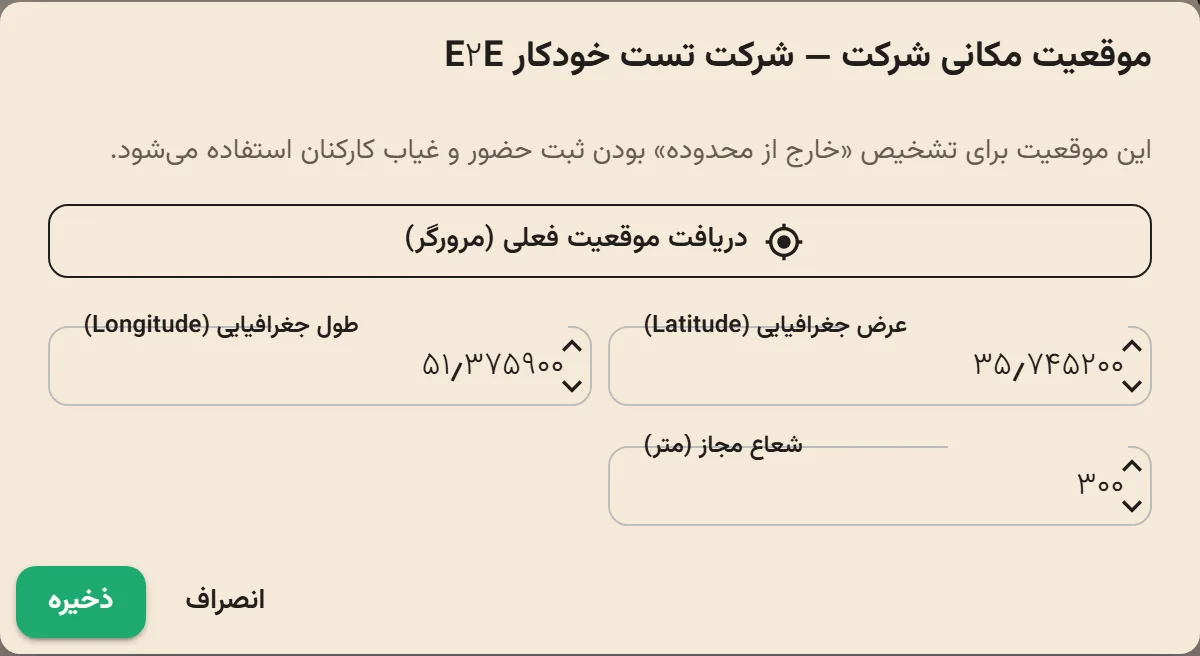
| فیلد | توضیح |
|---|---|
| دریافت موقعیت فعلی (مرورگر) | اگر همین حالا در محل شرکت هستید، این دکمه عرض و طول جغرافیایی را از موقعیت مرورگر پر میکند (مرورگر اجازهی دسترسی به موقعیت را میپرسد). |
| عرض جغرافیایی (Latitude) | یا دستی وارد کنید — مثلاً از Google Maps با کلیک راست روی محل شرکت کپی کنید. |
| طول جغرافیایی (Longitude) | مثلاً 51.3380 |
| شعاع مجاز (متر) | فاصلهای که هنوز «در محدوده» حساب میشود. اگر خالی بماند، ۳۰۰ متر در نظر گرفته میشود. |
۲ تقویم کاری (شیفت، استراحت و تعطیلات)
کسرکار، اضافهکار و تعطیلکاری هر روز با مقایسهی ساعت ورود/خروج با همین تقویم محاسبه میشود. تقویم حضور و غیاب در صفحهی «تقویم کاری تولید» تعریف میشود.
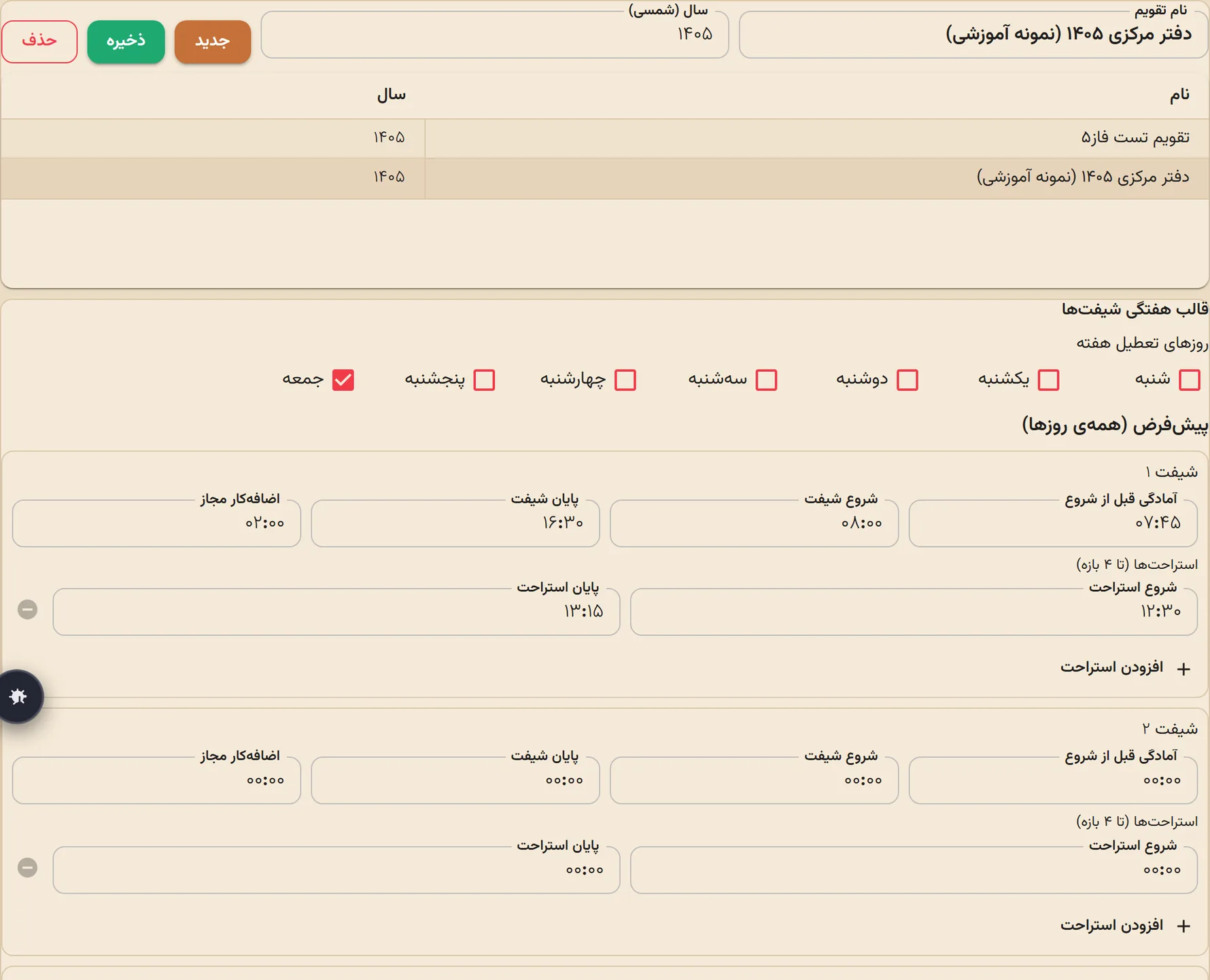
| قدم | توضیح |
|---|---|
| ۱ | در کادر بالا «نام تقویم» و «سال (شمسی)» را وارد کنید و «ذخیره» بزنید (مثلاً «دفتر مرکزی ۱۴۰۵»). برای هر شرکت میتوانید چند تقویم جدا داشته باشید. |
| ۲ | تقویم را از جدول انتخاب کنید تا قالب هفتگی باز شود: برای هر شیفت «آمادگی قبل از شروع»، «شروع شیفت»، «پایان شیفت»، «اضافهکار مجاز» و ۱ تا ۴ بازهی استراحت تعریف کنید. برای روزهایی که ساعت متفاوتی دارند (مثلاً پنجشنبه) یک استثنا اضافه کنید و روزهای تعطیل هفته را هم بالای همین کادر تیک بزنید و در پایان «ذخیرهی قالب هفتگی» را بزنید. |
| ۳ | در کادر «تولید کامل سال از روی قالب هفتگی»، «تاریخ شروع سال (شمسی)» و «روز هفتهی اول سال» را بدهید و «تولید سال» را بزنید و پیام تأیید را با «بله، تولید کن» قبول کنید — همهی روزهای سال یکجا ساخته میشوند. اگر سال قبلاً تولید شده باشد، همهی روزهایش (از جمله تعطیلاتی که دستی زدهاید) با روزهای جدید جایگزین میشوند؛ پس تعطیلات رسمی را بعد از تولید سال علامت بزنید. |
| ۴ | در جدول روزها، تعطیلات رسمی را با دکمهی «تعطیل کن» علامت بزنید (یا با «روز کاری کن» برگردانید). با کلیک روی خود ردیف میتوانید شیفتها و عنوان تعطیلی همان یک روز را جدا ویرایش کنید و «ذخیره روز» بزنید. |
| ۵ | جدول «گزارش ماهانه» جمع ساعت کاری مفید، ساعت استراحت و اضافهکار مجاز هر ماه را برای کنترل نشان میدهد. |
۳ تخصیص تقویم به هر کاربر
تقویم تا به کاربر تخصیص داده نشود اثری ندارد. هر کاربر فقط یک تقویم فعال دارد.
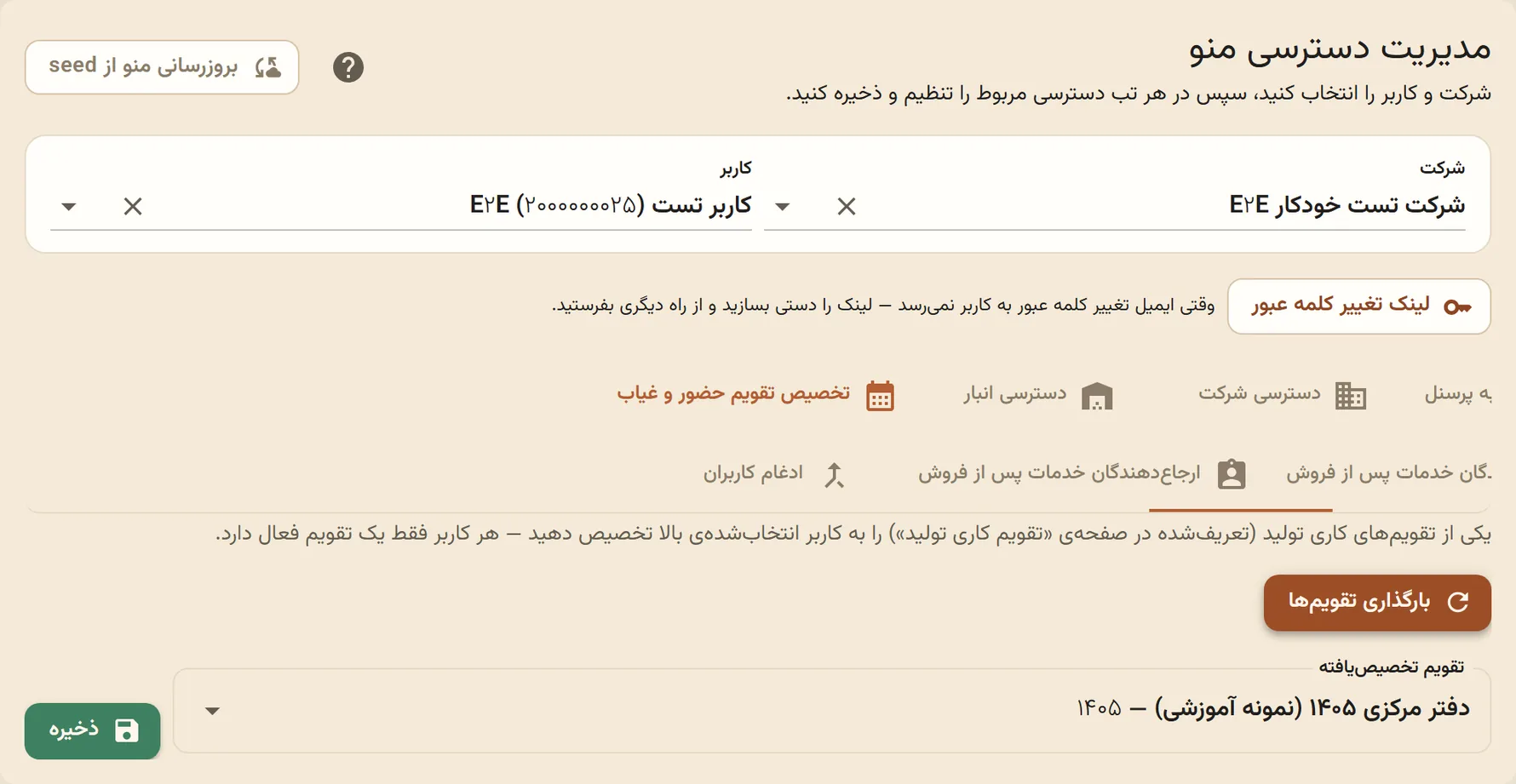
| قدم | توضیح |
|---|---|
| ۱ | بالای صفحه شرکت و کاربر موردنظر را انتخاب کنید. |
| ۲ | به تب «تخصیص تقویم حضور و غیاب» بروید و «بارگذاری تقویمها» را بزنید. |
| ۳ | از فهرست «تقویم تخصیصیافته» یکی را انتخاب کنید (یا «بدون تقویم» برای لغو) و «ذخیره» بزنید. |
۴ سهمیهی مرخصی و مأموریت پرسنل
ماندهای که کارمند هنگام درخواست مرخصی/مأموریت میبیند از همین صفحه محاسبه میشود.
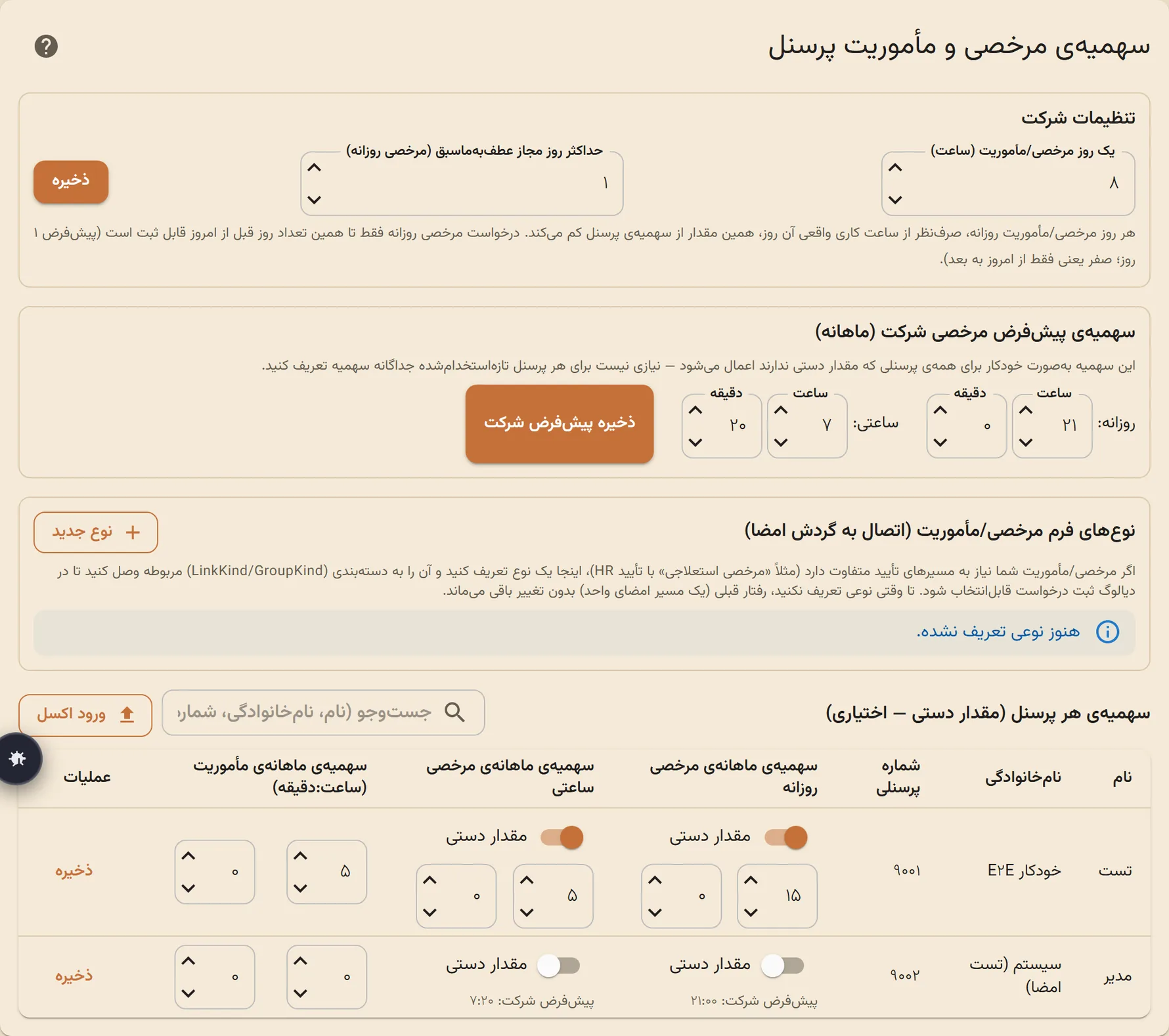
| بخش | توضیح |
|---|---|
| تنظیمات شرکت | «یک روز مرخصی/مأموریت (ساعت)»: هر روز مرخصی یا مأموریت روزانه، صرفنظر از ساعت کاری واقعی آن روز، همین مقدار از سهمیه کم میکند. «حداکثر روز مجاز عطفبهماسبق»: مرخصی روزانه حداکثر تا چند روز قبل از امروز قابل ثبت است (پیشفرض ۱؛ صفر یعنی فقط از امروز به بعد). |
| سهمیهی پیشفرض شرکت (ماهانه) | سهمیهی ماهانهی مرخصی روزانه و ساعتی را برحسب ساعت و دقیقه یکبار برای کل شرکت تعیین کنید و «ذخیره پیشفرض شرکت» بزنید. پرسنل جدید خودکار از همین مقدار استفاده میکنند. |
| نوعهای فرم (اتصال به گردش امضا) | اگر انواع مختلف مرخصی/مأموریت باید مسیر تأیید جدا داشته باشند، با «نوع جدید» هر نوع را تعریف و به دستهبندی LinkKind/GroupKind مربوط وصل کنید. آن دستهبندی باید از قبل ساخته شده باشد. |
| سهمیهی هر پرسنل | فقط برای استثناها کلید «مقدار دستی» را روشن کنید و سهمیهی جدا بدهید. با کادر جستوجو بر اساس نام یا شماره پرسنلی فیلتر کنید و با «ورود اکسل» سهمیهی چند نفر را یکجا وارد کنید. |
۵ پیشنیاز استفاده
حضور و غیاب و مرخصی فقط برای کاربری کار میکند که به یک «پرسنل» متصل باشد و آن پرسنل «حکم پرسنلی فعال» داشته باشد، چون اینها بخشی از پروندهی پرسنلی رسمیاند، نه فقط حساب کاربری.
| پیام | یعنی چه و چه باید کرد |
|---|---|
| «کاربر شما به هیچ پرسنلی متصل نیست» | حساب کاربری شما به رکورد پرسنلی وصل نیست. مدیر سیستم باید در صفحهی «دسترسی منو»، تب «اتصال کاربر به پرسنل»، این اتصال را برقرار کند. |
| «برای پرسنل شما حکم پرسنلی فعالی یافت نشد» | حکم فعال برایتان ثبت نشده. منابع انسانی باید در «تعریف احکام پرسنل» حکم فعال ثبت کند. تا آن زمان ماندهی مرخصی هم «—» نشان داده میشود. |
۶ ثبت ورود و خروج
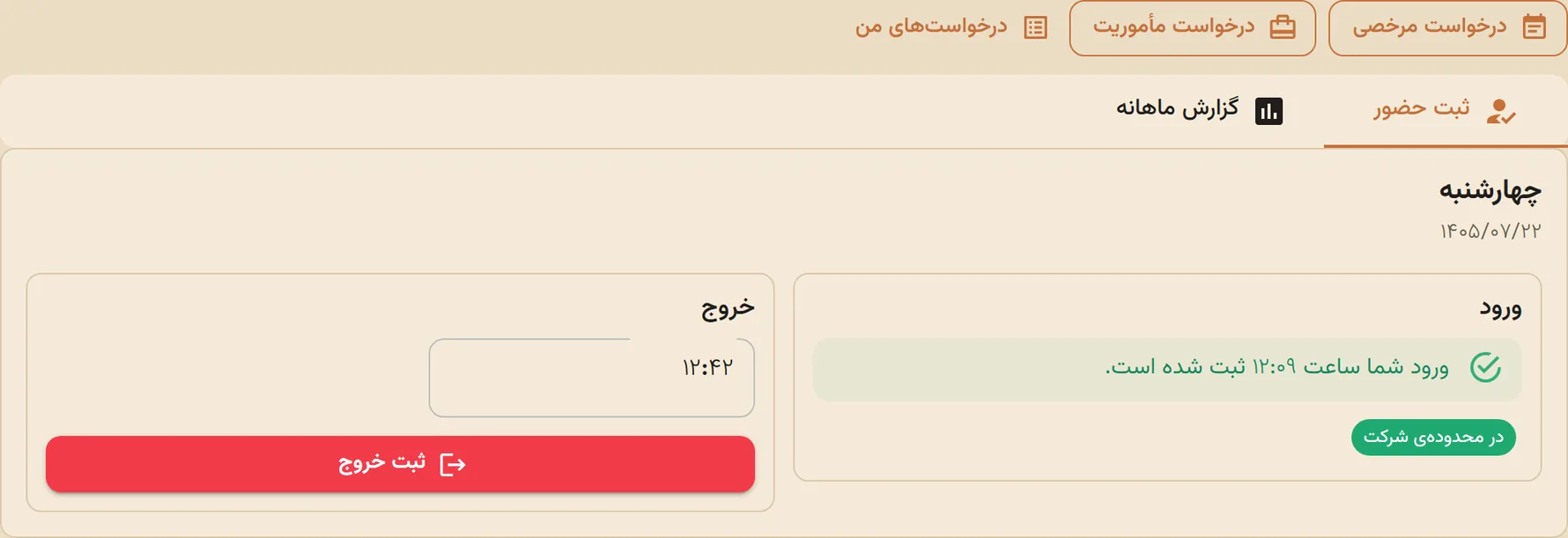
تب «ثبت حضور» در صفحهی «حضور و غیاب من» نام روز هفته و تاریخ امروز را بالای صفحه نشان میدهد و دو کادر «ورود» و «خروج» دارد.
| قدم | توضیح |
|---|---|
| ۱ | فیلد «ساعت ورود» با ساعت فعلی پر شده است. در صورت نیاز آن را اصلاح کنید؛ فقط عدد تایپ کنید، «:» خودکار گذاشته میشود. |
| ۲ | دکمهی سبز «ثبت ورود» را بزنید. مرورگر ممکن است اجازهی موقعیت مکانی بخواهد. رد کردن آن مانع ثبت نمیشود، فقط وضعیت محدوده نامشخص میماند. |
| ۳ | پس از ثبت، پیام «ورود شما ساعت … ثبت شده است» و برچسب «در محدودهی شرکت» (سبز) یا «خارج از محدودهی شرکت (فاصله: … متر)» (قرمز) نمایش داده میشود. |
| ۴ | پایان روز همین کار را با دکمهی قرمز «ثبت خروج» انجام دهید. اگر تقویم کاری دارید، بلافاصله «کارکرد امروز» در کنار «مورد انتظار» و مقدار کسرکار یا اضافهکار نشان داده میشود. |
۷ محدودیت یکبار در روز
ورود و خروج هرکدام فقط یکبار در روز ثبت میشوند و بعد از ثبت قابل ویرایش نیستند. این قاعده در سرور اعمال میشود، نه فقط در ظاهر صفحه.
۸ درخواست مرخصی
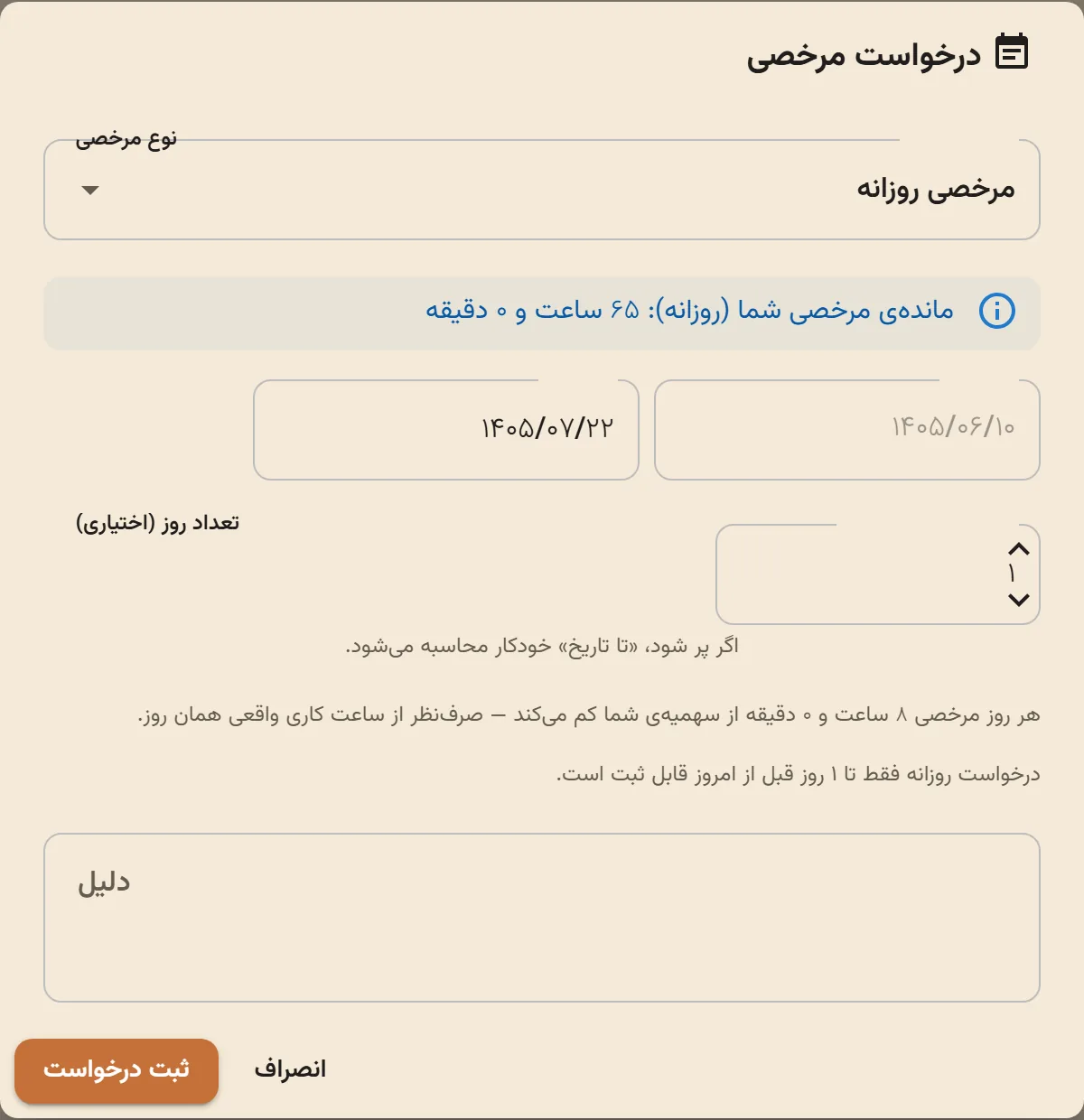
دکمهی «درخواست مرخصی» هم بالای صفحهی «حضور و غیاب من» و هم در صفحهی «درخواست مرخصی و مأموریت» هست.
| فیلد | توضیح |
|---|---|
| نوع مرخصی | مرخصی روزانه، مرخصی ساعتی، مرخصی استعلاجی، مرخصی زایمان یا مرخصی تشویقی. برای نوعهایی که سقف ندارند پیام «این نوع مرخصی سقف/محدودیت سهمیه ندارد» دیده میشود. |
| نوع فرم | فقط وقتی دیده میشود که منابع انسانی چند نوع فرم تعریف کرده باشد. مسیر تأیید امضای درخواست را تعیین میکند. |
| از تاریخ / تا تاریخ | برای مرخصی روزانه. اگر «تعداد روز (اختیاری)» را پر کنید، «تا تاریخ» خودکار محاسبه میشود. |
| تاریخ / از ساعت / تا ساعت | برای مرخصی ساعتی. اگر «مدت (دقیقه، اختیاری)» را پر کنید، «تا ساعت» خودکار محاسبه میشود. |
| دلیل | توضیح کوتاه برای تأییدکننده. |
۹ درخواست مأموریت
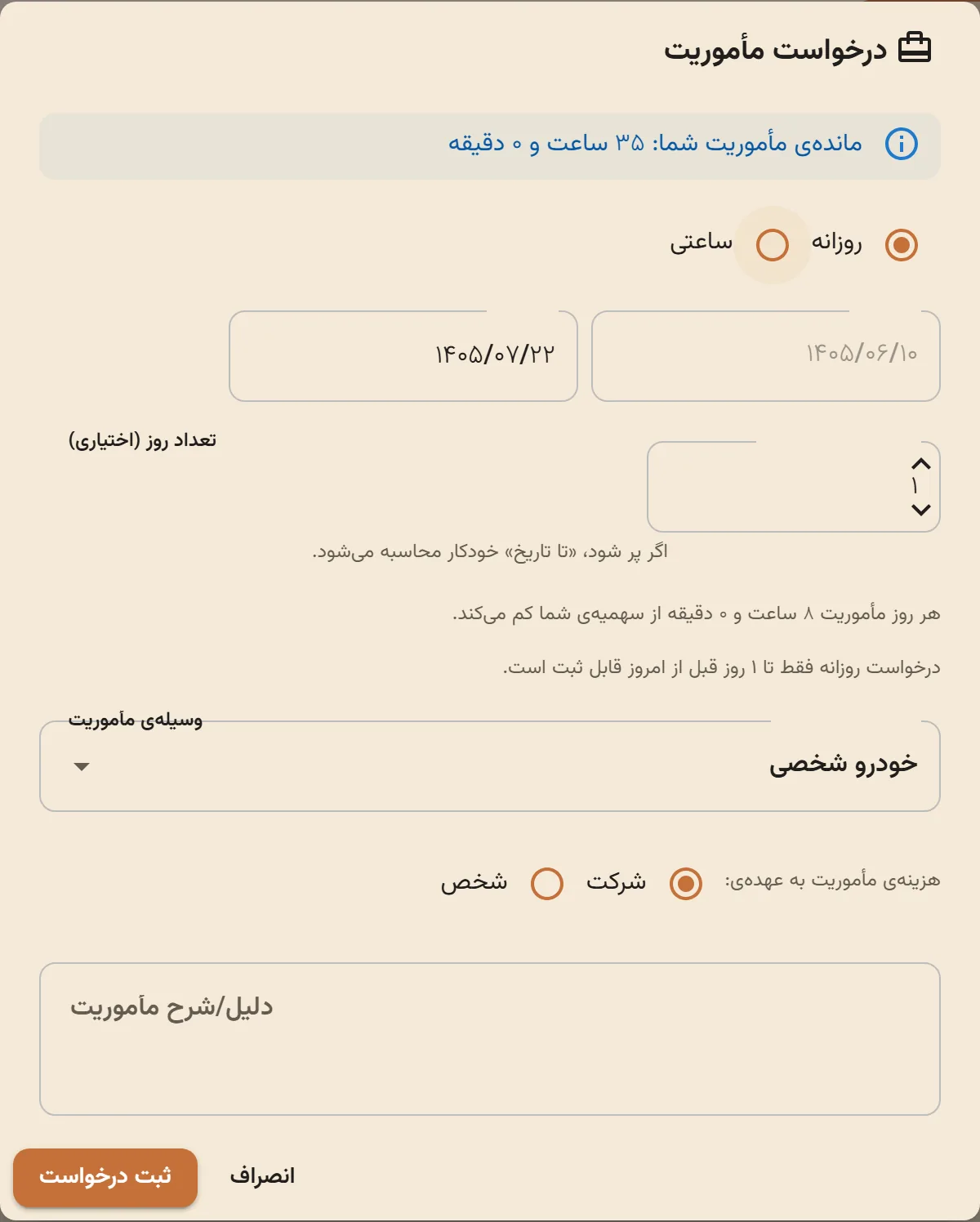
مأموریت هم روزانه یا ساعتی است و همان فیلدهای تاریخ/ساعت مرخصی را دارد، بهعلاوهی اطلاعات سفر.
| فیلد | توضیح |
|---|---|
| روزانه / ساعتی | نوع بازهی مأموریت |
| وسیلهی مأموریت | خودرو شخصی، خودرو شرکت، هواپیما، قطار، اتوبوس یا سایر |
| هزینهی مأموریت به عهدهی | شرکت یا شخص |
| دلیل/شرح مأموریت | مقصد و هدف مأموریت |
۱۰ پیگیری درخواستها و ماندهها
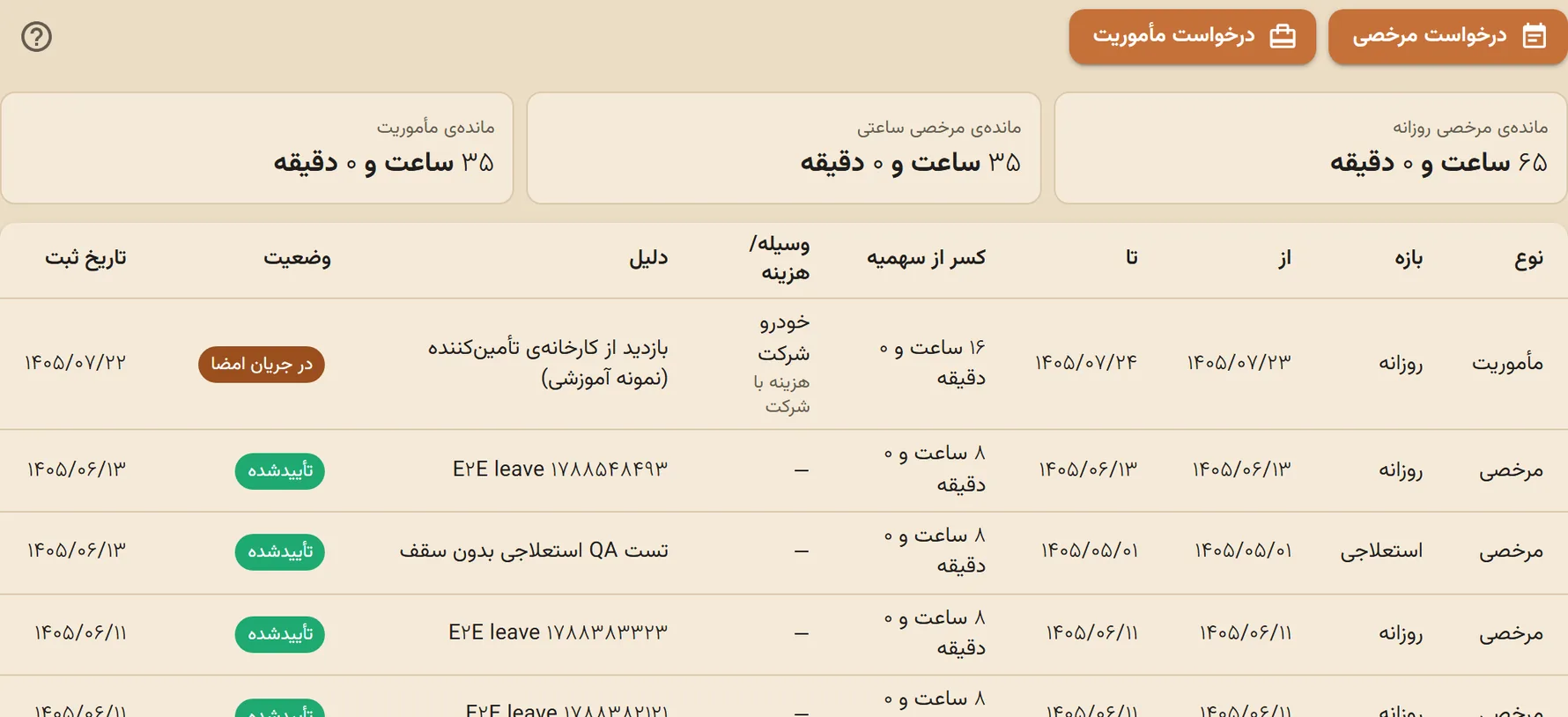
صفحهی «درخواست مرخصی و مأموریت» (یا دکمهی «درخواستهای من» در صفحهی حضور و غیاب) همهی درخواستهای شما و ماندهی سهمیهها را نشان میدهد.
| بخش | توضیح |
|---|---|
| سه کارت بالا | «ماندهی مرخصی روزانه»، «ماندهی مرخصی ساعتی» و «ماندهی مأموریت». بدون حکم فعال «—» نشان میدهند. |
| جدول درخواستها | نوع، بازه، از، تا، «کسر از سهمیه»، وسیله/هزینه (برای مأموریت)، دلیل، وضعیت و تاریخ ثبت |
| وضعیت | زرد = در جریان تأیید، سبز = تأییدشده، قرمز = ردشده |
۱۱ گزارش ماهانه
در تب «گزارش ماهانه»، سال و ماه را انتخاب کنید و «نمایش» را بزنید. جدول همهی روزهای ماه را نشان میدهد، نه فقط روزهایی که ثبت کردهاید.
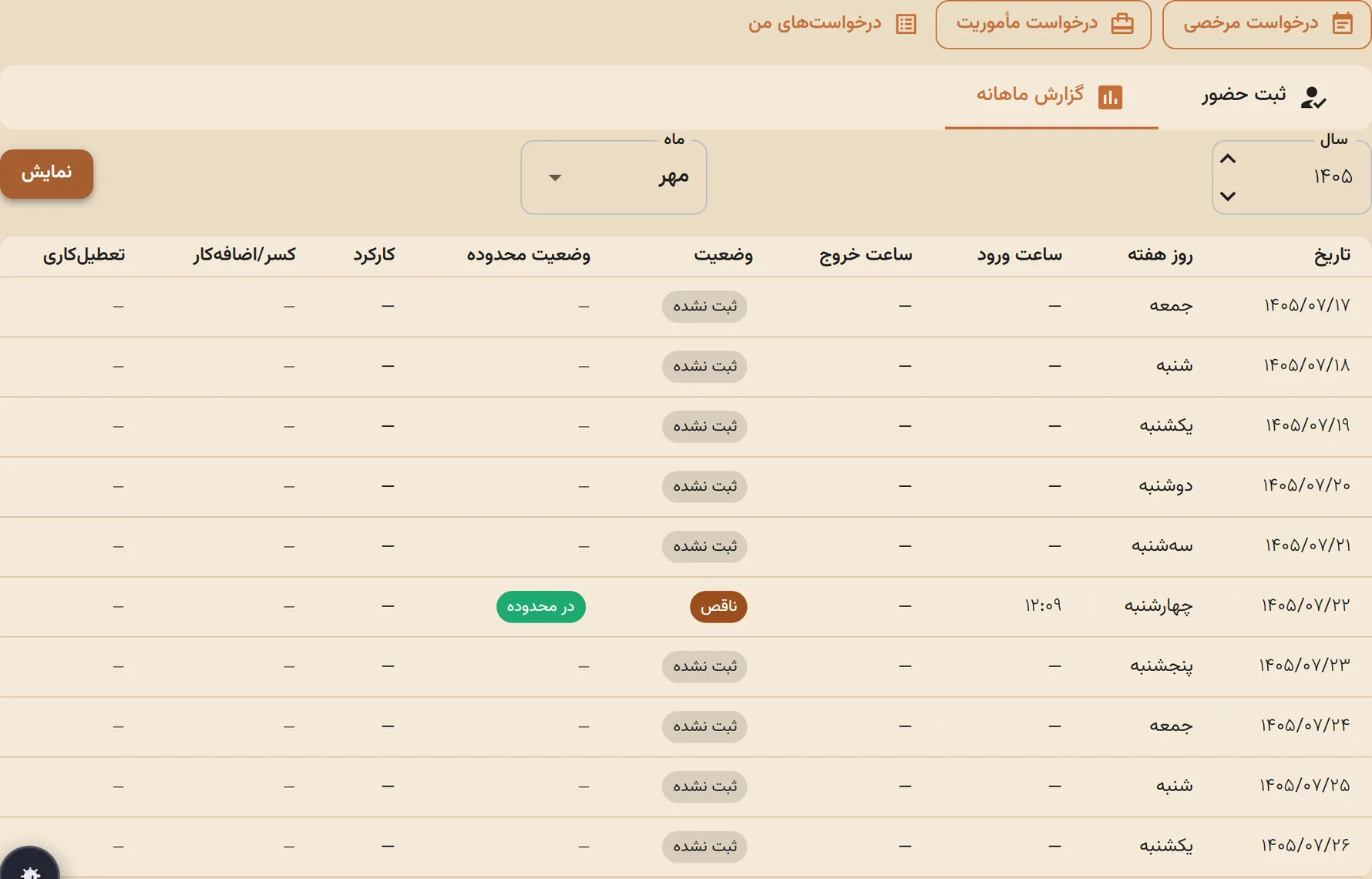
| ستون | توضیح |
|---|---|
| تاریخ / روز هفته | تاریخ شمسی و نام روز |
| ساعت ورود / ساعت خروج | ساعتهای ثبتشدهی همان روز («—» اگر ثبت نشده) |
| وضعیت | «کامل» (ورود و خروج)، «ناقص» (فقط یکی)، «ثبت نشده»، یا وضعیت مرخصی/مأموریت آن روز |
| وضعیت محدوده | «در محدوده» یا «خارج از محدوده» برای ورود/خروج آن روز |
| کارکرد | فاصلهی واقعی ورود تا خروج |
| کسر/اضافهکار | مقایسهی کارکرد واقعی با شیفت همان روز در تقویم کاری شما |
| تعطیلکاری | کار ثبتشده در روزی که طبق تقویم شما تعطیل بوده |
۱۲ تازهها: «تست لوکیشن» و عیبیابی موقعیت
اگر ثبت ورود یا خروج بهخاطر موقعیت مکانی انجام نمیشود یا هشدار «موقعیت خوانده نشد» میبینید، قبل از تماس با پشتیبانی از این ابزار استفاده کنید.
| مورد | توضیح |
|---|---|
| دکمهی «تست لوکیشن» | در صفحهی /oa/my-attendance. پشتیبانی مرورگر/برنامه، HTTPS بودن صفحه، وضعیت مجوز موقعیت، مختصات و دقت (accuracy) را گزارش میکند و فاصلهی شما تا محدودهی شرکت را از سرور میسنجد. برای هر مشکل راهنمای رفع جداگانه نشان داده میشود. |
| مجوز «Allow» ولی سیستمعامل مسدود کرده | پیام جداگانه با مراحل ویندوز، اندروید و iOS میآید (مجوز موقعیت مرورگر یا برنامه در تنظیمات سیستمعامل هم باید روشن باشد). |
| عدم پاسخ مرورگر/برنامه | اگر پنجرهی مجوز نادیده گرفته شود یا WebView جواب ندهد، بعد از چند ثانیه (حدود ۳۰ ثانیه) انتظار قطع و پیام «مرورگر/برنامه پاسخ نداد» نشان داده میشود؛ صفحه دیگر بیپایان منتظر نمیماند. |
| ثبت بدون موقعیت | ورود/خروجی که موقعیتش خوانده نشده باشد، دیگر بیصدا از بررسی محدوده رد نمیشود؛ یک هشدار نشان داده میشود. |
| برنامهی موبایل (اندروید/iOS) | مجوز موقعیت در نسخهی نصبشدهی برنامه به یک نسخهی جدید برنامه وابسته است؛ تا آن نسخه نصب نشود، روی موبایل از مرورگر استفاده کنید. |