واحدهای فرعی کالا و مدل فروش + قیمتگذاری در فاکتور
این راهنما سه چیز بههممرتبط را پوشش میدهد: چطور برای یک کالا چند واحد فروش تعریف کنید (مثلاً هم «کیلو» هم «پالت»)، چطور برای مشتریان «مدل فروش» (نماینده/عامل فروش/مصرفکننده و...) تعریف و اختصاص دهید، و چطور با ترکیب این دو، قیمت هر کالا در فاکتور فروش خودکار پر شود.
نمای کلی
این سه بخش پشت سر هم تعریف میشوند و در فاکتور فروش با هم ترکیب میشوند تا قیمت هر ردیف کالا، بسته به مشتری و واحدی که برای آن ردیف انتخاب شده، خودکار پیشنهاد شود.
۱ تعریف واحدهای فرعی کالا
هر کالا یک «واحد اصلی» ثابت دارد (همان واحدی که در تعریف کالا مشخص شده). از این بخش میتوانید واحدهای فرعی دیگری (مثلاً «کارتن»، «پالت») هم برای همان کالا اضافه کنید.
| قدم | توضیح |
|---|---|
| ۱ | در صفحهی «تعریف کالا»، یک کالا را انتخاب کنید؛ دکمهی «واحدهای فرعی» در نوار ابزار فعال میشود. |
| ۲ | دیالوگ باز میشود و واحد اصلی کالا در بالای آن نشان داده میشود. |
| ۳ | از فهرست کشویی «واحد جدید» یک واحد را انتخاب کنید (واحد اصلی و واحدهایی که قبلاً اضافه شدهاند، خودکار از این فهرست حذف میشوند تا واحد تکراری ممکن نباشد). |
| ۴ | در فیلد «ضریب تبدیل» عددی بزرگتر از صفر وارد کنید (چند واحد اصلی معادل یک واحد جدید است). |
| ۵ | روی «افزودن» بزنید. واحد به جدول بالا اضافه میشود؛ با آیکون سطل زبالهی هر ردیف هم میتوانید آن را حذف کنید. |
۲ نحوهی نمایش و انتخاب واحد در فاکتور
وقتی در یک سند (مثلاً فاکتور فروش) کالایی را در یک ردیف انتخاب میکنید، سیستم واحد پایهی همان کالا و همهی واحدهای فرعی تعریفشده برایش را میخواند.
| حالت | رفتار ستون «واحد» |
|---|---|
| کالا فقط همان واحد پایه را دارد (بدون واحد فرعی) | ستون فقط متن نام واحد را نشان میدهد — بدون دراپداون |
| کالا بیش از یک واحد دارد (پایه + حداقل یک فرعی) | ستون به یک دراپداون تبدیل میشود؛ پیشفرض روی واحد پایه است |
۳ تعریف مدلهای فروش
مدل فروش یک برچسب تجاری برای دستهبندی مشتریان است (مثلاً «نماینده»، «عامل فروش»، «مصرفکننده») — از صفحهی «مشتریان»، دکمهی «تنظیمات مدل فروش» تعریف میشود.
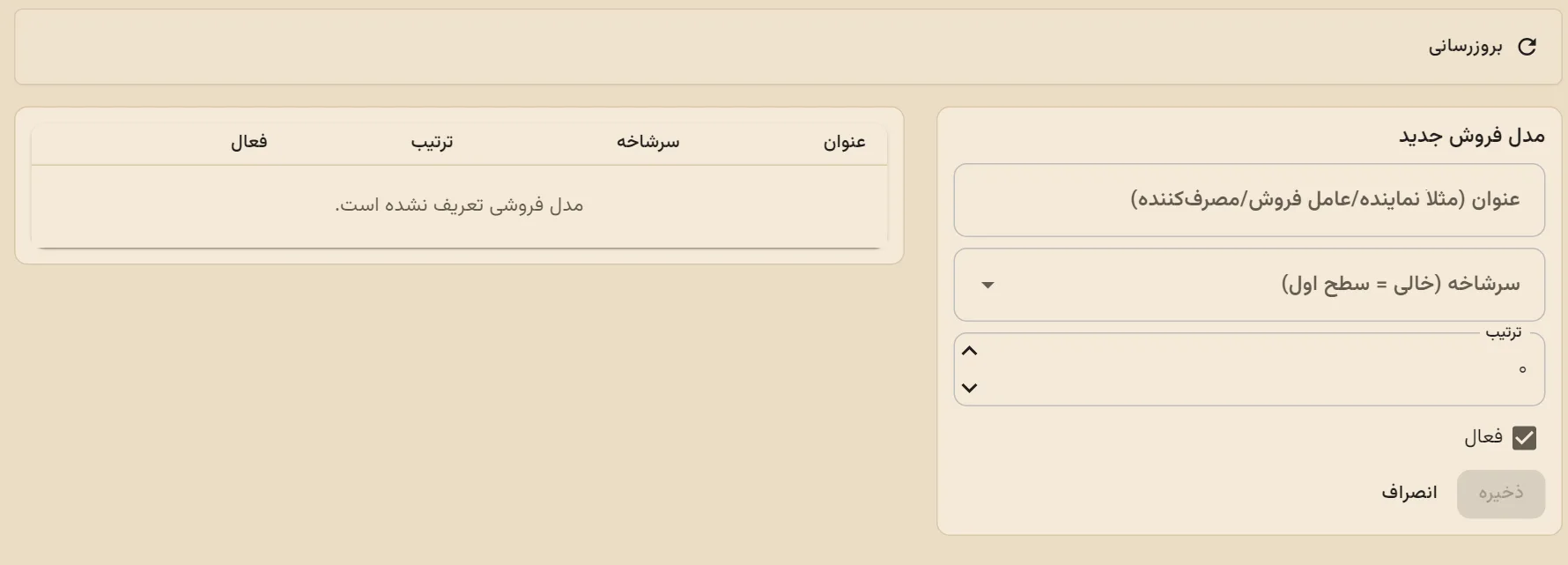
| فیلد | توضیح |
|---|---|
| عنوان | الزامی — مثلاً «نماینده»، «عامل فروش»، «مصرفکننده» |
| ترتیب | عدد ترتیب نمایش در فهرستها |
| فعال | غیرفعالکردن یک مدل فروش، آن را از فهرستهای انتخاب کنار میگذارد بدون حذف دادههای قبلی |
جدول سمت راست صفحه همهی مدلهای فروش تعریفشده را نشان میدهد؛ با آیکون مداد ویرایش و با آیکون سطل زباله حذف میکنید.
۴ اختصاص مدل فروش به مشتری
از همان صفحهی «مشتریان»، ستون «مدل فروش» یک دراپداون درونخطی است — روی هر ردیف مشتری مستقیماً قابل تغییر است، بدون باز شدن دیالوگ جداگانه.
| قدم | توضیح |
|---|---|
| ۱ | در ستون «مدل فروش» ردیف مشتری موردنظر، از دراپداون یک مدل فروش انتخاب کنید (یا با گزینهی پاککردن، اتصال را حذف کنید). |
| ۲ | تغییر بلافاصله ذخیره میشود. |
| ۳ | برای فیلتر سریع مشتریان بر اساس مدل فروششان، از فیلد «فیلتر مدل فروش» بالای جدول استفاده کنید. |
۵ قیمتگذاری بر اساس مدل فروش و واحد
این همان جایی است که واحد فرعی (بخش ۱) و مدل فروش (بخش ۳) به هم وصل میشوند: برای هر ترکیب «مدل فروش + واحد» روی یک کالای مشخص، میتوانید یک قیمت جداگانه تعریف کنید.
| قدم | توضیح |
|---|---|
| ۱ | در صفحهی «تعریف کالا»، یک کالا را انتخاب کنید؛ دکمهی «قیمتگذاری مدل فروش» را بزنید. |
| ۲ | از دراپداون «مدل فروش» یکی از مدلهای فروش فعال را انتخاب کنید. |
| ۳ | از دراپداون «واحد»، واحد پایه یا هرکدام از واحدهای فرعی همین کالا را انتخاب کنید. |
| ۴ | عدد «قیمت» را وارد کنید و «افزودن» را بزنید. |
جدول بالای فرم، همهی ترکیبهای (مدل فروش، واحد، قیمت) ثبتشده برای همین کالا را نشان میدهد؛ هر ردیف با آیکون سطل زباله قابل حذف است.
۶ پرشدن خودکار قیمت در فاکتور فروش
وقتی همهی این تنظیمات انجام شده باشد، در فرم فاکتور فروش این اتفاق خودکار میافتد:
| قدم | توضیح |
|---|---|
| ۱ | مشتری سند انتخاب میشود (باید مدل فروش داشته باشد — بخش ۴). |
| ۲ | در یک ردیف، کالایی انتخاب میشود. |
| ۳ | اگر آن کالا چند واحد دارد و کاربر از دراپداون واحد یکی را انتخاب/تغییر میدهد (یا همان واحد پایهی پیشفرض باقی میماند)، سیستم برای ترکیب (مدل فروش مشتری، همین کالا، واحد انتخابشده) به دنبال قیمت تعریفشده میگردد. |
| ۴ | اگر قیمتی پیدا شود و فیلد قیمت آن ردیف هنوز صفر یا خالی باشد، همان قیمت خودکار در فیلد «فی» نشانده میشود. |
۷ ورود اطلاعات از اکسل — قیمت کالا (صفحه «قیمت کالا»)
این یک مکانیزم قیمتگذاری کاملاً جداگانه از «قیمتگذاری بر اساس مدل فروش» (بخش ۵) است — صفحهی مستقل «قیمت کالا» (Price Kala) قیمت پایهی هر کالا را در تا ۸ سطح/گرید قیمتی نگه میداری (عنوان هر سطح از تنظیمات کاربر میآید، مثلاً «عمدهفروشی»/«خردهفروشی»)؛ دکمهی «ورود اطلاعات از اکسل» همان صفحه اجازه میدهد این قیمتها برای چند کالا همزمان (تا ۵۰ مگابایت، هزاران ردیف) از یک فایل اکسل بهروزرسانی شوند.
| قدم | توضیح |
|---|---|
| ۱ | در صفحهی «قیمت کالا»، روی «ورود اطلاعات از اکسل» بزنید — این دکمه برای همه دیده میشود، اما کاربر غیرمدیر اول باید از دیالوگ «تأیید مدیر» یک کد بگیرد؛ فقط مدیر سیستم (UserGroup=1) بدون این کد مستقیم وارد میشود. |
| ۲ | اگر ستونبندی فایل مشخص نیست، اول «دانلود نمونه فایل اکسل» را بزنید — دقیقاً با سرستونهای سطح قیمت فعال همین شرکت ساخته میشود. |
| ۳ | فایل اکسل باید یک ستون «کد» (کد پایهی کالا) داشته باشد؛ هر ستون دیگر باید دقیقاً همنام یکی از عنوانهای سطح قیمت فعلی سیستم باشد (مثلاً همان عنوانی که در تنظیمات کاربری برای هر سطح تعریف شده). |
| ۴ | هر ردیف = یک کالا؛ فقط ستونهای قیمتی که مقدار دارند بهروزرسانی میشوند. |
| ۵ | فایل را انتخاب و «ورود اطلاعات» را بزنید — یک نوار پیشرفت واقعی (تعداد ردیف پردازششده از کل) تا پایان کار نمایش داده میشود. |