دستهبندی کالاها و کاتالوگ سایت
دو مسیر مستقل برای مشخصکردن اینکه چه کالایی، در چه فرم/سندی (داخلی یا سایت خارجی) قابلانتخاب باشد: «دستهبندی درختی کالاها» برای گروههای بزرگ و قانونمند، و «انتخاب کالاهای سایت» برای استثناهای دستیِ تککالا.
نمای کلی
یک کالا میتواند همزمان در چند گروه باشد. تیک «نمایش در سایت» روی یک گروه، همهی کالاهای آن گروه و تمام زیرگروههایش را روی سایت خارجی نمایان میکند — بدون نیاز به تیکزدن تکتک کالا. اگر روی یک گروه، محدودیت LinkKind/GroupKind هم تعریف شود، کالاهای آن گروه فقط در همان نوع سند/شعبههای مشخصشده قابلانتخاب میشوند — هم در فرمهای داخلی (فاکتور/پیشفاکتور)، هم در کاتالوگ سایت خارجی.
۱ دستهبندی درختی کالاها
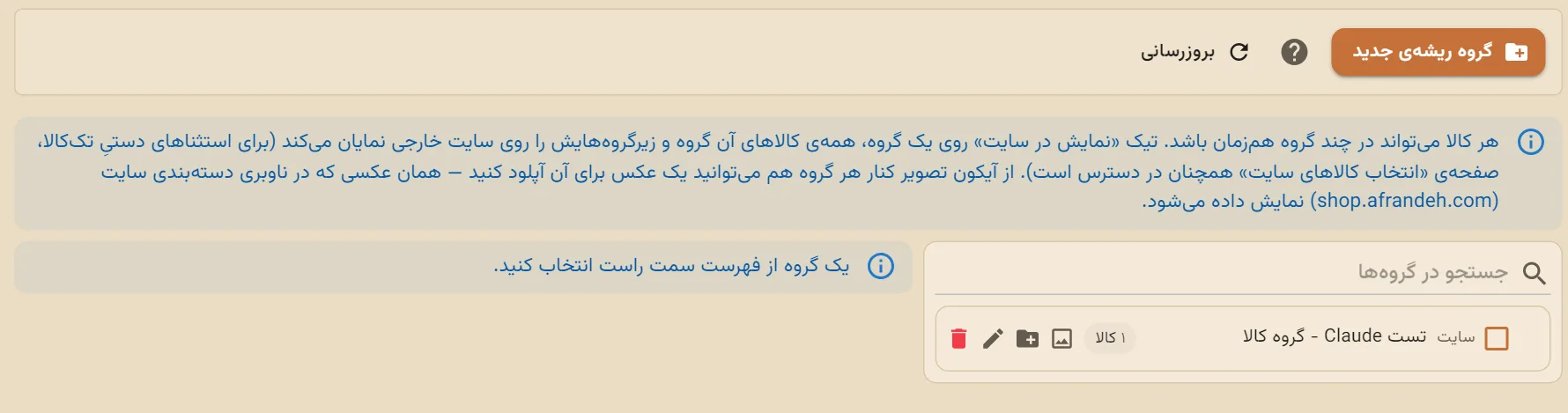
از صفحهی «دستهبندی کالاها»، گروههای کالا بهصورت درختی (والد/زیرگروه) ساخته میشوند. سمت راست صفحه درخت گروهها را نشان میدهد؛ با انتخاب یک گروه، جزئیاتش (کالاها و محدودیتها) سمت چپ باز میشود.
| عملیات | توضیح |
|---|---|
| گروه ریشهی جدید | دکمهی بالای صفحه — یک گروه در ریشهی درخت میسازد |
| افزودن زیرگروه | آیکون پوشه کنار هر ردیف — زیرگروه تازه زیر همان گروه میسازد |
| ویرایش نام | آیکون مداد |
| حذف | آیکون سطل — گروه را حذف میکند (کالاهای عضو و محدودیتهایش هم حذف میشوند، خودِ کالاها دستنخورده میمانند) |
| تیک ابتدای ردیف = «نمایش در سایت» | روشنکردن این تیک روی یک گروه، همهی کالاهای همان گروه و تمام زیرگروههایش را روی سایت خارجی نمایان میکند |
جلوی هر ردیف گروه، دو نشان اطلاعاتی هم دیده میشود: تعداد کالای عضو («N کالا») و تعداد محدودیت LinkKind/GroupKind ثبتشده («N محدودیت» — بخش ۳).
۲ کالاهای هر گروه
بعد از انتخاب یک گروه از درخت، بخش «کالاهای این گروه» سمت چپ باز میشود.
| قدم | توضیح |
|---|---|
| ۱ | در فیلد «افزودن کالا»، نام یا کد کالا را جستوجو کنید. |
| ۲ | کالای موردنظر را از نتایج انتخاب کنید — بلافاصله به فهرست کالاهای گروه اضافه میشود. |
| ۳ | برای حذف یک کالا از گروه، روی آیکون × کنار همان ردیف کلیک کنید (خودِ کالا از سیستم حذف نمیشود، فقط از این گروه خارج میشود). |
افزودن گروهی با ورود اطلاعات از اکسل
برای افزودن تعداد زیادی کالا به یک گروه، بهجای جستوجوی تکتک از دکمهی «ورود اطلاعات از اکسل» (بالای همین بخش) استفاده کنید — تا ۵۰ مگابایت و هزاران ردیف پشتیبانی میشود.
| قدم | توضیح |
|---|---|
| ۱ | یک گروه را از درخت انتخاب کنید، سپس روی «ورود اطلاعات از اکسل» بزنید. |
| ۲ | در صورت نیاز، از «دانلود نمونه فایل اکسل» برای گرفتن قالب ستون استفاده کنید. |
| ۳ | فایل اکسل خود را با یک ستون به نام دقیق «کد کالا» انتخاب کنید — هر ردیف یک کد کالا. کد باید همان «کد ترکیبی» باشد که در فیلد «افزودن کالا» همین بخش، کنار نام هر کالا داخل پرانتز دیده میشود (نه کد سادهی پایهی کالا). |
| ۴ | روی «ورود اطلاعات» بزنید — یک نوار پیشرفت واقعی نمایش داده میشود و کدهای یافتشده به همین گروه اضافه میشوند. |
۳ محدودیت LinkKind/GroupKind (نوع سند/شعبه)
اختیاری. اگر برای یک گروه هیچ محدودیتی اضافه نکنید، کالاهای آن گروه در همهجا (بدون محدودیت) قابلانتخاباند. با افزودن یک یا چند مورد، کالاهای آن گروه فقط در همان نوع سند/شعبههای مشخصشده قابلانتخاب میشوند — هم در فرمهای داخلی (فاکتور/پیشفاکتور)، هم در کاتالوگ سایت خارجی.
| قدم | توضیح |
|---|---|
| ۱ | یک «نوع ثبت» (LinkKind — مثلاً «پیشفاکتور فروش») را از فهرست انتخاب کنید. |
| ۲ | در صورت نیاز، یک «زیردسته» (GroupKind — مثلاً «دفتر مرکزی») هم انتخاب کنید؛ خالیگذاشتنش یعنی همهی زیردستههای آن نوع ثبت. |
| ۳ | روی «افزودن» بزنید — به فهرست چیپهای زیر اضافه میشود؛ میتوانید چند مورد پشتسرهم اضافه کنید. |
| ۴ | در پایان، «ذخیره محدودیتها» را بزنید. |
برای حذف یک محدودیت، روی × همان چیپ کلیک کنید و دوباره «ذخیره محدودیتها» را بزنید.
۴ انتخاب دستی کالاهای سایت (استثنای تککالا)
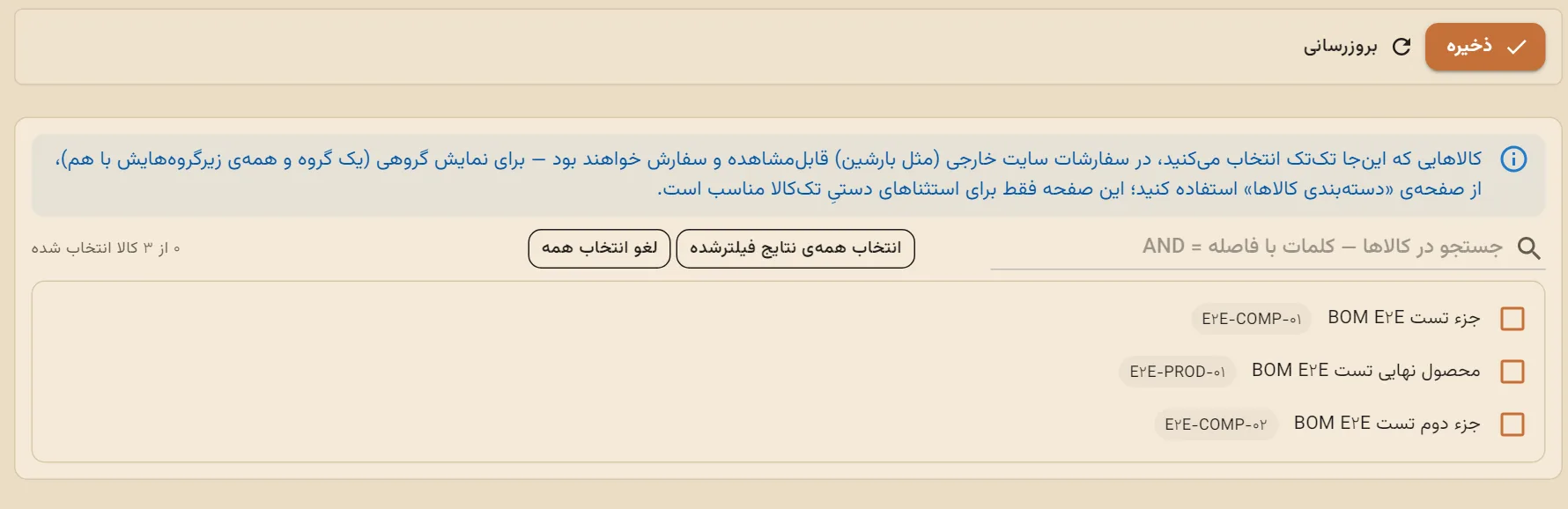
صفحهی مستقل «انتخاب کالاهای سایت» فهرست تخت (بدون گروهبندی) همهی کالاها را نشان میدهد و اجازه میدهد هرکدام جداگانه تیک بخورد — برای وقتی که نمیخواهید یک گروه کامل بسازید، فقط یک یا چند کالای خاص را میخواهید روی سایت اضافه/حذف کنید.
| عنصر | توضیح |
|---|---|
| جستوجو | چند کلمه با فاصله = AND (همهی کلمات باید در نام/کد کالا پیدا شوند) |
| انتخاب همهی نتایج فیلترشده | فقط روی کالاهایی که همین الان فیلتر جستوجو نشانشان میدهد اثر میکند |
| لغو انتخاب همه | همانطور، فقط روی نتایج فیلترشده |
| ذخیره | تیکهای تغییریافته را ثبت میکند — تا قبل از ذخیره، تغییرات فقط در همین صفحهاند |