امضای الکترونیک در افرنده
ماژول امضای الکترونیک به شما اجازه میدهد برای هر نوع سند، یک زنجیرهی چندمرحلهای از امضاکنندگان تعریف کنید (مثلاً «مدیر مالی» سپس «مدیرعامل»)، و وقتی سندی واقعی وارد آن وضعیت شود، خودکار گردش امضا شروع شود — بدون نیاز به امضای دستی روی کاغذ یا پیگیری تلفنی.
نمای کلی زنجیره
قانون امضا و اجرای واقعی آن دو چیز جدا هستند: یکبار قانون را طراحی میکنید، و از آن پس هر سند واجد شرایط (از جمله انواع متصل زیر) خودکار یک نمونهی اجرایی از همان قانون میگیرد.
۱ تنظیمات شرکت (پیشنیاز)
پیش از طراحی هر قانونی، یک تنظیم سراسری وجود دارد که به بخش «تفویض امضا» مربوط میشود.
| فیلد | توضیح |
|---|---|
| پست تأییدکنندهی تفویض امضا | الزامی برای فعالشدن تفویض — با انتخابگر پست چارت سازمانی مشخص میکنید متصدی کدام پست باید هر درخواست تفویض امضا را تأیید نهایی کند |
با «ذخیره تنظیمات» ثبت میشود. تا این پست تعیین نشود، مرحلهی دوم تأیید در بخش «تفویض امضا» معطل میماند.
۲ طراحی قانون امضا
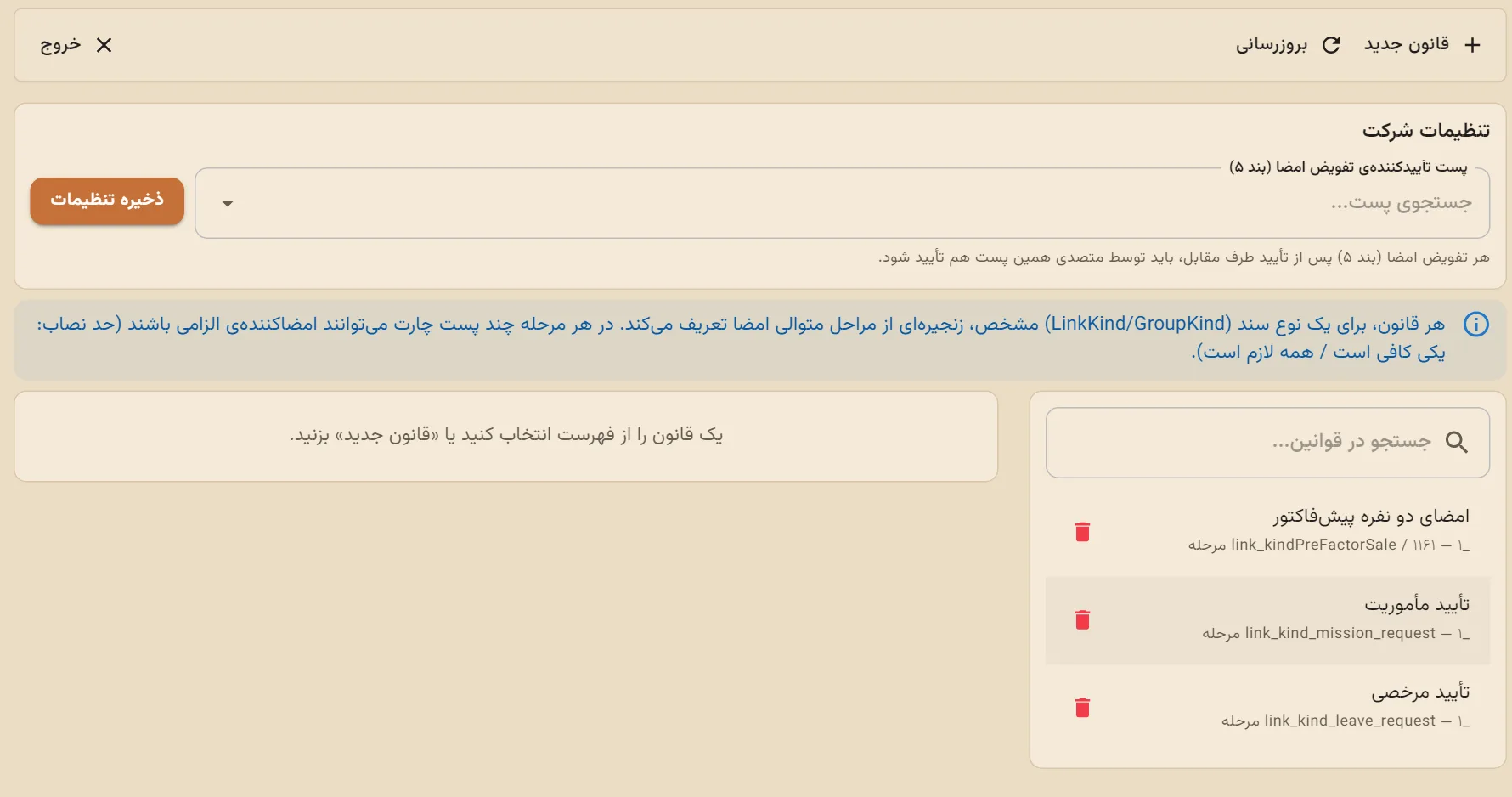
هر قانون دقیقاً برای یک نوع سند (LinkKind/GroupKind) تعریف میشود.
| قدم | توضیح |
|---|---|
| ۱ | نوع سند را با انتخابگر دستهبندی/LinkKind مشخص کنید — فقط انواعی کار میکنند که در بخش «اتصال به سند» فهرست شدهاند؛ برای نوع دیگر، قانون ساخته میشود ولی تا اتصال آن سند، گردشی ایجاد نمیکند. |
| ۲ | «عنوان قانون» را وارد کنید (الزامی). |
| ۳ | حداقل یک مرحله («افزودن مرحله») و در هر مرحله حداقل یک امضاکننده با پست مشخص اضافه کنید (گام بعد). |
| ۴ | با «ذخیره» ثبت کنید. ذخیرهی مجدد یک قانون کل درخت مراحل/امضاکنندگان را جایگزین میکند — یعنی ویرایش، معادل بازنویسی کامل است. |
سمت چپ صفحه فهرست قوانین موجود با جعبهی جستجو دیده میشود؛ آیکون حذف در واقع قانون را غیرفعال میکند (با یک دیالوگ تأیید)، نه حذف فیزیکی.
۳ مراحل و امضاکنندگان
هر قانون از چند مرحلهی متوالی تشکیل میشود؛ داخل هر مرحله میتواند چند امضاکننده باشد.
| فیلد | توضیح |
|---|---|
| عنوان مرحله | الزامی — مثلاً «تأیید مالی» |
| حد نصاب | «یک امضا کافی است (ANY)» یا «همه باید امضا کنند (ALL)» |
| مهلت (ساعت) | اختیاری — بعد از این مدت مرحله در تاریخچه بهعنوان معوق علامت میخورد |
| بندهای قرارداد که با تأیید این مرحله باز میشوند | اختیاری — فقط برای قراردادها معنا دارد؛ شمارهی بندها را با کاما جدا کنید (مثلاً 5,6). با تأیید همین مرحله، آن بندها در قرارداد باز میشوند. |
| تأیید بالادستی اگر پست خالی بود | سوییچ — اگر پستِ امضاکننده در آن لحظه بلاتصدی باشد، درخواست به پست والدش در چارت سازمانی صعود میکند |
مراحل با فلشهای بالا/پایین قابل جابهجاییاند؛ ترتیب همان ترتیب اجرای واقعی گردش امضاست.
| فیلد | توضیح |
|---|---|
| پست امضاکننده | الزامی — با انتخابگر پست چارت سازمانی؛ سند برای متصدی فعلی همان پست در کارتابل ظاهر میشود |
| از تاریخ / تا تاریخ | اختیاری — این امضاکننده فقط در این بازهی زمانی الزامی است |
| از مبلغ / تا مبلغ | اختیاری — این امضاکننده فقط وقتی سند در این بازهی مبلغی باشد لازم است (مثلاً امضای مدیرعامل فقط برای قراردادهای بالای مبلغ مشخص) |
| طرف CRM (اختیاری) | این امضاکننده فقط وقتی لازم است که طرف CRM مشخصشده روی سند حضور داشته باشد |
۴ اتصال به سند واقعی
قانون بهتنهایی چیزی اجرا نمیکند؛ باید یک سند واقعی وارد وضعیتی شود که گردش امضا را فعال میکند.
| سند | چه زمانی گردش امضا شروع میشود |
|---|---|
| قرارداد | تغییر وضعیت به «در انتظار تأیید» (مثال زیر) |
| پیشفاکتور فروش | ثبت/ارسال پیشفاکتور برای تأیید؛ امضای زنجیره در کارتابل و فهرستهای زنجیرهی اسناد دیده میشود |
| درخواست مرخصی / مأموریت | ثبت درخواست — نوع فرم از «نوع فرم» انتخابی یا تنظیم همان درخواست میآید |
| تغییر سطح کاربر | مدیر شدن / خروج از مدیر پشت تأیید امضا انجام میشود |
| مدارک مهندسی | بازبینی و ویرایش مدرک، اگر برای دستهی مدرک قانون فعال تعریف شده باشد |
| عملیات حساس اموال | تأیید چندسطحی عملیات حساس دارایی ثابت، اگر برای آن عملیات قانون فعال باشد |
برای همهی اینها منطق یکی است: قانون فعال برای همان نوع سند → ساخت گردش → تسک در کارتابل. مثال گامبهگام با قرارداد:
| قدم | توضیح |
|---|---|
| ۱ | در فرم قرارداد، فیلد «نوع فرم» (نوع سند/LinkKind) و در صورت نیاز «طرف قرارداد (CRM، اختیاری)» را پر کنید. |
| ۲ | وضعیت قرارداد را به «در انتظار تأیید» تغییر دهید و ذخیره کنید. |
| ۳ | سیستم خودکار بررسی میکند آیا برای همین نوع سند قانون امضای فعالی وجود دارد؛ اگر بله، یک گردش امضا (Instance) با مبلغ همان قرارداد و طرفهای CRM آن ساخته میشود. |
۵ کارتابل امضای من
هر کاربری که متصدی یک پستِ امضاکننده باشد، تسکهای مربوط به خودش را اینجا میبیند.
| قدم | توضیح |
|---|---|
| ۱ | هر ردیف عنوان مرحله + شمارهی سند + پست شما را نشان میدهد؛ اگر تسک از طریق تفویض یا تأیید بالادستی به شما رسیده باشد، برچسب مربوطه هم دیده میشود. |
| ۲ | «نمایش جزئیات» کل مسیر گردش امضا (همهی مراحل، تسکها و تاریخچه) را باز میکند. |
| ۳ | «نمایش سند» خودِ سند را در یک تب جدید کارتابل باز میکند تا پیش از امضا آن را ببینید. اگر از لینک اعلان آمده باشید، همان ردیف با کادر رنگی مشخص شده است. |
| ۴ | دکمهی سبز «امضا» یا دکمهی قرمز «رد» را بزنید — دیالوگی برای توضیح/دلیل (اختیاری) باز میشود، سپس تأیید نهایی. |
صفحه دو تب دارد: «در انتظار امضای من» (بهترتیب مهلت) و «امضاشده/ردشده توسط من» که سابقهی اقدامهای خودتان را با نشان «امضا شد / رد شد»، تاریخ، مبلغ و توضیحی که نوشتهاید نشان میدهد؛ «نمایش سند» و «نمایش جزئیات» آنجا هم هست.
اگر حد نصاب مرحله «همه باید امضا کنند» باشد، مرحله تا امضای همهی امضاکنندگان واجد شرط تمام نمیشود؛ اگر «یک امضا کافی است» باشد، اولین امضا کل مرحله را میبندد و به مرحلهی بعد میرود. رد شدن توسط هر امضاکننده، کل گردش را رد میکند.
۶ تفویض امضا (دو تأیید)
اگر کسی موقتاً نیست، میتواند اختیار امضای خودش (کلی یا فقط روی یک پست خاص) را به فرد دیگری بسپارد.
| فیلد آغاز تفویض | توضیح |
|---|---|
| تفویض به | الزامی — با جستجوی کاربر |
| فقط این پست (خالی = همهی پستهای من) | اختیاری — محدود کردن تفویض به یک پست مشخص |
| از تاریخ / تا تاریخ | اختیاری — بازهی زمانی اعتبار تفویض |
| دلیل | اختیاری |
با «ثبت درخواست تفویض» فرآیند شروع میشود و باید دو تأیید پشتسرهم بگیرد:
سه تب صفحه
پیشرفت امضا در فهرست اسناد
در فهرستها و کانبان اسنادی که به گردش امضا وصلاند، کنار هر سند یک نشان وضعیت امضا دیده میشود — بدون اینکه لازم باشد کارتابل را باز کنید.
| نشان | معنا |
|---|---|
| مرحله ۱/۳ (زرد) | گردش در جریان است؛ با نگهداشتن ماوس مرحلهی فعلی و تعداد امضاشده از کل را میبینید |
| امضا کامل (سبز) | همهی مراحل تأیید شده است |
| رد شد (قرمز) | یکی از امضاکنندگان رد کرده است |
با کلیک روی نشان، پنجرهی «وضعیت امضا» (مراحل، امضاکنندگان و تاریخچه) باز میشود.
وضعیتها و تاریخچه
هر رویداد گردش امضا در تاریخچه ثبت میشود؛ این جدول واژهنامهی برچسبهای رایج است.
| گروه | برچسبها |
|---|---|
| گردش امضا | در جریان / تأییدشده / ردشده / لغوشده |
| مرحله | در انتظار / در جریان / تأییدشده / ردشده / بدون امضاکنندهی واجد شرط |
| تسک هر امضاکننده | در انتظار امضا / امضاشده / ردشده / شرط برقرار نبود / لغوشده (حد نصاب زودتر تکمیل شد) |
| تفویض | منتظر تأیید مقصد / منتظر تأیید مدیر / فعال / رد شده (توسط مقصد) / رد شده (توسط مدیر) / لغوشده |
۷ تازههای نسخهی مهر ۱۴۰۵
اسناد تازهای که به موتور امضا وصل شدهاند و تغییرات نمایش وضعیت امضا.
| قابلیت | توضیح |
|---|---|
| نامههای اداری | نامهی وارده، صادره و داخلی هنگام ثبت در وضعیت «در انتظار تأیید» وارد گردش امضا میشود. نتیجهی امضا وضعیت نامه را تغییر میدهد (تأیید ← «تأییدشده»، رد ← «ردشده») و نامه پس از اولین امضا قفل میشود. جزئیات در بخش «تازهها»ی راهنمای اتوماسیون اداری. |
| گردش بدون قانون (امضای موردی) | برای هر نامه میتوان «تأییدکنندهها» (همه باید تأیید کنند) و یک «امضاکنندهی نهایی» را مستقیم انتخاب کرد؛ این انتخاب بر قانون امضا مقدم است و فقط تا پیش از اولین امضا قابل بازچینی است. |
| کارتابل امضا برای نامه | وظیفهی امضای نامه مستقیم به صفحهی جزئیات نامه میرود و دکمهی «نمایش سند» برای نامهها هم در دسترس است (نامهها آداپتور زنجیره ندارند). |
| کارخوان فرآیندها | کارت مرحلهای که قانون امضا دارد ولی امضایش شروع نشده، چیپ «امضا نشده» میگیرد؛ راهنمای چیپ فهرست امضاکنندگان باقیمانده است و کلیک روی آن خط زمانی امضا را باز میکند. |
| تجارت خارجی | جدول تسویههای پروندهی خارجی ستون «امضا» دارد (راهنمای تجارت خارجی). |