افرنده
راهنمای کاربری · ماژول Chain (فرآیندهای سازمانی)

تعریف و استفاده از فرآیندها در افرنده

ماژول «فرآیند» به شما اجازه می‌دهد گردش کار اسناد سازمان (مثل پیش‌فاکتور ← حواله ← فاکتور، یا درخواست خرید ← سفارش خرید) را به‌صورت پیکربندی‌شونده تعریف کنید — بدون نیاز به کدنویسی — و بعد کاربران از یک صفحه‌ی واحد، اسناد را مرحله‌به‌مرحله جلو ببرند.

محل تعریفصفحه‌ی «طراح فرآیند»
محل استفادهصفحه‌ی «لیست اسناد واجد شرایط»
سلسله‌مراتبگروه اصلی ← دسته‌بندی فرآیند ← مراحل ← قوانین گذار

نمای کلی سلسله‌مراتب

هر فرآیند از چهار لایه تشکیل می‌شود. دو لایه‌ی اول فقط برای دسته‌بندی و نمایش‌اند؛ دو لایه‌ی بعدی منطق واقعی گردش کار را می‌سازند.

صفحه‌ی تعریف مراحل فرآیند
تصویر واقعی از برنامه — صفحه‌ی تعریف مراحل فرآیند (برای بزرگ‌نمایی کلیک کنید)
گروه اصلی دسته‌بندی کلان — مثلاً «خدمات پس از فروش»
شامل چند
دسته‌بندی فرآیند یک فرآیند واقعی — مثلاً «فروش نقدی»
شامل چند
مراحل هر مرحله = یک نوع سند
به‌هم وصل با
قوانین گذار مبدأ ← مقصد، مسیر «تبدیل»
🧭 مثال کامل: گروه اصلی «خدمات پس از فروش» ← دسته‌بندی فرآیند «تعمیرات گارانتی» ← مراحل «درخواست خدمات» → «تعمیر» → «صدور فاکتور» ← قانون گذار «درخواست خدمات ← تعمیر» و «تعمیر ← صدور فاکتور». کاربر نهایی فقط صفحه‌ی «لیست اسناد واجد شرایط» را می‌بیند و روی دکمه‌ی «تبدیل» کلیک می‌کند؛ کل این پیکربندی پشت صحنه اوست.

۱  گروه اصلی

بالاترین سطح دسته‌بندی — برای گروه‌بندی چند فرآیند مرتبط زیر یک عنوان مشترک در صفحه‌ی استفاده. اختیاری است؛ می‌توانید یک دسته‌بندی فرآیند را بدون گروه اصلی هم بسازید.

فرم «گروه اصلی» — صفحه‌ی طراح فرآیند
فیلدتوضیح
کد گروه اصلییک کد کوتاه اختیاری برای شناسایی داخلی (مثلاً 500)
نام گروه اصلیالزامی — عنوانی که در صفحه‌ی استفاده دیده می‌شود (مثلاً «خدمات پس از فروش»)
توضیحاختیاری — یک جمله‌ی کوتاه زیر عنوان

۲  دسته‌بندی فرآیند

این همان «فرآیند» به معنای واقعی است — هر دسته‌بندی فرآیند بعداً میزبان چند مرحله و قوانین گذار بین آن‌هاست.

فرم «دسته‌بندی فرآیند» — صفحه‌ی طراح فرآیند
فیلدتوضیح
کداختیاری
نام دسته‌بندیالزامی — مثلاً «فروش نقدی» یا «تعمیرات گارانتی»
توضیحاختیاری
گروه اصلیاختیاری — با جستجو انتخاب می‌شود؛ اگر انتخاب نشود، دسته‌بندی در بخش «بدون گروه» صفحه‌ی استفاده دیده می‌شود
کارخوانچک‌باکس — اختیاری، پیش‌فرض خاموش. اگر تیک بخورد، این فرآیند به‌عنوان یک کارت در صفحه‌ی «کارخوان» هم قابل انتخاب می‌شود؛ به بخش «کارخوان (Kanban)» زیر مراجعه کنید
✅ پس از ساخت یک دسته‌بندی فرآیند، آن را از لیست سمت چپ صفحه انتخاب کنید تا بخش‌های «مراحل» و «قوانین گذار» زیرش فعال شوند.

۳  مراحل (هر مرحله = یک نوع سند)

هر مرحله یک نوع سند مشخص در سیستم را نمایندگی می‌کند — مثلاً «پیش‌فاکتور فروش» یا «حواله انبار». دسته‌بندی فرآیندی که ساختید می‌تواند چند مرحله داشته باشد.

فرم «افزودن مرحله»
فیلدتوضیح
نام نمایشی مرحلهالزامی — عنوانی که کاربر در گردش کار می‌بیند
اسم فرم پایهالزامی — نوع سند پایه در سیستم؛ با جستجو انتخاب می‌شود
نوع فرماختیاری — زیرنوع همان فرم؛ اگر فرم زیرنوع ندارد «عمومی (بدون زیرنوع)» را انتخاب کنید. اگر نوع فرم موردنظر هنوز وجود ندارد، دکمه‌ی «+» کنار همین فیلد (بعد از انتخاب اسم فرم پایه فعال می‌شود) مستقیماً صفحه‌ی «تعریف نوع فرم» را با اسم فرم پایه‌ی از‌پیش‌پرشده باز می‌کند
نمایش در سایتچک‌باکس — به بخش «نمایش در سایت/خدمات پس از فروش» زیر مراجعه کنید
نمایش در خدمات پس از فروشچک‌باکس — همان بالا
مدل محاسبه موجودی کالااختیاری — یکی از دو حالت: «بدون بررسی موجودی» (پیش‌فرض — سازگار با تمام مراحل قدیمی) یا «موجودی واقعی انبار». در حالت دوم، اگر موجودی کالا برای ذخیره‌ی سند کافی نباشد، ذخیره مسدود می‌شود

عملیات هر مرحله

روی هر ردیف مرحله در جدول، این دکمه‌ها در دسترس‌اند:

۱ قابلیت‌ها/دسترسی‌های این مرحله ۲ شروع سند جدید ۳ تاگل نمایش در سایت ۴ تاگل نمایش در خدمات پس از فروش ۵ غیرفعال کردن ۶ تغییر نام مرحله (آیکون مداد)

آیکون مداد، فقط نام نمایشی مرحله را در همان‌جا ویرایش می‌کند — بدون اینکه قوانین گذار یا اسناد قبلاً ثبت‌شده در آن مرحله دست‌خورده شوند.

🗺️ یک نمای «چیدمان گراف» هم در همین بخش هست که مراحل را به‌صورت زنجیره‌ی بصری (کارت‌های متصل با پیکان) نشان می‌دهد — برای مرور سریع ترتیب مراحل، بدون نیاز به خواندن جدول.
✅ میان‌بر برای قراردادها: در صفحه‌ی «قراردادها»، اگر هنوز هیچ مرحله‌ای برای قراردادها تعریف نشده باشد، کاربر می‌تواند به‌جای مراجعه به همین صفحه، مستقیماً از دکمه‌ی «ساخت قرارداد هوشمند» روی همان پیام، فقط با نوشتن یک شرح کوتاه، یک مرحله‌ی تازه بسازد و بلافاصله قرارداد را شروع کند — بدون نیاز به تنظیم دستی «اسم فرم پایه»/«نوع فرم».
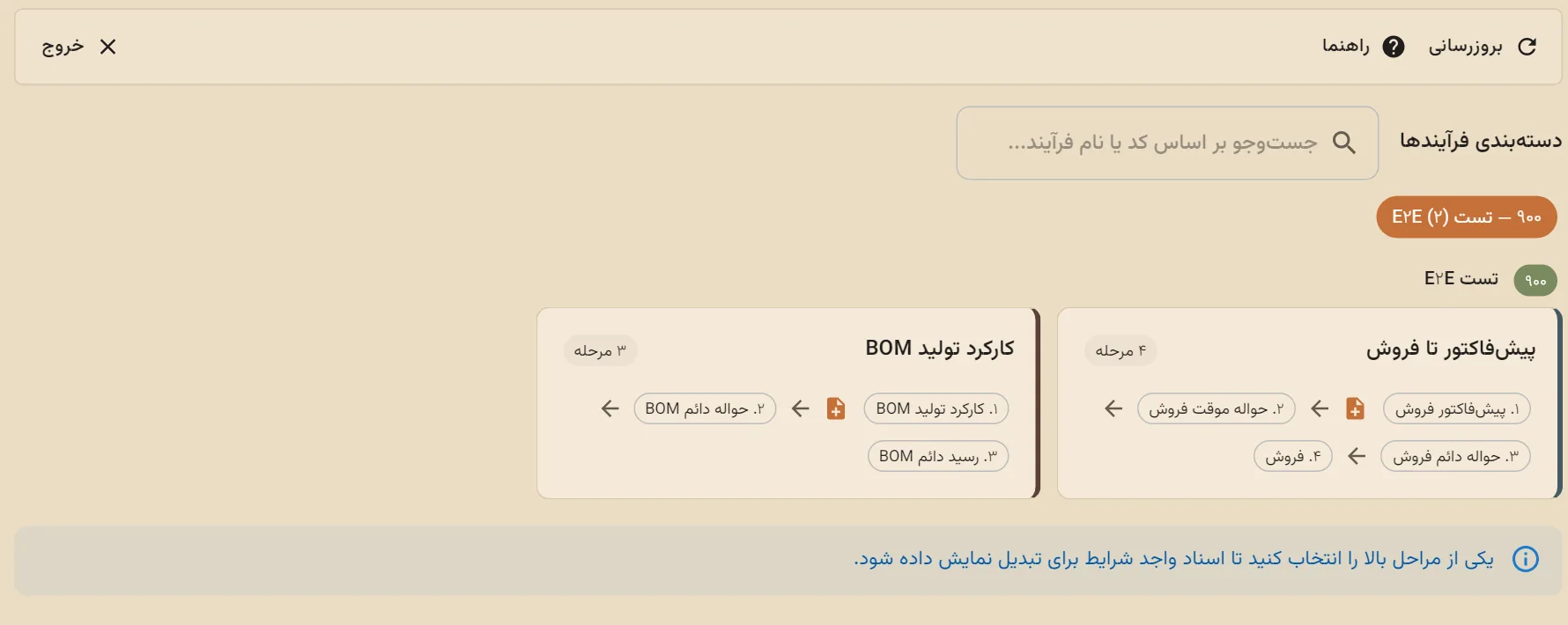
۴  قابلیت‌های عملیاتی هر مرحله (سطح دسترسی کاربر در آن مرحله)

این بخش مشخص می‌کند هر کاربر در هر مرحله‌ی خاص از هر فرآیند خاص، دقیقاً اجازه‌ی انجام چه عملیاتی (تأیید، رد، ویرایش، بستن سند و...) را دارد — جدا از سطح دسترسی کلی او در سیستم. با کلیک روی آیکون «قابلیت‌ها/دسترسی‌های این مرحله» روی هر ردیف مرحله باز می‌شود.

دیالوگ «کاربران و قابلیت‌های این مرحله»
قدمتوضیح
۱یک کاربر را از فهرست انتخاب کنید.
۲کاتالوگ قابلیت‌ها (گروه‌بندی‌شده بر اساس دسته) با چک‌باکس نمایش داده می‌شود؛ یک جعبه‌ی جستجو هم برای فیلتر سریع در اختیار دارید.
۳هر قابلیتی که تیک بزنید، یعنی این کاربر در همین مرحله اجازه‌ی انجام آن عملیات را دارد.
۴با «ذخیره‌ی قابلیت‌های این کاربر» ثبت می‌شود.
✅ مثال: کاربری می‌تواند در مرحله‌ی «تأیید مالی» قابلیت «تأیید سند» را داشته باشد، ولی در مرحله‌ی «ثبت اولیه» همان قابلیت را نداشته باشد — چون این تخصیص، مستقل به‌ازای هر (کاربر، مرحله) ذخیره می‌شود، نه یک‌بار برای کل سیستم.

۵  قوانین گذار (مبدأ ← مقصد)

مشخص می‌کند از کدام مرحله می‌توان به کدام مرحله «تبدیل» کرد — این همان چیزی است که دکمه‌ی «تبدیل» در صفحه‌ی استفاده از آن پیروی می‌کند.

فرم «افزودن قانون گذار»
فیلدتوضیح
مرحله‌ی مبدأالزامی
مرحله‌ی مقصدالزامی
ترتیب نمایشاختیاری — وقتی از یک مرحله چند مسیر خروجی وجود دارد، ترتیب نمایش گزینه‌ها را تعیین می‌کند
توضیحاختیاری

یک بخش «پیش‌نمایش» هم در پایین همین صفحه، کل نقشه‌ی فرآیند (همه‌ی مراحل و مسیرهای بین آن‌ها) را به‌صورت گرافیکی و ستون‌بندی‌شده نشان می‌دهد.

۶  استفاده از فرآیند — صفحه‌ی «لیست اسناد واجد شرایط»

این صفحه‌ی مصرف‌کننده‌ی نهایی همه‌ی تعریف‌های بالاست — جایی که کاربران روزمره کار می‌کنند، نه ادمین.

گردش کار در صفحه‌ی استفاده
قدمتوضیح
۱اسناد به‌صورت تودرتو «گروه اصلی ← دسته‌بندی فرآیند ← مراحل» نمایش داده می‌شوند — همان ساختاری که در طراح فرآیند تعریف شد.
۲یکی از مراحل را انتخاب کنید؛ فهرست اسنادی که در آن مرحله‌اند و طبق قوانین گذار آماده‌ی تبدیل‌اند نمایش داده می‌شود.
۳روی سند موردنظر دکمه‌ی «تبدیل» را بزنید — سند مرحله‌ی بعد با اطلاعات همین سند از پیش پر می‌شود و آماده‌ی بازبینی/ثبت است.
۴در صورت نیاز، از دکمه‌ی «شروع سند جدید» (روی هر مرحله در طراح فرآیند، یا مستقیم از این صفحه) می‌توان بدون سند مبدأ، مستقیماً یک سند خالی در آن مرحله باز کرد.
۵روی هر ردیف سند، آیکون «تاریخچه تغییرات» تمام تغییرات ثبت‌شده‌ی همان سند را نشان می‌دهد — در دو تب «سربرگ» و «ردیف‌ها»، هر فیلد به‌همراه مقدار قبل/بعد، چه‌کسی و چه‌زمانی تغییرش داده.
⚠️ اگر برای یک مرحله هیچ سندی نمایش داده نمی‌شود، معمولاً یکی از این دو دلیل را دارد: یا در آن مرحله سندی ثبت نشده، یا همه‌ی اسناد موجود قبلاً به مرحله‌ی بعد تبدیل شده‌اند (سند کاملاً تبدیل‌شده دوباره در فهرست «واجد شرایط» ظاهر نمی‌شود).

۷  کارخوان (Kanban) — نمای جایگزین برای استفاده از فرآیند

صفحه‌ی «کارخوان» یک نمای بصری و درگ‌اند‌دراپ برای همان اسناد صفحه‌ی «لیست اسناد واجد شرایط» است — هر مرحله یک ستون، هر سند یک کارت؛ کاربر به‌جای کلیک روی دکمه‌ی «تبدیل»، کارت را بین ستون‌ها می‌کشد.

صفحه‌ی «کارخوان»
قدمتوضیح
۱فقط دسته‌بندی‌های فرآیندی که چک‌باکس «کارخوان» برایشان فعال شده باشد، به‌صورت کارت در ابتدای صفحه قابل انتخاب‌اند (اگر بیش از ۶ فرآیند واجد شرایط باشد، یک جعبه‌ی جستجو هم ظاهر می‌شود).
۲پس از انتخاب یک فرآیند، ستون‌ها همان مراحل آن فرآیندند؛ روی هر ستون تعداد اسناد و — در صورت تنظیم — مجموع «مبلغ قابل‌پرداخت» ستون نمایش داده می‌شود.
۳هر کارت خریدار، تاریخ و مبلغ قابل‌پرداخت همان سند را نشان می‌دهد. کارت را بکشید و در ستون مرحله‌ی مقصد رها کنید تا همان «تبدیل»ی که قوانین گذار تعریف کرده‌اند اجرا شود.
۴روی هر کارت، منوی «⋮» به پیوست‌ها، تاریخچه‌ی تغییرات، فرم‌ساز، ارجاعات، و (بسته به نوع سند) اقساط/دریافت وجه/پرداخت وجه دسترسی می‌دهد.
⚠️ اگر کاربری در «قابلیت‌های عملیاتی» به یک مرحله دسترسی نداشته باشد، ستون آن مرحله بدون منطقه‌ی رهاسازی و با آیکون قفل + پیام «شما به این مرحله دسترسی ندارید» نمایش داده می‌شود — این یک محدودیت واقعیِ سمت سرور است، نه فقط مخفی‌کردن ظاهری.
👥 اگر یک ستون به مرحله‌ای از نوع «مشتری CRM» وصل باشد، به‌جای کارت سند، کارت‌های ثابت (غیرقابل‌کشیدن) مشتری نمایش داده می‌شوند — هرکدام با دکمه‌ی «فرم‌ساز» (مخصوص همان مرحله) و، اگر مرحله‌ی بعدی معتبری وجود داشته باشد، دکمه‌ی «شروع پیش‌فاکتور».

۸  نمایش در سایت و خدمات پس از فروش

دو چک‌باکس مستقل، هنگام تعریف هر مرحله، کنترل می‌کنند آن مرحله در کدام پورتال‌های خارج از پنل داخلی هم دیده شود:

گزینهتوضیح
نمایش در سایتاین مرحله در فهرست فرآیندهای قابل‌مشاهده برای مشتریان خارجی (API سایت) نمایش داده می‌شود
نمایش در خدمات پس از فروشاین مرحله در بخش «اسناد زنجیره» مرتبط با یک درخواست خدمات پس از فروش قابل‌اتصال می‌شود

هر دو گزینه بعد از ساخت مرحله هم از همان جدول مراحل، با کلیک روی آیکون تاگل مربوطه، قابل تغییرند — نیازی به ویرایش کامل مرحله نیست.

۹  تازه‌های نسخه‌ی مهر ۱۴۰۵

قابلیت‌هایی که بعد از نگارش اولیه‌ی این راهنما به طراح فرآیند، لیست اسناد واجد شرایط و کارخوان اضافه شده‌اند.

تنظیمات تازه‌ی هر مرحله در «طراح فرآیند» /chain/process-designer
تنظیمتوضیح
استفاده از انبارهافهرست انبارهای مجاز مرحله. در فرم فاکتور/حواله، انتخاب انبار ردیف و انبار مقصد فقط به همین انبارها محدود می‌شود. ستون جدول، دکمه‌ی دیالوگ و انتخاب‌گر در فرم «مرحله‌ی جدید» همین کار را می‌کنند.
انتخاب فرآیند مرحله بعدوقتی از یک مرحله چند مسیر ممکن است، فهرست مقصدهای مجاز را تعیین می‌کنید. در فرم سند فیلد الزامیِ «فرآیند مرحله بعد» ظاهر می‌شود (اگر مرحله گزینه‌ای نداشته باشد پنهان است). فرم بعد از ذخیره خودکار باز نمی‌شود؛ کاربر از «لیست اسناد واجد شرایط» جلو می‌برد، دیالوگ تبدیل فقط روی مقصد انتخاب‌شده کار می‌کند و تاریخچه‌ی پیوند، سابقه‌ی انتخاب‌ها را نشان می‌دهد.
صدور به تفکیک انبارروی قانون گذار تیک می‌خورد. در دیالوگ «تبدیل» پیش‌نمایش هر انبار دیده می‌شود و برای هر انبار یک سند مقصد جداگانه صادر می‌شود؛ سندهای ساخته‌شده با دکمه‌ی «باز کردن» قابل‌دسترس‌اند. به‌جای انتخاب‌گر مقصد، همین پیش‌نمایش نشان داده می‌شود.
قوانین قیمت‌گذاری تخفیف و مالیات«نمایش» (پیش‌فرض) یا «پنهان». اگر مرحله‌ی مقصد روی «پنهان» باشد، دکمه‌ی قوانین قیمت‌گذاری در فرم فاکتور آن مرحله دیده نمی‌شود.
ⓘ کنار سرستون‌های «انبارها»، «مرحله بعد» و «تفکیک انبار» یک دکمه‌ی ⓘ هست که توضیح کامل همان تنظیم را در یک دیالوگ نشان می‌دهد.
🗺️ شبیه‌سازی مسیر: پیش‌نمایش حالا هر قانون گذار را یک خط جهت‌دار جدا می‌کشد؛ مرحله‌ای که هیچ خروجی ندارد با برچسب «پایان مسیر» مشخص می‌شود و قوانین تعریف‌شده زیر آن به‌صورت متن هم فهرست می‌شود. در نمای «چیدمان گراف» هر کارت مقصدهای واقعی خودش را نشان می‌دهد.
🧩 گروه اصلی، دسته‌بندی فرآیند و مرحله‌ی جدید در پنل‌های کشویی باز می‌شوند. آیکون مداد روی ردیف «دسته‌بندی فرآیند» و روی چیپ «گروه اصلی» نام، کد، توضیح، گروه اصلی و گزینه‌ی کارخوان را ویرایش می‌کند.
لیست اسناد واجد شرایط و فرم‌های سند /chain/source-list
قابلیتتوضیح
ادغام چند به یکچند سند را با چک‌باکس انتخاب کنید و با یک «تبدیل» به یک سند مقصد ادغام کنید؛ دیالوگ تبدیل و فرم مقصد این حالت را می‌شناسند.
یادداشت و یادآورروی هر ردیف (و در لیست فاکتور/انبار) می‌توان یادداشت یا یادآور ثبت کرد.
انتخاب ستون، ترتیب و عرضدکمه‌ی «ستون‌ها» نمایش/پنهان و ترتیب را برای هر کاربر و هر آداپتور جداگانه ذخیره می‌کند؛ عرض ستون با کشیدن لبه تغییر می‌کند و جست‌وجوی بالای صفحه کل ستون‌ها را می‌گردد (بخش «قابلیت‌های مشترک»).
شجره‌نامهستون «کد شجره‌نامه» دکمه‌ی «نمایش شجره‌نامه» دارد و همین شماره بالای «اطلاعات پایه» هر فرم هم دیده می‌شود.
میان‌برهای فرم فاکتور/حوالهCtrl+S ذخیره، F2 باز کردن جستجوی مشتری، F4 افزودن ردیف با انتخاب‌گر کالا؛ فقط روی تب اصلیِ در حال نمایش، بدون دیالوگ باز و خارج از حالت فقط‌خواندنی.
فرم‌ساز در مرحلهوقتی فرمی از دل یک گذار باز و ثبت می‌شود، پیوند زنجیره همان لحظه کامل می‌شود و لازم نیست دستی تبدیل را تکرار کنید.
کارخوان /chain/kanban
قابلیتتوضیح
دکمه‌ی «+ جدید»بالای ستون مراحل اول، فرم سند جدید همان مرحله را باز می‌کند.
شماره و دکمه‌ی شجره‌نامههر کارت شماره‌ی شجره‌نامه دارد و آیکون کنارش بدون باز کردن کارت، صفحه‌ی شجره‌نامه را نشان می‌دهد.
وضعیت امضادر مرحله‌ای که قانون امضا دارد، کارتِ امضانشده چیپ «امضا نشده» می‌گیرد؛ راهنمای کارت نام امضاکنندگانِ باقی‌مانده را می‌گوید و کلیک روی آن خط زمانی امضا را باز می‌کند (اگر امضا هنوز شروع نشده باشد، همین را توضیح می‌دهد).

نکات و اشتباهات رایج

یک مرحله بدون قانون گذار، بن‌بست استاگر مرحله‌ای مقصد هیچ قانون گذاری نباشد، دکمه‌ی «تبدیل» برایش هرگز ظاهر نمی‌شود — حتماً بعد از افزودن مراحل، قوانین گذار بین آن‌ها را هم تعریف کنید.
«اسم فرم پایه» را با دقت انتخاب کنیداین فیلد واقعاً به یک نوع سند فیزیکی در سیستم وصل می‌شود؛ انتخاب اشتباه یعنی مرحله به فرم غلطی متصل می‌شود.
قابلیت‌های عملیاتی پیش‌فرض خالی‌اندتا وقتی برای یک کاربر در یک مرحله چیزی تیک نزنید، آن کاربر در آن مرحله هیچ قابلیت خاصی ندارد — این تخصیص باید صریح انجام شود.
غیرفعال‌کردن مرحله، آن را حذف نمی‌کنداسناد قبلاً ثبت‌شده در آن مرحله دست‌نخورده می‌مانند؛ فقط دیگر برای ثبت سند جدید در دسترس نیست.
← بازگشت به فهرست راهنماها