طراحی چاپ چیست
هر جدول/گزارش قابلچاپ در سیستم، دو راه چاپ دارد: چاپ حرفهای (یک PDF فوری با یکی از قالبهای ذخیرهشده) و طراحی چاپ (باز کردن بومِ طراح برای ساختن یا ویرایش همان قالبها). یک قالبِ چاپ از چهار بخش («بند») مستقل تشکیل شده — هدر، فوتر، جزئیات، خلاصه — که هرکدام مجموعهی بلوکهای خودشان (فیلد، متن، خط، کادر، بارکد) را دارند و کاملاً جدا طراحی و ذخیره میشوند.
قالبهای ذخیرهشده معمولاً به یک گزارش خاص محدود میشوند (کلید ReportKey). اگر «طراحی چاپ» بدون رفتن از داخل یک گزارش مشخص باز شود، قالبها بدون محدودیت گزارش خاصی ذخیره و فهرست میشوند.
دیالوگ «چاپ حرفهای»
سریعترین راه: یک قالب را انتخاب کنید و همان لحظه PDF بگیرید — بدون باز کردن طراح.
- قالب هدر را انتخاب کنید — یا یکی از قالبهای ازقبلذخیرهشده برای همین گزارش، یا گزینهی اول فهرست: پیشفرض سیستم (یعنی بدون قالب سفارشی، فقط هدر/فوتر پیشفرض موتور چاپ). اگر یکی از قالبها «پیشفرض» علامت خورده باشد، از قبل انتخابشده میآید.
- قالب چاپ را انتخاب کنید — یکی از سه حالت «ساده»، «خلاصه» یا «تودرتو» (توضیح کامل در بخش بعد).
- اگر «تودرتو» را انتخاب کردید، فیلد گروهبندی بر اساس نیز ظاهر میشود و انتخاب یک ستون برای گروهبندی الزامی است؛ بدون آن، پیام خطای لطفاً ستون گروهبندی را انتخاب کنید. نمایش داده میشود.
- روی چاپ بزنید. فایل PDF ساخته و دانلود میشود؛ در صورت موفقیت پیام فایل چاپ حرفهای دانلود شد. و در صورت خطا خطا در تولید فایل چاپ. نمایش داده میشود.
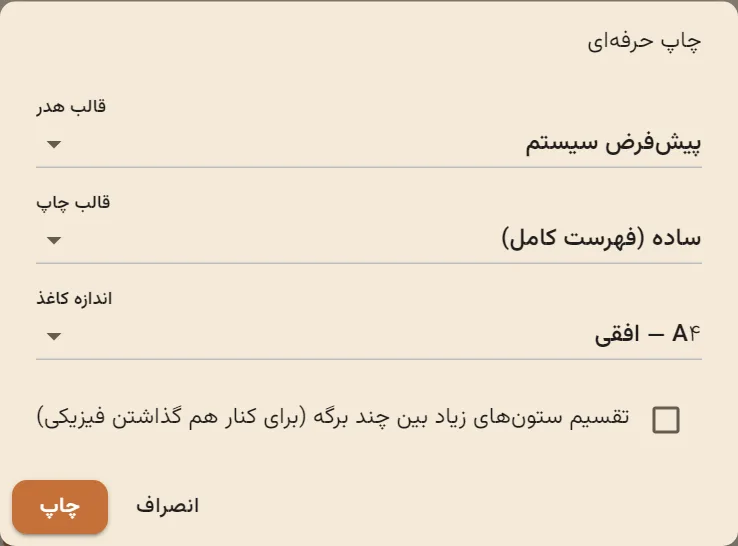
فهرست «قالب هدر» فقط قالبهای ذخیرهشده برای همین گزارش را نشان میدهد (یا قالبهای بدون محدودیت گزارش، اگر جدول کلید گزارش نداشته باشد) — قالبهای گزارشهای دیگر اینجا دیده نمیشوند.
چاپ سریع A4/A5 برای سندهای تکرکوردی
بدون دیالوگ — یک کلیک، همان قالب پیشفرض همان اندازه، دانلود فوری.
روی این سندهای تکرکوردی، بهجای دیالوگ انتخاب قالب، یک دکمهی یکپارچه چاپ ▾ باز میشود با سه گزینه:
| گزینه | کاری که میکند |
|---|---|
| چاپ A4 | بلافاصله قالب پیشفرضِ A4 همین سند را با دادهی همین رکورد به PDF تبدیل و دانلود میکند |
| چاپ A5 | همان کار، با قالب پیشفرضِ A5 — یک طراحی کاملاً جدا از A4، نه نسخهی کوچکشدهی آن (بخش ۴) |
| طراحی چاپ | بوم طراح را برای همین سند باز میکند تا قالب A4 یا A5 را بسازید/ویرایش کنید |
پیام قالب چاپ {A4/A5} برای این سند هنوز تعریف نشده — از دکمهی «طراحی چاپ» یک قالب بسازید و پیشفرض کنید. نمایش داده میشود. کافی است یکبار وارد «طراحی چاپ» شوید، قالب را بسازید و در بخش ذخیره (بخش ۱۱) تیک پیشفرض را برای همان اندازه بزنید — از آن پس «چاپ A4»/«چاپ A5» همان قالب را مستقیم استفاده میکند.
سه حالت چاپ: ساده، خلاصه، تودرتو
همان انتخابِ «قالب چاپ» در دیالوگ بالا — اینکه کل گزارش چه شکلی چاپ شود.
| حالت | چه چیزی چاپ میشود | جهت صفحه |
|---|---|---|
| ساده (فهرست کامل) | یک جدول ساده — سطر عنوان، سپس یک سطر برای هر ردیف داده، دقیقاً با همان ترتیب/عرض/عنوانی که در «چیدمان ستونهای جدول» طراح تنظیم کردهاید. | افقی |
| خلاصه (فقط جمعها) | هیچ ردیف جزئیاتی چاپ نمیشود — فقط «تعداد ردیفها» و جدولی از جمع هر ستونِ جمعپذیر (ستونهایی که در تعریف گزارش، «جمعپذیر» علامت خوردهاند). | عمودی |
| تودرتو (گروهبندیشده) | ردیفها بر اساس ستونِ انتخابی گروهبندی میشوند؛ هر گروه یک عنوان («{عنوان گروه}: {مقدار} — N ردیف») به همراه جمع ستونهای جمعپذیر آن گروه، و زیرش جدول همان گروه. | افقی |
اگر روی قالب هدر، بند «جزئیات» یا «خلاصه» طراحی کرده باشید (بخش ۴)، آن طراحی فقط وقتی واقعاً چاپ میشود که در همین دیالوگ حالت ساده را انتخاب کرده باشید. اگر «خلاصه» یا «تودرتو» را انتخاب کنید، هر بلوکی که در بندهای جزئیات/خلاصه چیدهاید، بیصدا نادیده گرفته میشود — چون آن دو حالت ساختار جدول/جمعبندی خودشان را دارند. بندهای هدر و فوتر برعکس، در هر سه حالت همیشه اعمال میشوند. جدول کامل این رفتار در بخش ۱۳ آمده.
ورود به طراح و چهار بند
صفحهی «طراحی هدر چاپ» یک بومِ واحد است که بین چهار بند مستقل جابهجا میشوید.
بالای بوم، چهار دکمهی تعویض بند قرار دارد: هدر، فوتر، جزئیات، خلاصه. هر بند مجموعهی بلوکها، ارتفاع، و تاریخچهی واگرد/بازگردِ کاملاً جدای خودش را دارد — جابهجا شدن بین بندها هیچ تغییری را از دست نمیدهد، حتی اگر هنوز ذخیره نکرده باشید.
هنگام ذخیره، بندِ در حال ویرایش هم بهطور خودکار در قالب نهایی لحاظ میشود — نیازی نیست قبل از ذخیره حتماً به بند دیگری سوییچ کنید.
کنار چهار دکمهی بند، دو کنترل دیگر هم هست: انتخابگر A4 / A5 و چکباکس عمودی. با تغییر اندازه، خودِ بومِ طراحی هم به ابعاد واقعی همان کاغذ تغییر میکند (A5 دقیقاً ۱۴۸×۲۱۰ میلیمتر) — یعنی A5 یک طراحی کاملاً جدا و اختصاصی است، نه نسخهی کوچکشدهی خودکار A4؛ برای هر اندازه باید جداگانه بلوک بچینید و جداگانه ذخیره کنید.
نوار ابزار و انواع بلوک
پنج نوع بلوک قابلافزودن — با یک محدودیت مهم در بندهای جزئیات و خلاصه.
در بندهای جزئیات و خلاصه، دکمههای خط/کادر/بارکد اصلاً نمایش داده نمیشوند — فقط «فیلد» و «متن» قابل افزودناند. در بندهای هدر و فوتر هر پنج نوع بلوک در دسترساند.
سایر ابزارهای نوار بالای بوم:
| ابزار | کاربرد |
|---|---|
| بزرگنمایی | ۵۰٪ / ۶۵٪ / ۷۵٪ (پیشفرض) / ۱۰۰٪ |
| ↩ واگرد / ↪ بازگرد | مخصوصِ همان بندی که الان فعال است — نه کل قالب |
| ⎘ کپی / ⧉ پیست | یک کلیپبورد تکبلوکی برای کپی سریع تنظیمات یک بلوک |
| 🗑 حذف | حذف بلوک انتخابشده |
| ⊞ گرید | نمایش/عدمنمایش خطوط راهنمای بوم |
| 🧲 Snap | چسبیدن جابهجایی/تغییراندازه به گرید ۲.۵ میلیمتری (پیشفرض روشن) |
فیلدهای قابلاستفاده
وقتی بلوک «فیلد» اضافه میکنید، از سه گروه فیلد انتخاب میکنید.
فیلدهای سیستمی
| فیلد | مقدار |
|---|---|
| عنوان گزارش | عنوان کلی گزارش |
| زیرعنوان | زیرعنوان گزارش (در صورت وجود) |
| نام شرکت | نام شرکت جاری |
| بازهی تاریخ | برچسب بازهی زمانی گزارش |
| تاریخ چاپ | تاریخ شمسی لحظهی تولید فایل |
| شماره صفحه | شمارهی صفحه — خودکار و همیشهدرست، حتی در گزارش چندصفحهای |
| تعداد کل صفحات | تعداد کل صفحات — خودکار، مثل بالا |
| تعداد ردیفها | شمار کل ردیفهای گزارش (بیشتر در بند خلاصه کاربرد دارد) |
فیلدهای گزارش (ستونهای خودِ گزارش)
هر ستونی که خودِ گزارش دارد (مثلاً «مشتری»، «شماره سند»، «نام کالا») در این گروه فهرست میشود. در بندهای هدر/فوتر، مقدار این فیلدها همیشه از ردیف اول گزارش خوانده میشود — چون در گزارشهای سندی (مثل یک حواله) این مقادیر برای همهی ردیفها یکساناند. در بند جزئیات، همین فیلدها مقدار همان ردیفی را میگیرند که آن لحظه چاپ میشود — نه همیشه ردیف اول.
جمع ستونها
فقط برای ستونهایی که در تعریف گزارش «جمعپذیر» علامت خوردهاند، یک گزینهی «جمع {عنوان ستون}» هم در فهرست میآید — مقدارش همیشه جمعِ کل آن ستون روی همهی ردیفهاست، صرفنظر از اینکه در کدام بند استفاده شود. بیشترین کاربرد را در بند خلاصه دارد.
بارکد
فقط در بندهای هدر و فوتر قابلافزودن — یکبعدی یا دوبعدی.
| دسته | فرمتها |
|---|---|
| یکبعدی | Code 128 · EAN-13 · Code 39 |
| دوبعدی | QR Code · Data Matrix |
پیشفرض یک بلوک بارکد تازه: اندازهی ۴۰×۱۵ میلیمتر، فرمت Code 128، محتوای نمونه 12345. محتوای واقعی بارکد را در کادر «محتوای بارکد» زیر انتخاب فرمت وارد میکنید — یک متن ثابت، نه یک فیلد پویا (فعلاً بارکد به فیلدهای گزارش وصل نمیشود).
فونت و ظاهر متن
برای بلوکهای فیلد و متن.
| کنترل | گزینهها |
|---|---|
| اندازه (pt) | عدد آزاد |
| وزن | عادی / توپر |
| فونت | فهرستی از فونتهای واقعاً نصبشده روی سرور |
| تراز | راست / وسط / چپ |
| رنگ متن | انتخابگر رنگ |
برای بلوکهای خط و کادر، بهجای فونت، دو کنترل «ضخامت (pt)» و «رنگ خط» نمایش داده میشود.
فهرست فونتها از رجیستری ویندوز سروری که API روی آن اجرا میشود خوانده میشود — یعنی هر فونتی که واقعاً روی همان سرور نصب باشد قابلانتخاب است، نه یک فهرست ثابت داخل برنامه. فونت پیشفرض موتور چاپ Vazirmatn است (یک فونت فارسی متنباز که همراه خودِ برنامه نصب میشود، نه نصب سرور) — پوشش کامل حروف فارسی/عربی دارد و بهجای فونت قدیمی Tahoma استفاده میشود. اگر فونت انتخابی شما در لحظهی چاپ روی سرور پیدا نشود، رندر خودکار به همین Vazirmatn برمیگردد.
جابهجایی، اندازه و لایهها
تعامل مستقیم با بوم، بهعلاوهی یک پنل کناری برای کنترل دقیق.
- جابهجایی: بلوک را بگیرید و بکشید؛ اگر Snap روشن باشد، به گرید ۲.۵ میلیمتری میچسبد.
- تغییر اندازه: با دستگیرهی گوشهی بلوکِ انتخابشده.
- پنل «موقعیت و اندازه (mm)»: چهار عدد قابلویرایش مستقیم — X (از راست)، Y (از بالا)، عرض، ارتفاع. چون بوم راستبهچپ است، X همیشه فاصله از لبهی راست صفحه است، نه چپ.
- لایهها: فهرستی از همهی بلوکهای بند فعال با آیکون نوع و دکمهی حذف؛ کلیک روی یک ردیف همان بلوک را روی بوم انتخاب میکند.
- لایه (Z-index): هر بلوک یک عدد ترتیب همپوشانی دارد، در پایین پنل تنظیمات همان بلوک.
چیدمان ستونهای جدول
فقط وقتی از داخل یک گزارش مشخص وارد طراح شده باشید — ترتیب، عرض و عنوان چاپی هر ستون را جدا از داده تنظیم کنید.
پنل «چیدمان ستونهای جدول» یک ردیف بهازای هر ستونِ گزارش دارد، با این کنترلها:
| کنترل | کاربرد |
|---|---|
| دکمهی بالا/پایین | جابهجایی ترتیب چاپی ستون |
| چکباکس نمایش | پنهانکردن یک ستون از خروجی چاپی بدون حذفش از خود گزارش |
| عنوان | بازنویسی عنوان چاپی ستون؛ خالی بماند یعنی همان عنوان اصلی |
| عرض (٪) | عرض دستی ستون؛ خالی بماند یعنی «خودکار» |
| تراز | راست / وسط / چپ |
این چیدمان روی هر سه حالت چاپ (ساده، خلاصه، تودرتو) اثر میگذارد — چون هر سه از همین تعریف ستونها برای ساخت جدولشان استفاده میکنند.
ذخیره، پیشفرض و مدیریت قالبها
همان صفحهی طراح، مدیریت کامل قالبهای ذخیرهشده را هم دارد.
- روی جدید بزنید تا یک قالب خالی شروع شود (یا روی یک ردیف فهرست پایین صفحه بزنید تا آن قالب برای ویرایش باز شود).
- نام قالب را وارد کنید (الزامی) — بدون آن، پیام نام قالب الزامی است. ظاهر میشود.
- اگر میخواهید این قالب بهطور خودکار در دیالوگ «چاپ حرفهای» انتخابشده بیاید، تیک پیشفرض را بزنید.
- بندهای دلخواه (هدر/فوتر/جزئیات/خلاصه) را طراحی کنید، سپس ذخیره را بزنید — قالب ذخیره شد. یا در صورت خطا ذخیرهی قالب ناموفق بود.
- انصراف ویرایش جاری را بدون ذخیره کنار میگذارد؛ آیکون سطل زبالهی کنار هر ردیفِ فهرست، آن قالب را حذف میکند (قالب حذف شد.).
پایین صفحه، جدولی از قالبهای ذخیرهشدهی همین گزارش را میبینید (ستونهای «نام» و «پیشفرض: بله/خیر»)؛ اگر هنوز هیچ قالبی ساخته نشده باشد، پیام هنوز قالب هدری ذخیره نشده — «جدید» را بزنید. نمایش داده میشود.
حاشیهی صفحه و تکرار در صفحات چندگانه
چند رفتار خودکار پشتصحنه که لازم نیست خودتان تنظیم کنید، ولی دانستنشان کمک میکند.
- حاشیهی خودکار: هرچه ارتفاع بند هدر یا فوتر را در طراح بیشتر کنید، حاشیهی بالا/پایین صفحهی چاپی هم به همان نسبت بزرگتر میشود — چیزی برای شما بریده یا همپوشان نمیشود.
- تکرار در همهی صفحات: بندهای هدر و فوتر روی همهی صفحات گزارشِ چندصفحهای عیناً تکرار میشوند؛ نیازی به طراحی جداگانه برای هر صفحه نیست.
- شماره صفحه / تعداد کل صفحات: این دو فیلد سیستمی، فیلدهای زندهی PDF هستند — عدد درست هر صفحه را خودشان محاسبه میکنند، نه یک متن ثابت.
- تاریخ چاپ: در لحظهی تولید فایل محاسبه میشود (تاریخ شمسی روز جاری)، نه در لحظهی طراحی.
کدام بند در کدام حالت چاپ اعمال میشود
جدول مرجع سریع — برای وقتی مطمئن نیستید چرا یک بند طراحیشده در خروجی دیده نمیشود.
| بند | ساده | خلاصه | تودرتو |
|---|---|---|---|
| هدر | اعمال میشود | اعمال میشود | اعمال میشود |
| فوتر | اعمال میشود | اعمال میشود | اعمال میشود |
| جزئیات | اعمال میشود | نادیده گرفته میشود | نادیده گرفته میشود |
| خلاصه | اعمال میشود | نادیده گرفته میشود | نادیده گرفته میشود |
دلیل: حالت «خلاصه» خودش فقط یک جدول جمعکل نشان میدهد و حالت «تودرتو» خودش ساختار گروهبندیشدهی مخصوص به خودش را دارد — هیچکدام به یک بند جزئیات/خلاصهی جداگانه نیاز ندارند. اگر میخواهید یک طراحی سفارشیِ ردیف یا جمعکل واقعاً در خروجی دیده شود، باید در دیالوگ «چاپ حرفهای» حالت «ساده» را انتخاب کنید.
مرجع سریع اصطلاحات
- بند (Band)
- یکی از چهار ناحیهی مستقل قالب چاپ: هدر، فوتر، جزئیات، خلاصه.
- بلوک (Block)
- یک عنصر قابلجابهجایی روی بوم — فیلد، متن، خط، کادر یا بارکد.
- ReportKey
- شناسهی پایدار یک گزارش که قالبهای چاپ آن را از قالبهای سایر گزارشها جدا نگه میدارد.
- حالت ساده
- چاپ کامل همهی ردیفها بهصورت یک جدول تخت — تنها حالتی که بند جزئیات/خلاصه در آن اعمال میشود.
- حالت خلاصه
- چاپ فقط جمعکل ستونهای جمعپذیر، بدون هیچ ردیف جزئیاتی.
- حالت تودرتو
- گروهبندی ردیفها بر اساس یک ستون انتخابی، با جمع فرعی زیر هر گروه.
- col: / sum:
- پیشوند داخلی فیلدهای «گزارش» (مقدار یک ستون) و «جمع ستونها» (مجموع یک ستون) در فهرست انتخاب فیلد.
- Snap
- چسبیدن خودکار جابهجایی/اندازهی بلوک به گرید ۲.۵ میلیمتری بوم.
- چاپ ▾ (سند تکرکوردی)
- دکمهی یکپارچهی چاپ روی سندهایی مثل سند حسابداری/فیش حقوق/نامه/قرارداد — چاپ A4/A5 با قالب پیشفرض، یا ورود به طراح.
نمیخواهید خودتان قالب بسازید؟ میتوانید از تیم افرنده بخواهید برایتان طراحی کند — «راهنمای ارتباط با پشتیبانی افرنده» در همین مرکز راهنما، بخش «درخواست طراحی چاپ».