از تعریف کالا تا فاکتور فروش
یک جریان کاری کامل روی سیستم واقعی: مشتری و کالا، قیمت و تخفیف و مالیات، فرآیند سفارش، پیشفاکتور ← حواله موقت ← حواله دائم ← فاکتور فروش و چاپ فاکتور.
سناریو و مسیر کلی
در این راهنما یک مشتری و یک کالای نمونه میسازیم، قیمت و تخفیف و مالیات تعریف میکنیم، یک فرآیند سفارش میسازیم و همان کالا را برای همان مشتری از پیشفاکتور تا فاکتور فروش جلو میبریم و فاکتور را چاپ میگیریم. همهی قدمها روی نسخهی زندهی برنامه انجام شده و پیامها و عددها عیناً از همان اجرا آمدهاند.
| مورد | مقدار نمونه در این راهنما |
|---|---|
| مشتری | شرکت نمونه سفارشگستر (کد ۵۱۰۰۰۱۱ — کد شما متفاوت خواهد بود) |
| کالا | کابل شبکه Cat6 (نمونه آموزشی)، کد ۳۱۰۰۰۰۰، قیمت ۱ = ۱٬۰۰۰٬۰۰۰ |
| تعداد | ۱۰ عدد ← جمع مبلغ ۱۰٬۰۰۰٬۰۰۰ |
| تخفیف ۱۰٪ | ۱٬۰۰۰٬۰۰۰ ← باقیمانده ۹٬۰۰۰٬۰۰۰ |
| مالیات ۱۰٪ (روی باقیماندهی بعد از تخفیف) | ۹۰۰٬۰۰۰ |
| مبلغ قابل پرداخت | ۹٬۹۰۰٬۰۰۰ |
۱ تعریف مشتری
اولین قدم: بدون مشتری هیچ سندی ساخته نمیشود.
| قدم | توضیح |
|---|---|
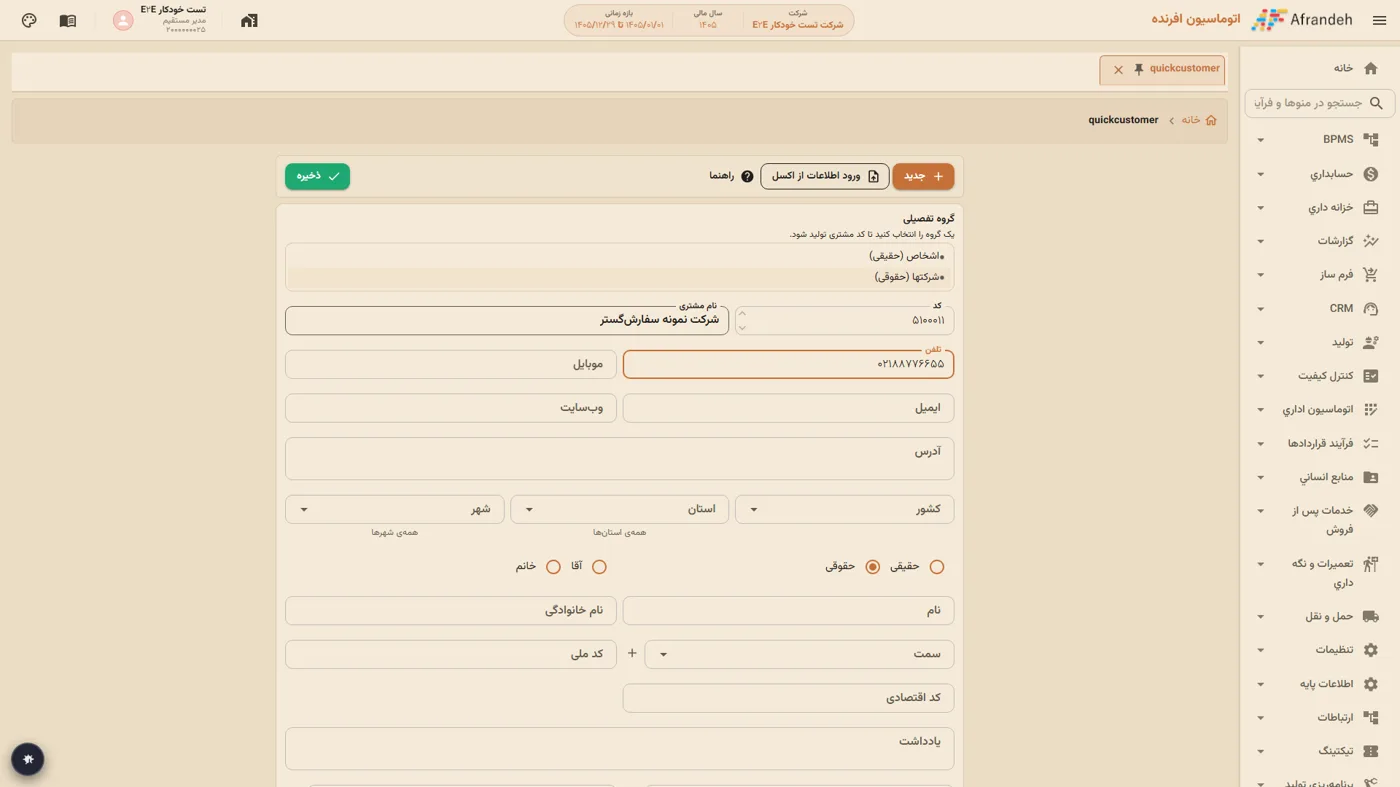
| ۱ | در بخش «گروه تفصیلی» یکی از شاخههای ریشه را انتخاب کنید (برای ما «شرکتها (حقوقی)»). همین انتخاب فیلد «کد» را خودکار پر میکند. |
| ۲ | «نام مشتری» را بنویسید؛ تلفن و آدرس اختیاریاند. |
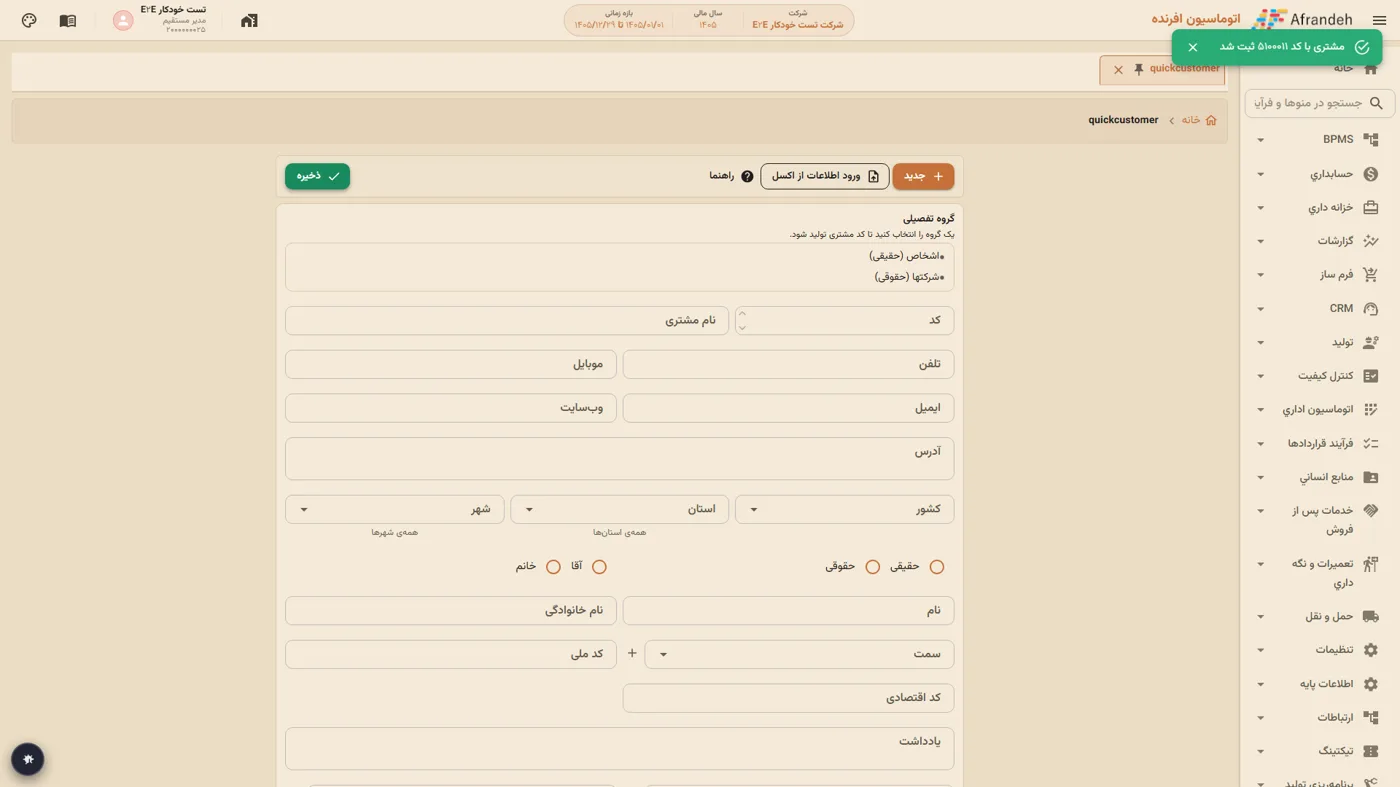
| ۳ | «ذخیره» را بزنید. |
۲ تعریف کالا و قیمت
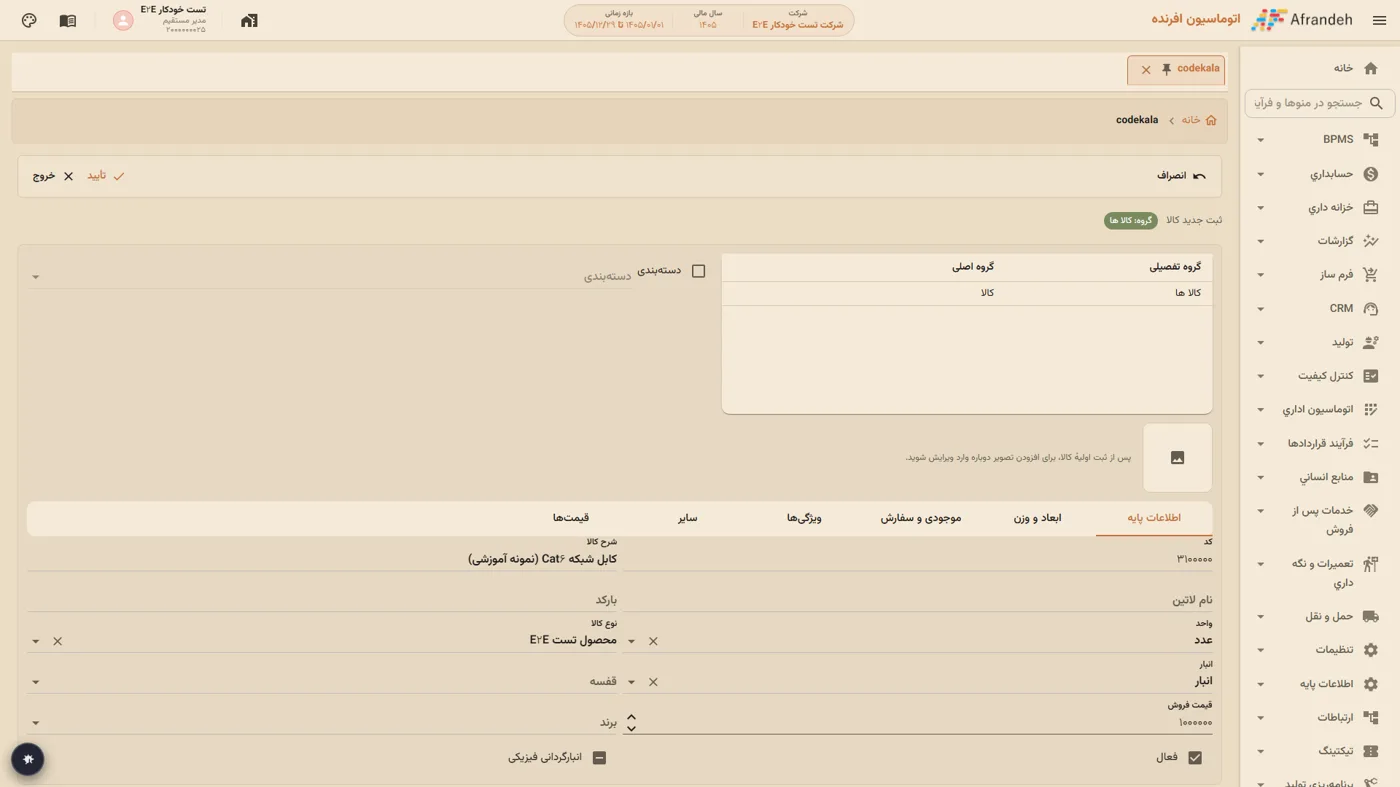
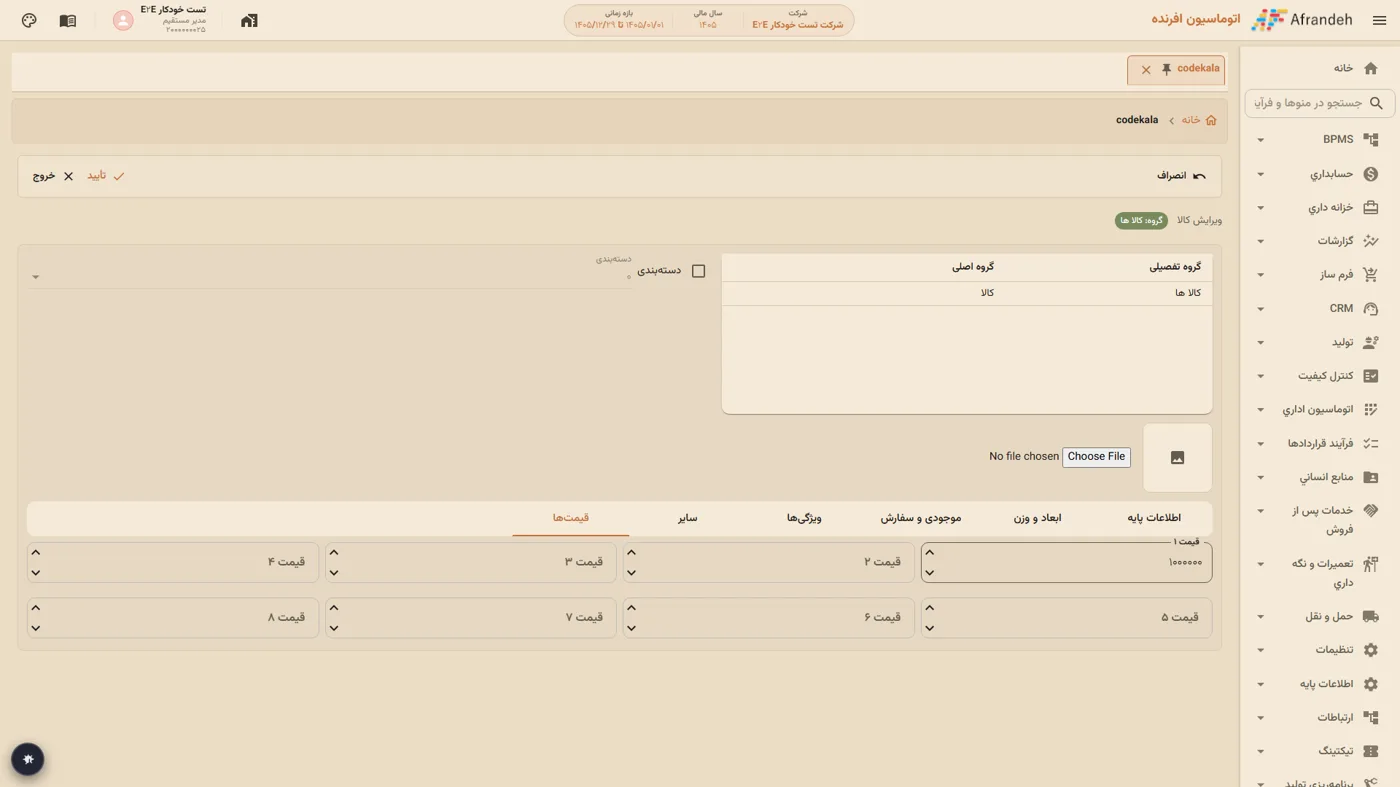
کالا همیشه زیر یک «گروه تفصیلی» ساخته میشود و قیمت فروش در تب «قیمتها» قرار دارد.
| قدم | توضیح |
|---|---|
| ۱ | «جدید» را بزنید و در درخت سمت چپ گروه کالا را انتخاب کنید؛ فیلد «کد» خودکار پر میشود (۳۱۰۰۰۰۰). |
| ۲ | در تب «اطلاعات پایه»: «شرح کالا»، «واحد»، «نوع کالا» و «انبار» را پر کنید (اینها الزامیاند). |
| ۳ | «تأیید» را بزنید («ثبت با موفقیت انجام شد»). |
| ۴ | برای اینکه قیمت در سند خودکار بیاید، کالا را دوباره ویرایش کنید و در تب «قیمتها» مقدار «قیمت ۱» را بنویسید (۱٬۰۰۰٬۰۰۰) و «تأیید» بزنید. ستون «فی» در سند همین قیمت را پیشنهاد میدهد. |
۳ تخفیف و مالیات (قوانین قیمتگذاری)
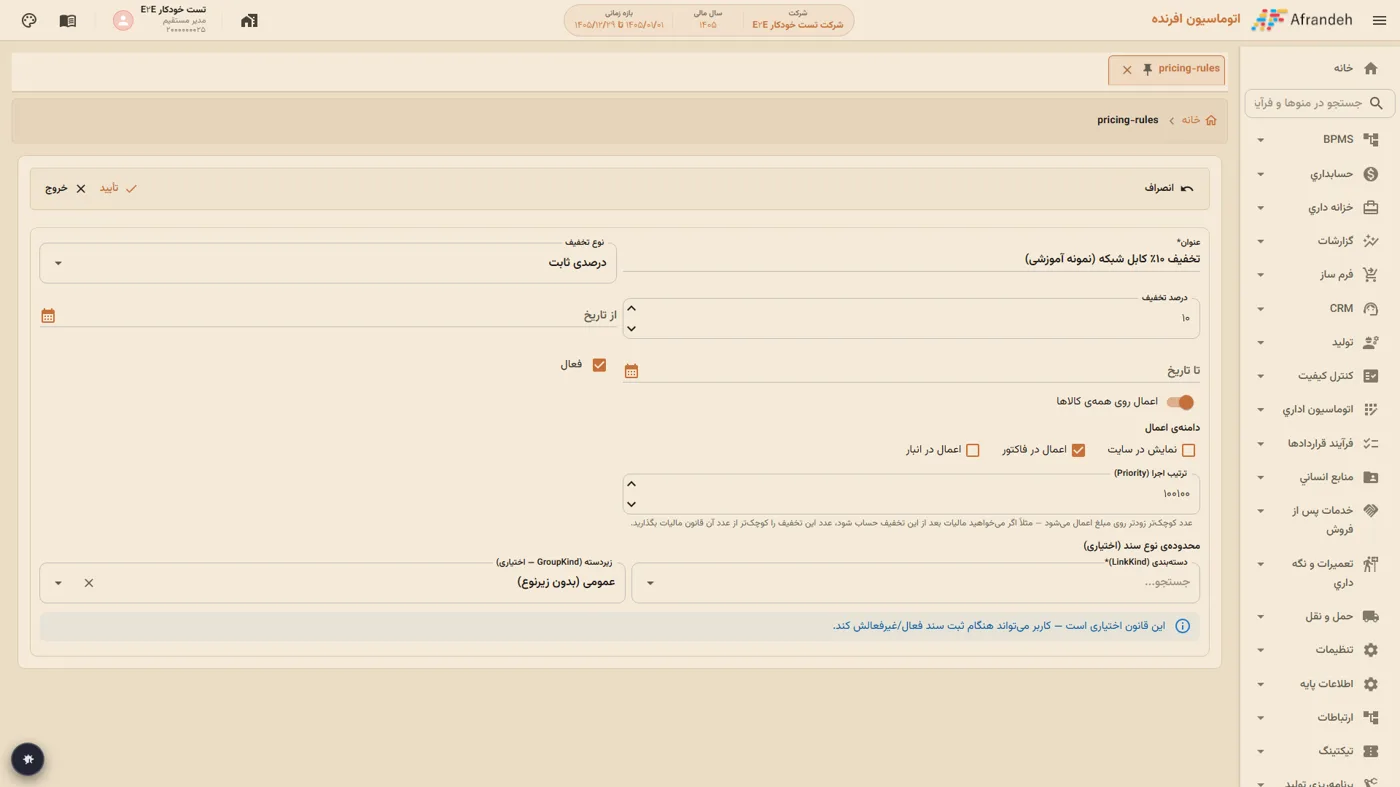
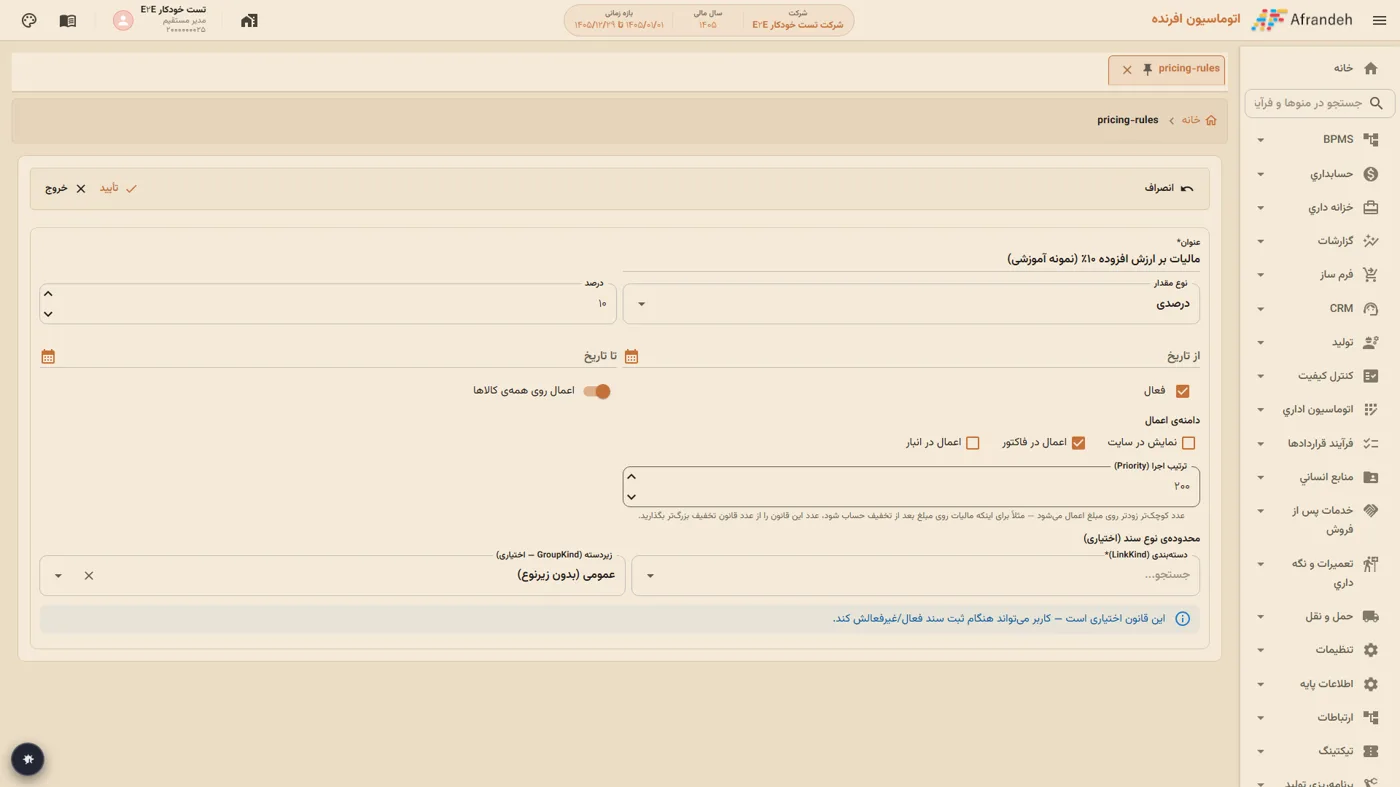
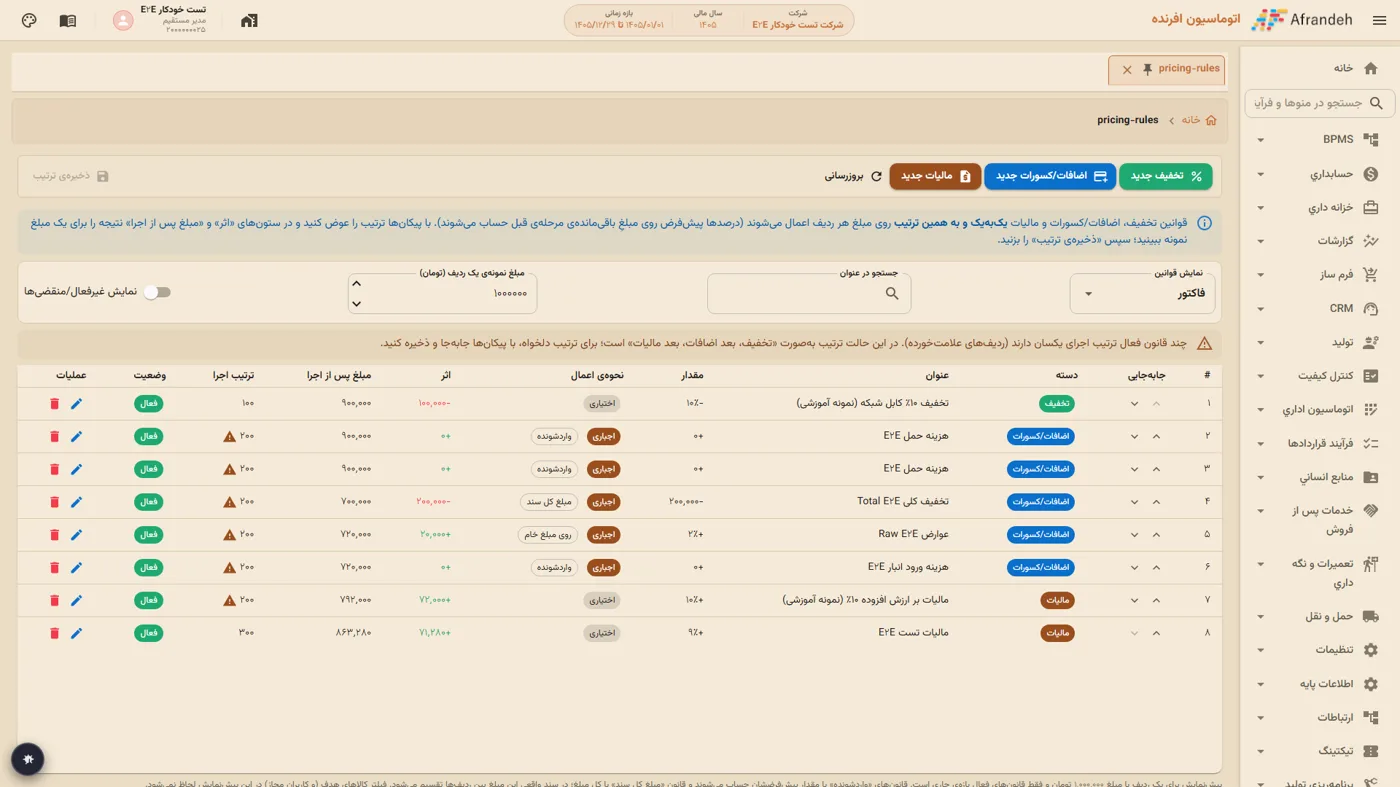
تخفیف و مالیات در صفحهی «قوانین قیمتگذاری» تعریف میشوند و ترتیب اجرایشان با «ترتیب اجرا» مشخص است.
| قدم | توضیح |
|---|---|
| ۱ | «تخفیف جدید»: عنوان، «نوع تخفیف = درصدی ثابت»، «درصد تخفیف = ۱۰»، «اعمال در فاکتور» را تیک بزنید («نمایش در سایت» را بردارید). «ترتیب اجرا» را ۱۰۰ بگذارید. |
| ۲ | «مالیات جدید»: عنوان، «درصد = ۱۰»، «اعمال در فاکتور»، و «ترتیب اجرا» ۲۰۰ — عدد کوچکتر زودتر اجرا میشود، پس مالیات بعد از تخفیف حساب میشود. |
| ۳ | برای هر دو یا «اعمال روی همهی کالاها» را روشن کنید، یا کالاهای هدف را انتخاب کنید. کالاهای هدف از فهرست «کالاهای سایت» (/site-catalog) میآیند؛ ما چون کالا را آنجا اضافه نکردیم «همهی کالاها» را روشن کردیم. |
| ۴ | در فهرست قوانین، ستون «مبلغ پس از اجرا» نتیجهی هر قانون را برای یک مبلغ نمونه (پیشفرض ۱٬۰۰۰٬۰۰۰) نشان میدهد. |
۴ تعریف فرآیند سفارش (ادمین)
فرآیند مشخص میکند هر سند بعد از ذخیره به کدام سند بعدی «تبدیل» شود.
| قدم | توضیح |
|---|---|
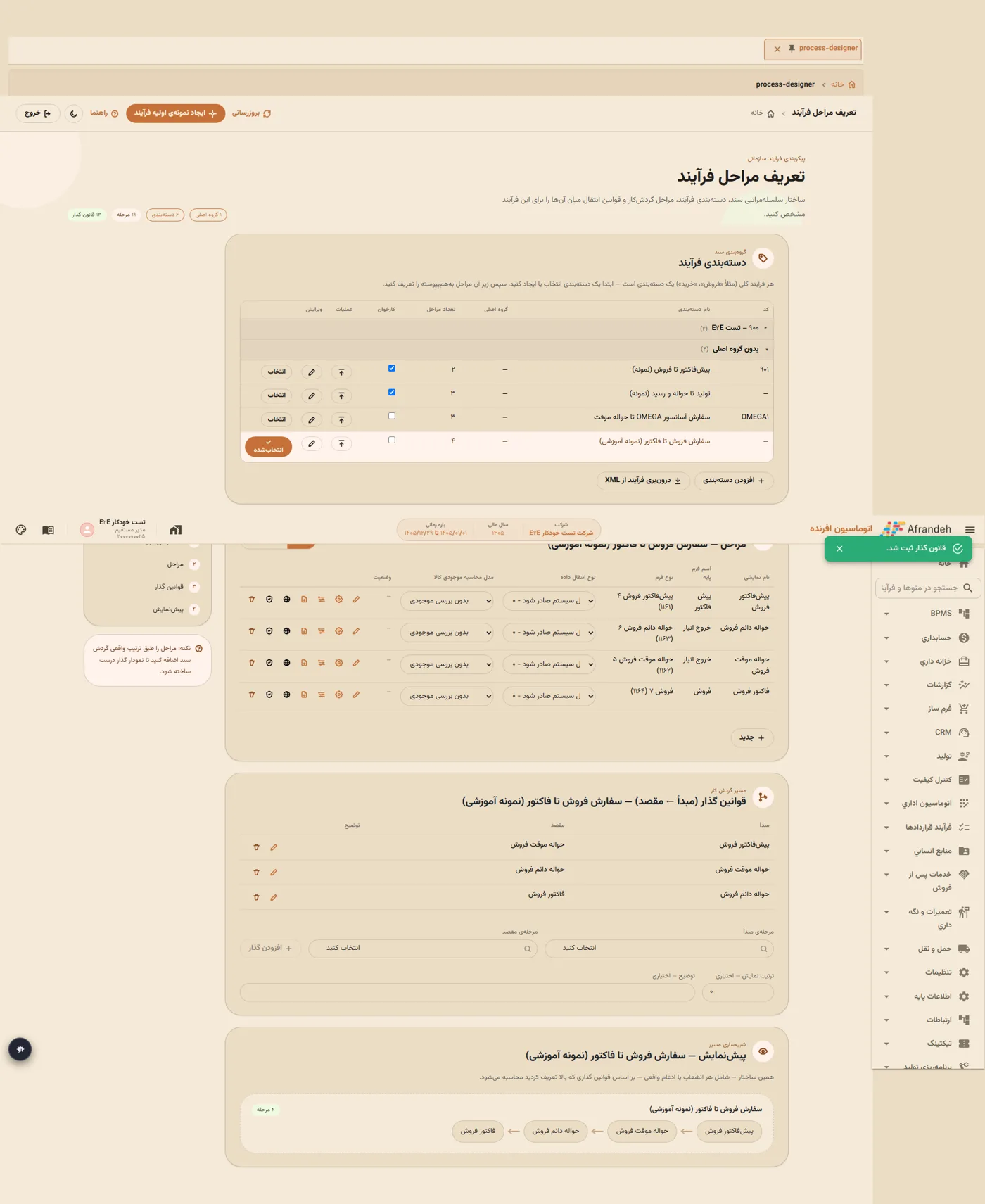
| ۱ | «افزودن دستهبندی»: نام فرآیند را بنویسید («سفارش فروش تا فاکتور») و بزنید «افزودن دستهبندی». آن را از فهرست «انتخاب» کنید (زیر «بدون گروه اصلی»). |
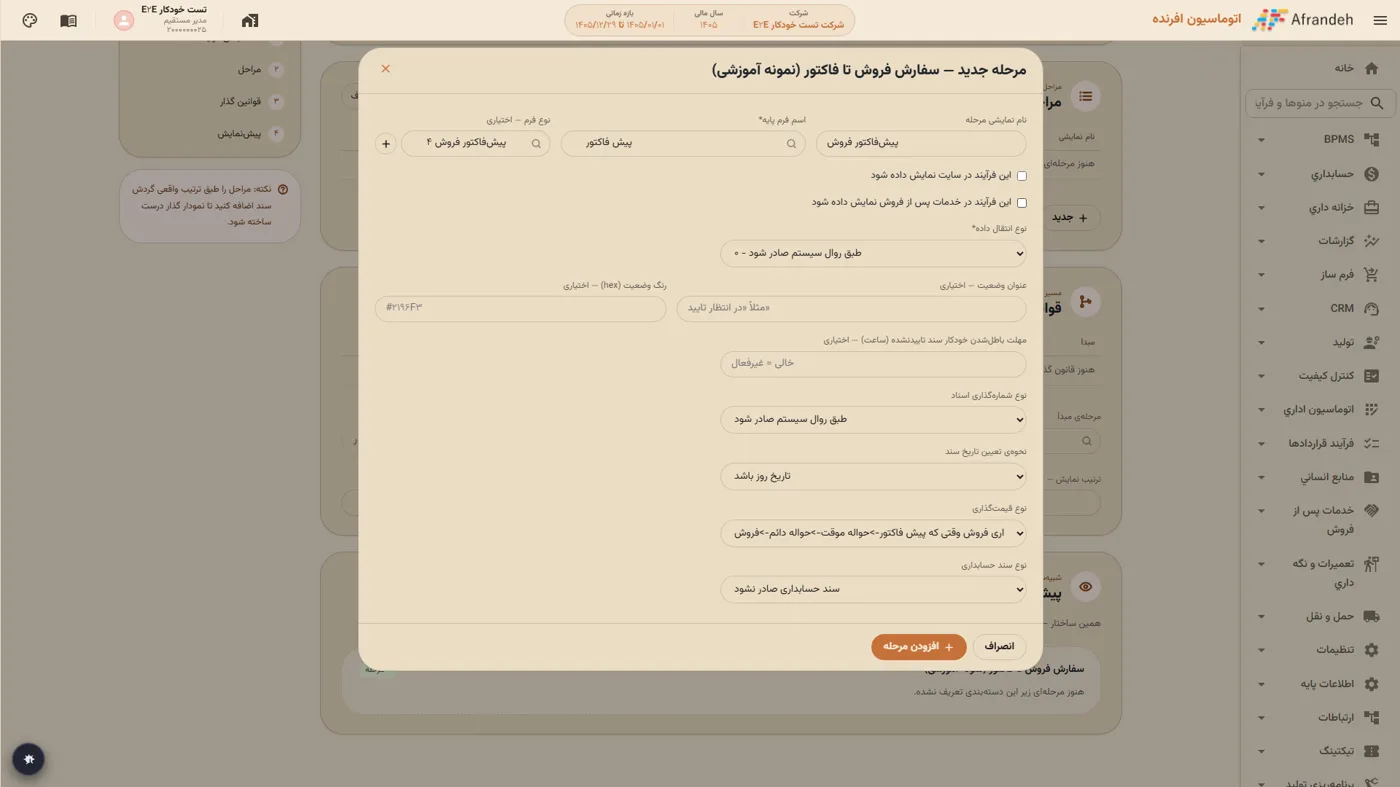
| ۲ | در بخش «مراحل» چهار بار «جدید» را بزنید. هر مرحله یک «نام نمایشی»، یک «اسم فرم پایه» و یک «نوع فرم» دارد: پیشفاکتور ← «پیش فاکتور / پیشفاکتور فروش ۴»؛ حواله موقت ← «خروج انبار / حواله موقت فروش ۵»؛ حواله دائم ← «خروج انبار / حواله دائم فروش ۶»؛ فاکتور ← «فروش / فروش ۷». |
| ۳ | در بخش «قوانین گذار» سه مسیر بسازید: پیشفاکتور ← حواله موقت، حواله موقت ← حواله دائم، حواله دائم ← فاکتور فروش؛ هر بار «مرحلهی مبدأ» و «مرحلهی مقصد» را انتخاب و «افزودن گذار» را بزنید. |
| ۴ | برای هر مرحله روی آیکن «قابلیتها/دسترسیهای این مرحله» بزنید و کاربران مجاز را اضافه کنید. |
۵ موجودی اولیه کالا (رسید)
خروج قطعی (حواله دائم) فقط وقتی ثبت میشود که موجودی کالا کافی باشد.
اگر بدون موجودی به حواله دائم برسید، پیام زیر را میبینید و ذخیره انجام نمیشود:
| قدم | توضیح |
|---|---|
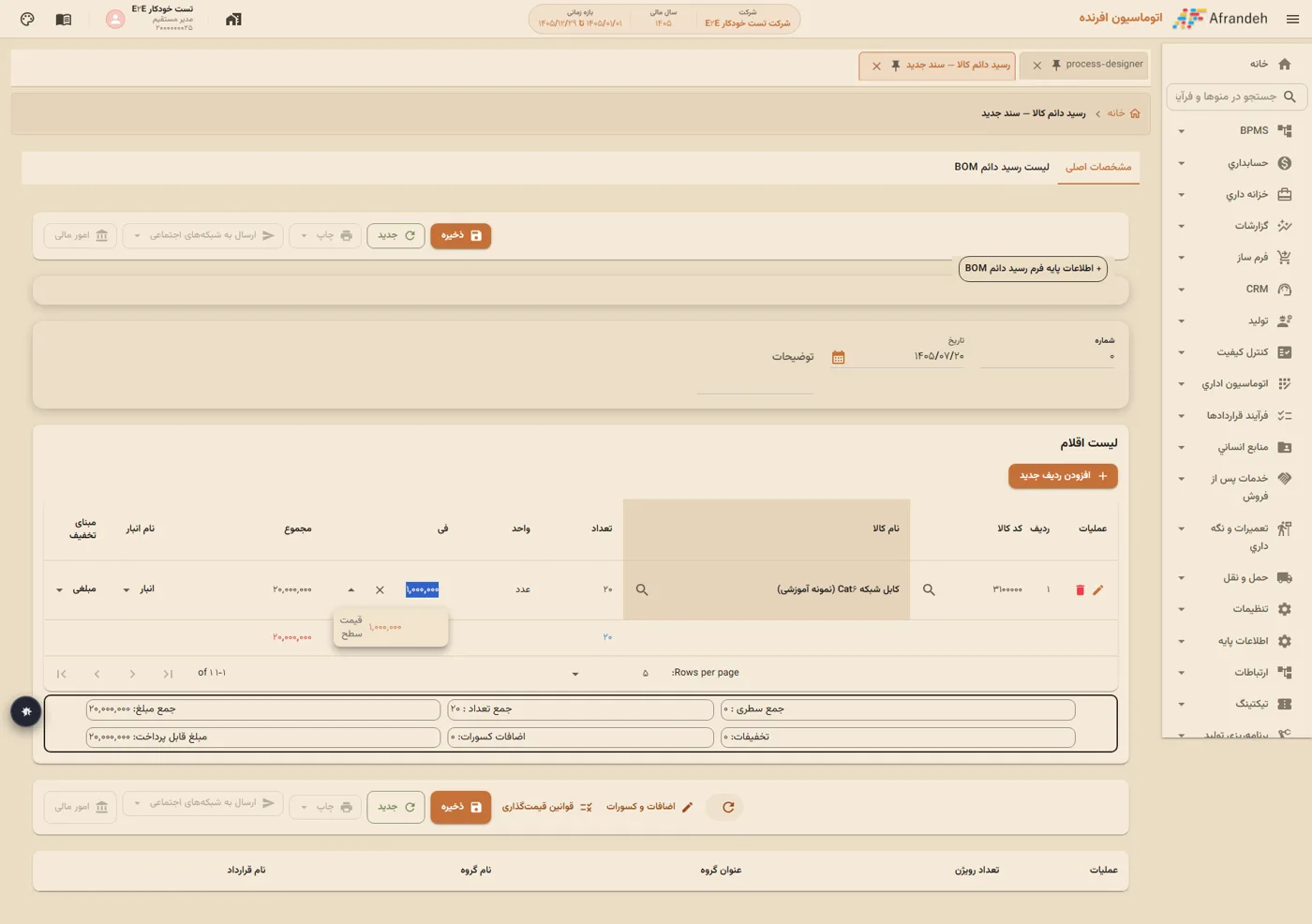
| ۱ | یک فرآیند تکمرحلهای با نام «ورود موجودی کالا» و مرحلهی «رسید دائم کالا» (اسم فرم پایه «ورود انبار»، نوع فرم یک رسید دائم) بسازید و کاربر را به آن اضافه کنید. |
| ۲ | از آیکن «شروع سند جدید» روی همان مرحله، فرم رسید را باز کنید؛ کالا را انتخاب کنید، تعداد (۲۰) را بنویسید و «ذخیره» بزنید. |
۶ پیشفاکتور برای مشتری
شروع سند از خودِ مشتری باعث میشود نام مشتری از پیش در فرم پر باشد.
| قدم | توضیح |
|---|---|
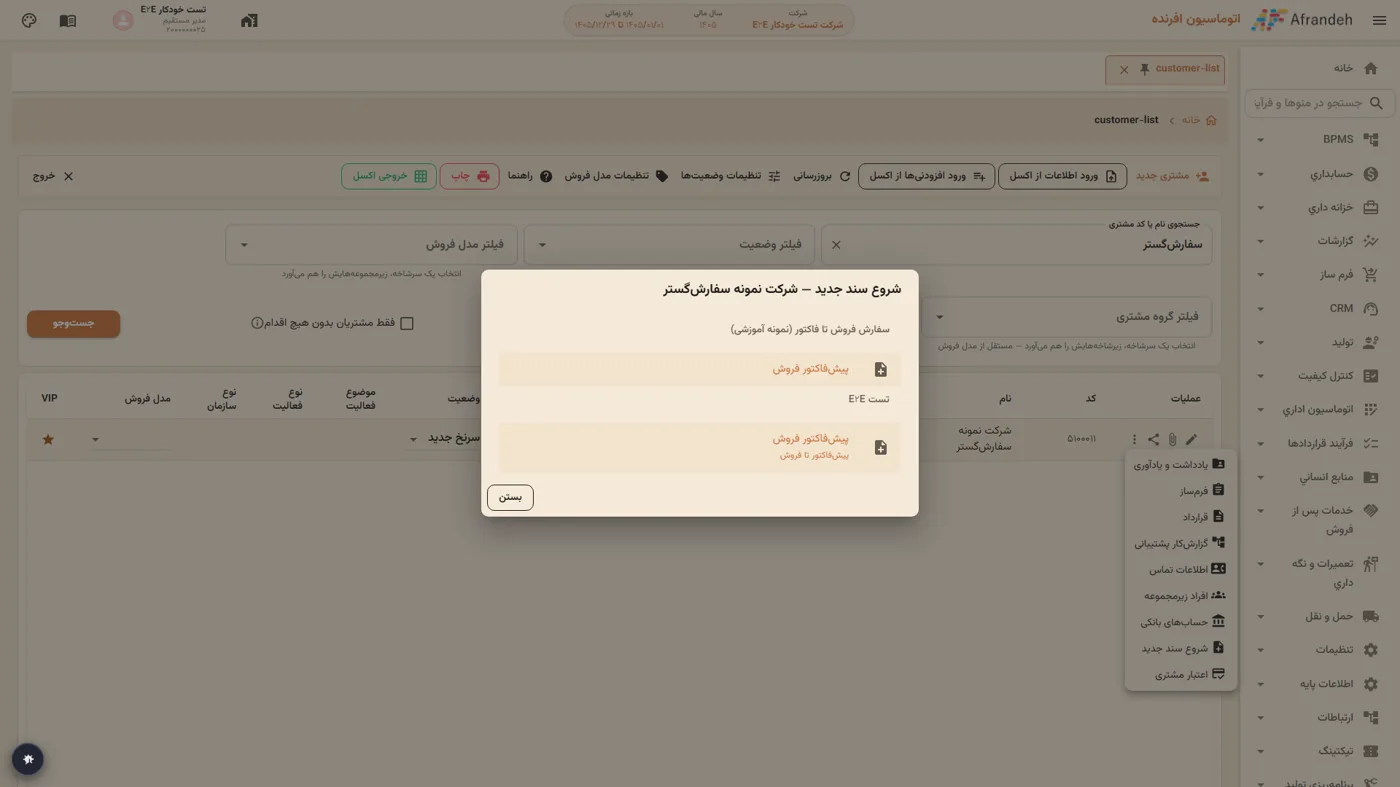
| ۱ | مشتری را جستوجو کنید، روی منوی «⋮» کنار آن بزنید و «شروع سند جدید» را انتخاب کنید. |
| ۲ | در پنجرهی «شروع سند جدید» زیر نام فرآیندتان «پیشفاکتور فروش» را بزنید (اگر فرآیندتان اینجا نیست، کاربر به مرحلهی اول اضافه نشده است). |
| ۳ | «افزودن ردیف جدید» را بزنید، در «انتخاب کالا» روی کالا دوبار کلیک کنید. «فی» از قیمت ۱ کالا پر میشود؛ «تعداد» را ۱۰ بگذارید. |
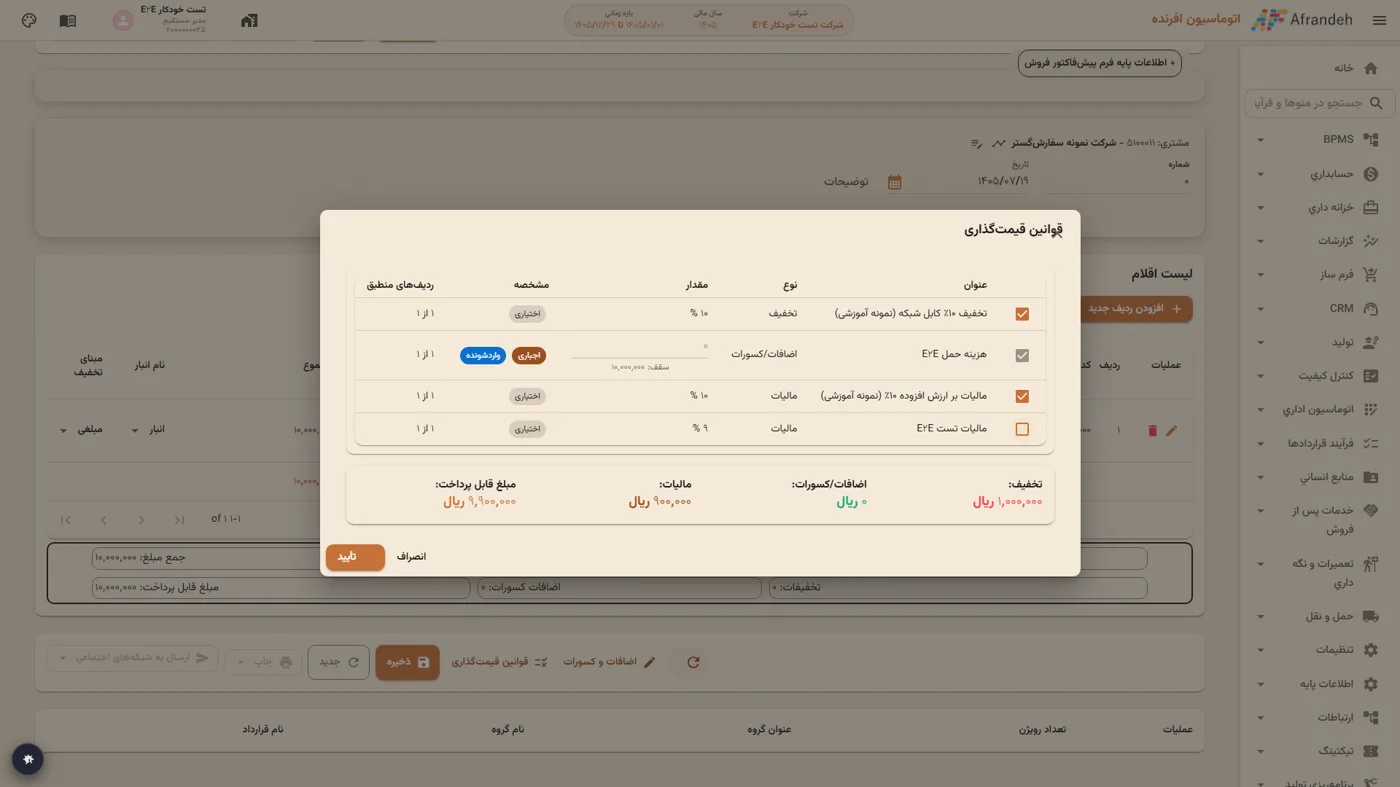
| ۴ | پایین فرم «قوانین قیمتگذاری» را بزنید: تخفیف ۱۰٪ و مالیات ۱۰٪ تیکخوردهاند و مبلغ قابل پرداخت ۹٬۹۰۰٬۰۰۰ نشان داده میشود. هر قانون اختیاری دیگری را (مثلاً یک مالیات قدیمی) برای این سند خاموش کنید و «تأیید» بزنید. |
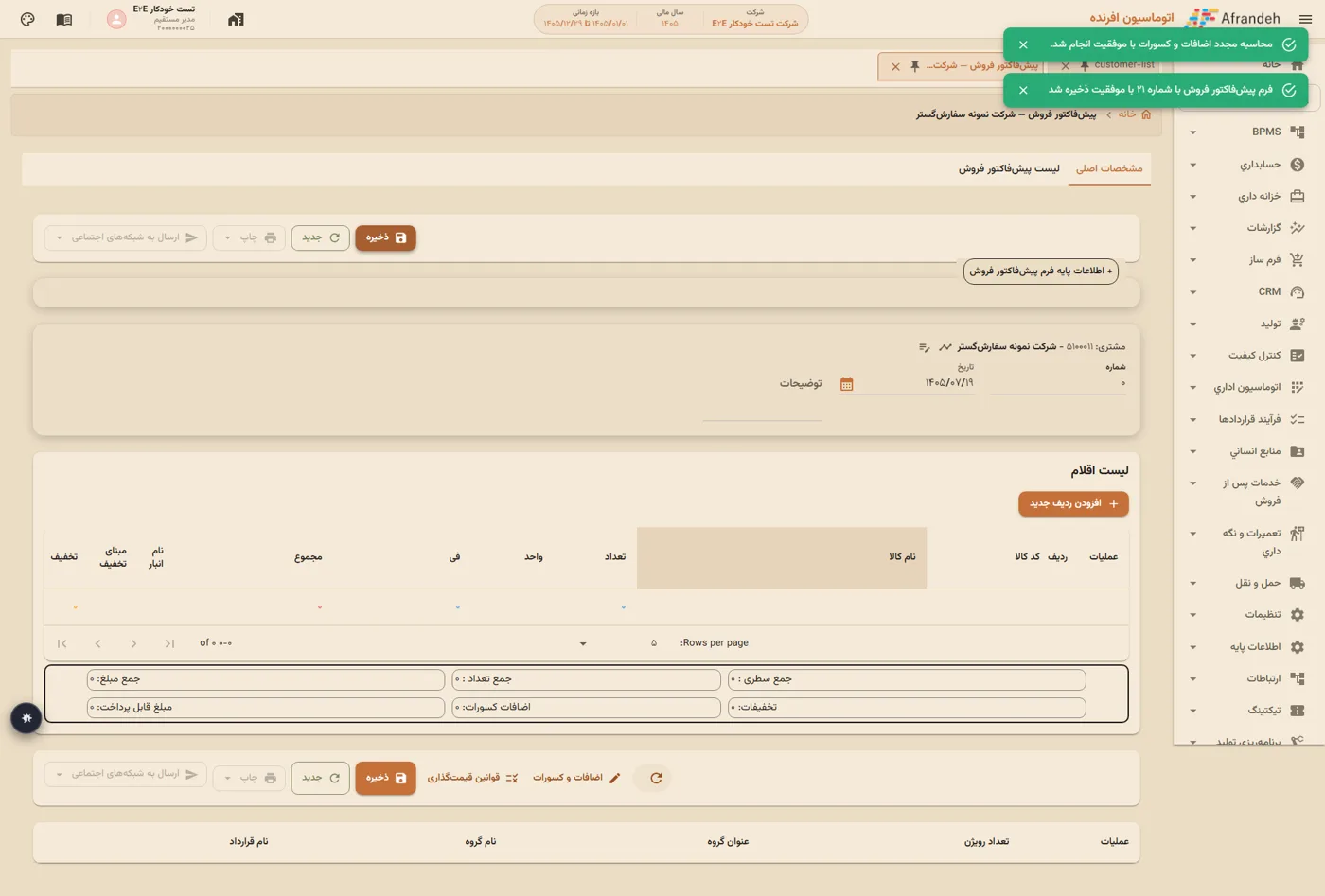
| ۵ | «ذخیره» را بزنید. |
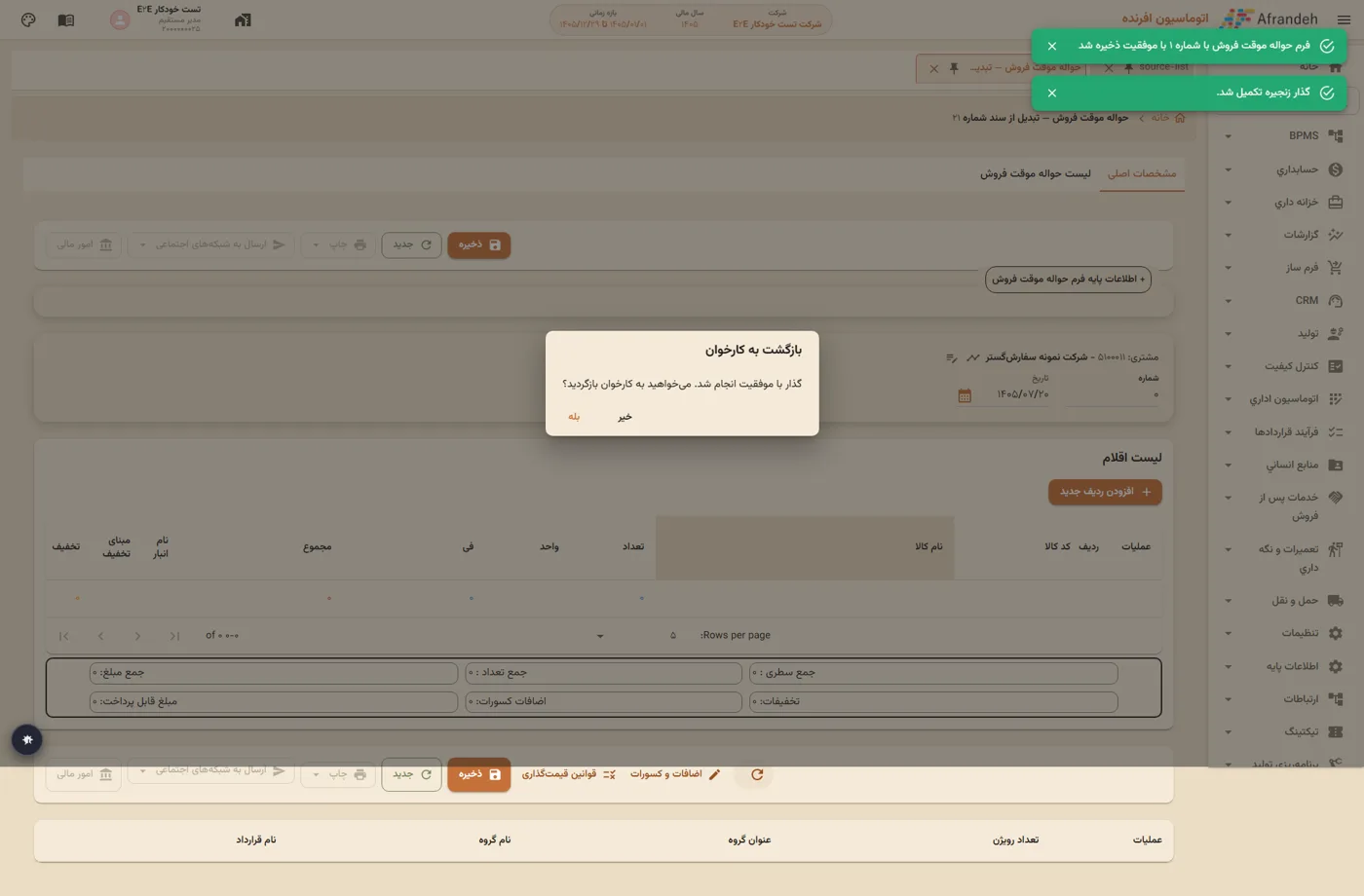
۷ تبدیل به حواله موقت
حواله موقت کالا را برای این مشتری رزرو میکند.
| قدم | توضیح |
|---|---|
| ۱ | از منوی «شروع/تکمیل گذار اسناد» (/chain/source-list) دستهبندی فرآیند («سایر (بدون گروه اصلی)») و بعد مرحلهی فعلی را انتخاب کنید. |
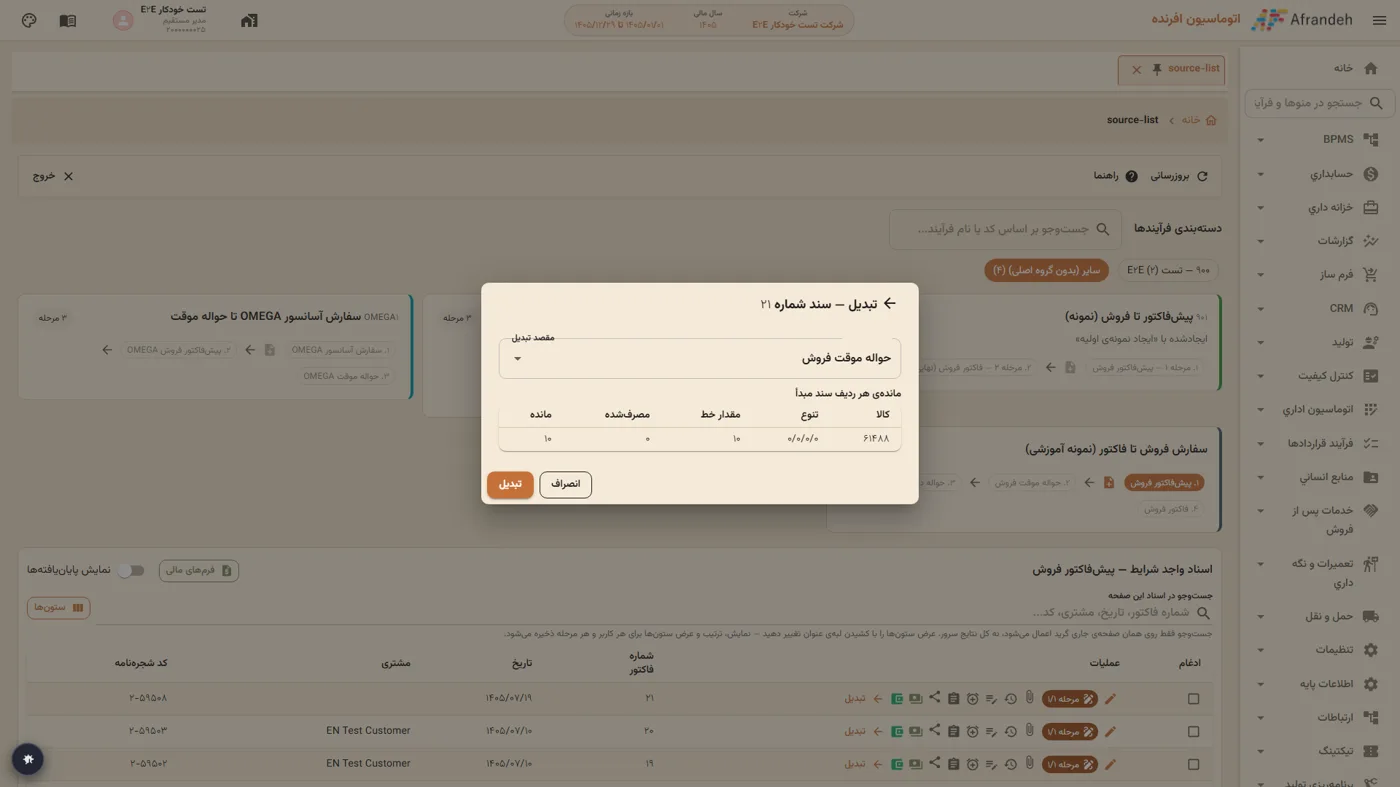
| ۲ | سند را در فهرست «اسناد واجد شرایط» پیدا کنید و «تبدیل» را بزنید؛ «مقصد تبدیل» از قبل پر است و «ماندهی هر ردیف سند مبدأ» را میبینید. |
| ۳ | در دیالوگ دوباره «تبدیل» را بزنید تا سند مرحلهی بعد با همان مشتری، کالا، تعداد و قیمت باز شود؛ در پایین فرم «تخفیف قاعدهای» و «مالیات» همراه میآیند. «ذخیره» را بزنید. |
۸ تبدیل به حواله دائم
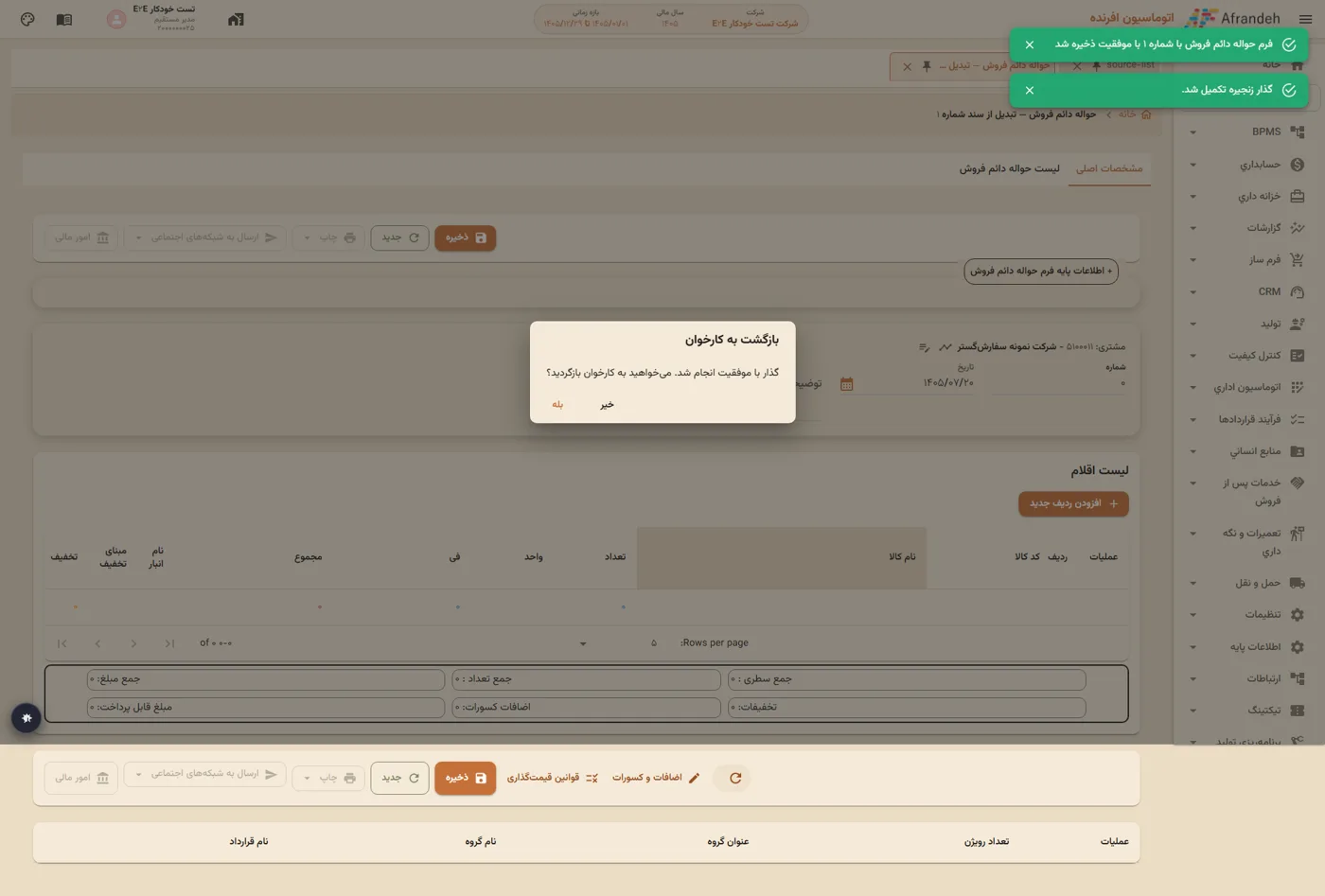
با حواله دائم کالا قطعی از انبار خارج میشود (و موجودی کم میشود).
| قدم | توضیح |
|---|---|
| ۱ | از منوی «شروع/تکمیل گذار اسناد» (/chain/source-list) دستهبندی فرآیند («سایر (بدون گروه اصلی)») و بعد مرحلهی فعلی را انتخاب کنید. |
| ۲ | سند را در فهرست «اسناد واجد شرایط» پیدا کنید و «تبدیل» را بزنید؛ «مقصد تبدیل» از قبل پر است و «ماندهی هر ردیف سند مبدأ» را میبینید. |
| ۳ | در دیالوگ دوباره «تبدیل» را بزنید تا سند مرحلهی بعد با همان مشتری، کالا، تعداد و قیمت باز شود؛ در پایین فرم «تخفیف قاعدهای» و «مالیات» همراه میآیند. «ذخیره» را بزنید. |
۹ تبدیل به فاکتور فروش
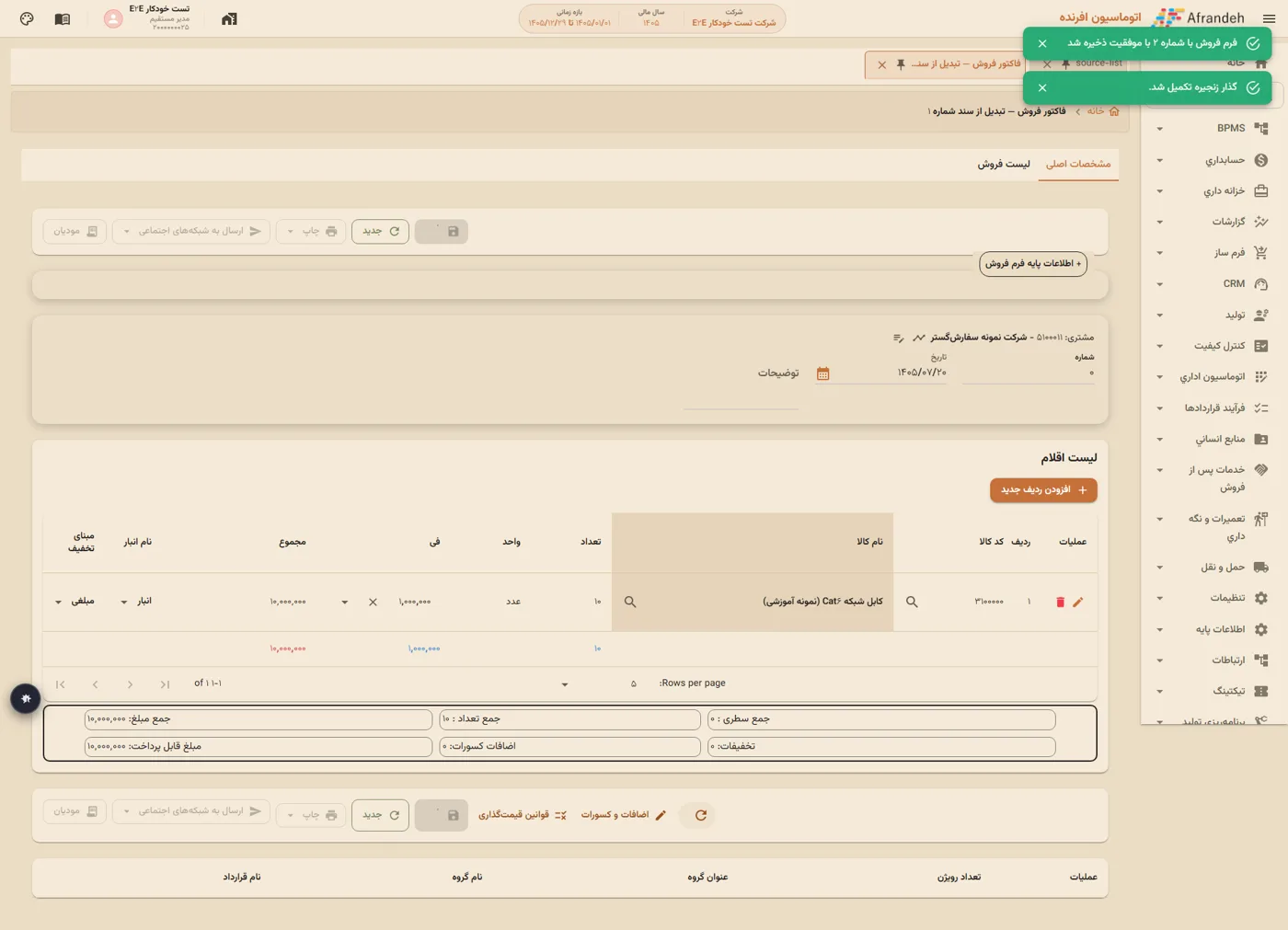
آخرین مرحلهی فرآیند.
| قدم | توضیح |
|---|---|
| ۱ | از منوی «شروع/تکمیل گذار اسناد» (/chain/source-list) دستهبندی فرآیند («سایر (بدون گروه اصلی)») و بعد مرحلهی فعلی را انتخاب کنید. |
| ۲ | سند را در فهرست «اسناد واجد شرایط» پیدا کنید و «تبدیل» را بزنید؛ «مقصد تبدیل» از قبل پر است و «ماندهی هر ردیف سند مبدأ» را میبینید. |
| ۳ | در دیالوگ دوباره «تبدیل» را بزنید تا سند مرحلهی بعد با همان مشتری، کالا، تعداد و قیمت باز شود؛ در پایین فرم «تخفیف قاعدهای» و «مالیات» همراه میآیند. «ذخیره» را بزنید. |
۱۰ چاپ فاکتور
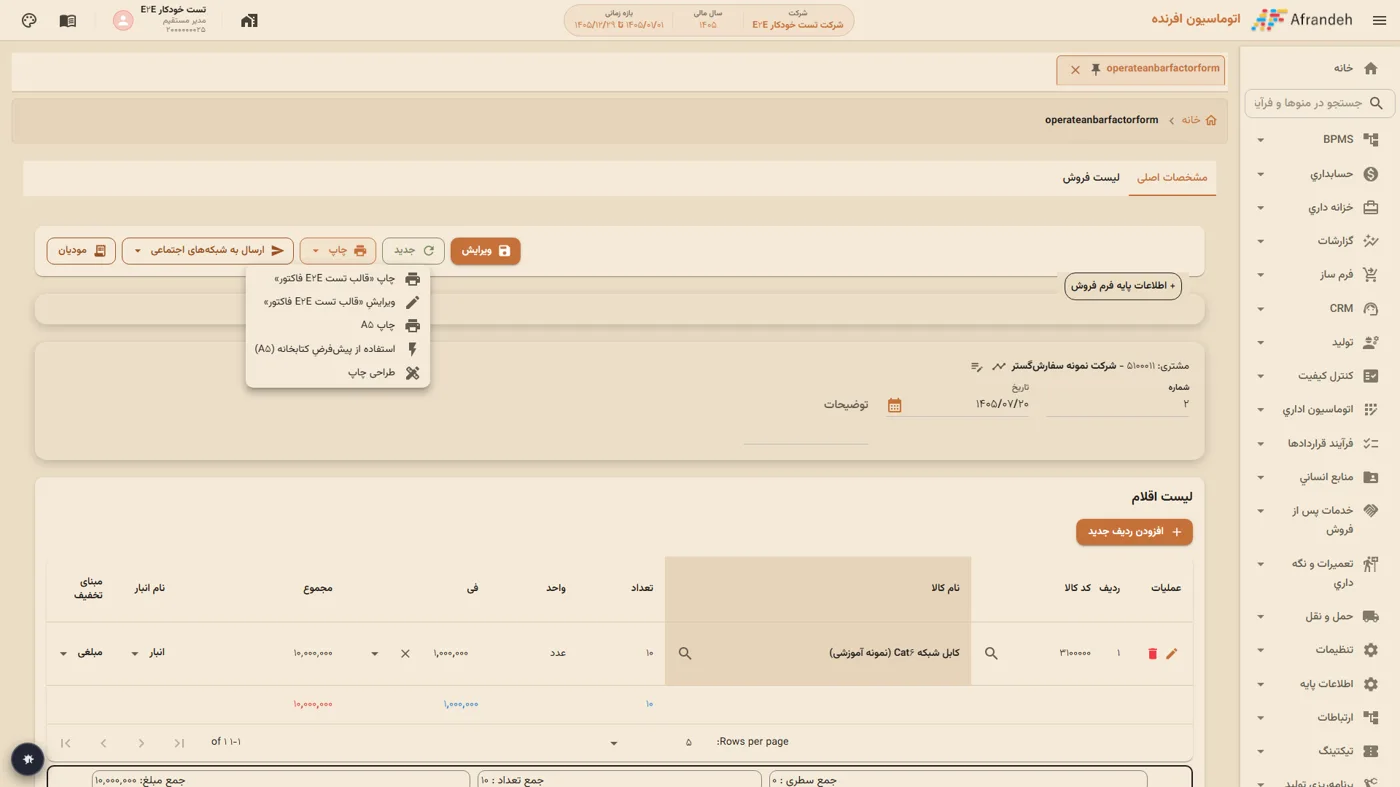
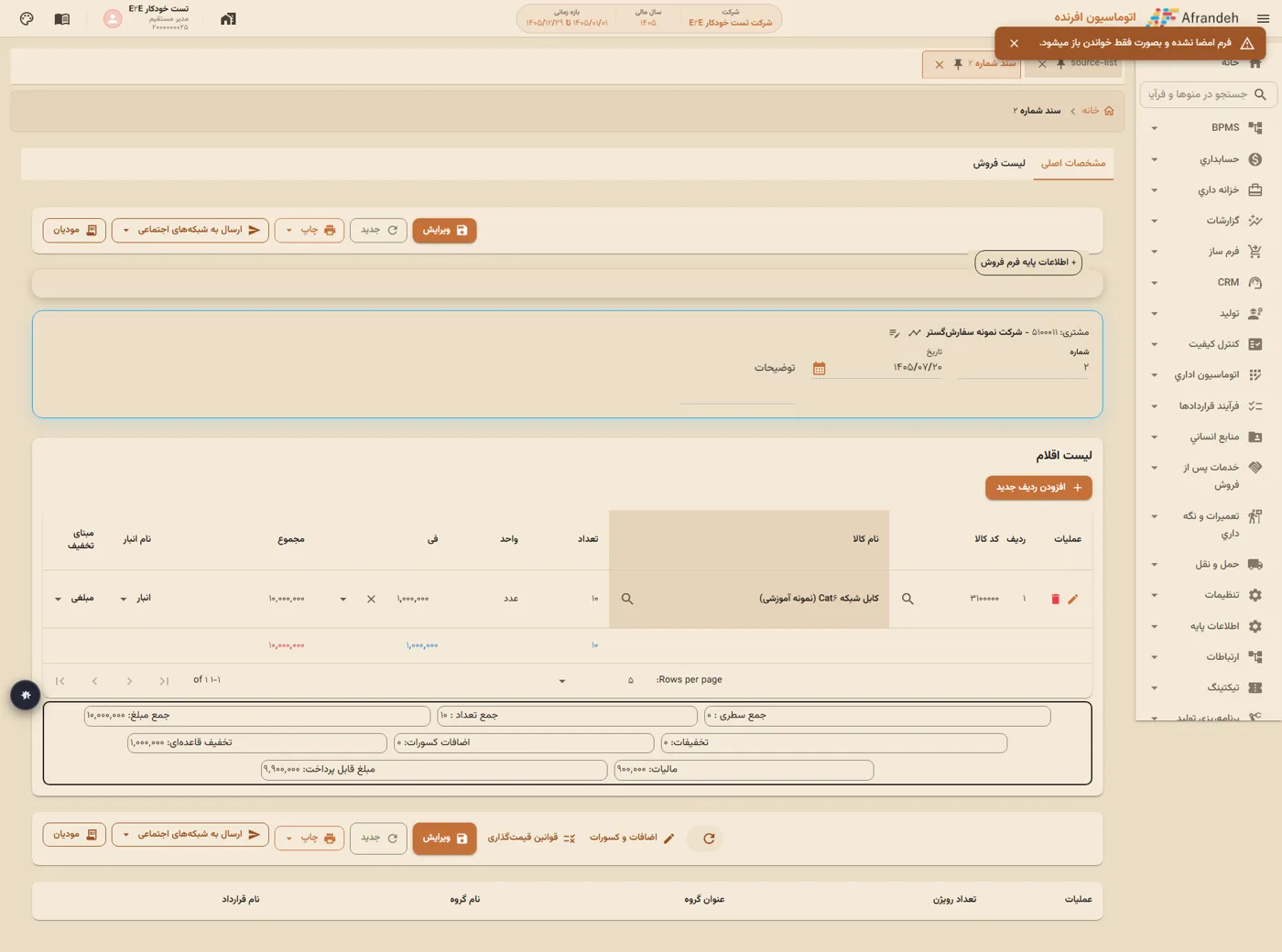
فاکتور ذخیرهشده را باز کنید و از دکمهی «چاپ ▾» فایل PDF بگیرید.
| قدم | توضیح |
|---|---|
| ۱ | در «شروع/تکمیل گذار اسناد» مرحلهی «فاکتور فروش» را انتخاب و آیکن مداد (ویرایش) سند را بزنید. |
| ۲ | روی «چاپ ▾» بزنید. اولین گزینه «چاپ «نام قالب»» است (قالب ذخیرهشدهی شرکت)؛ «ویرایشِ قالب» و «طراحی چاپ» برای ساخت قالب دلخواهاند. |
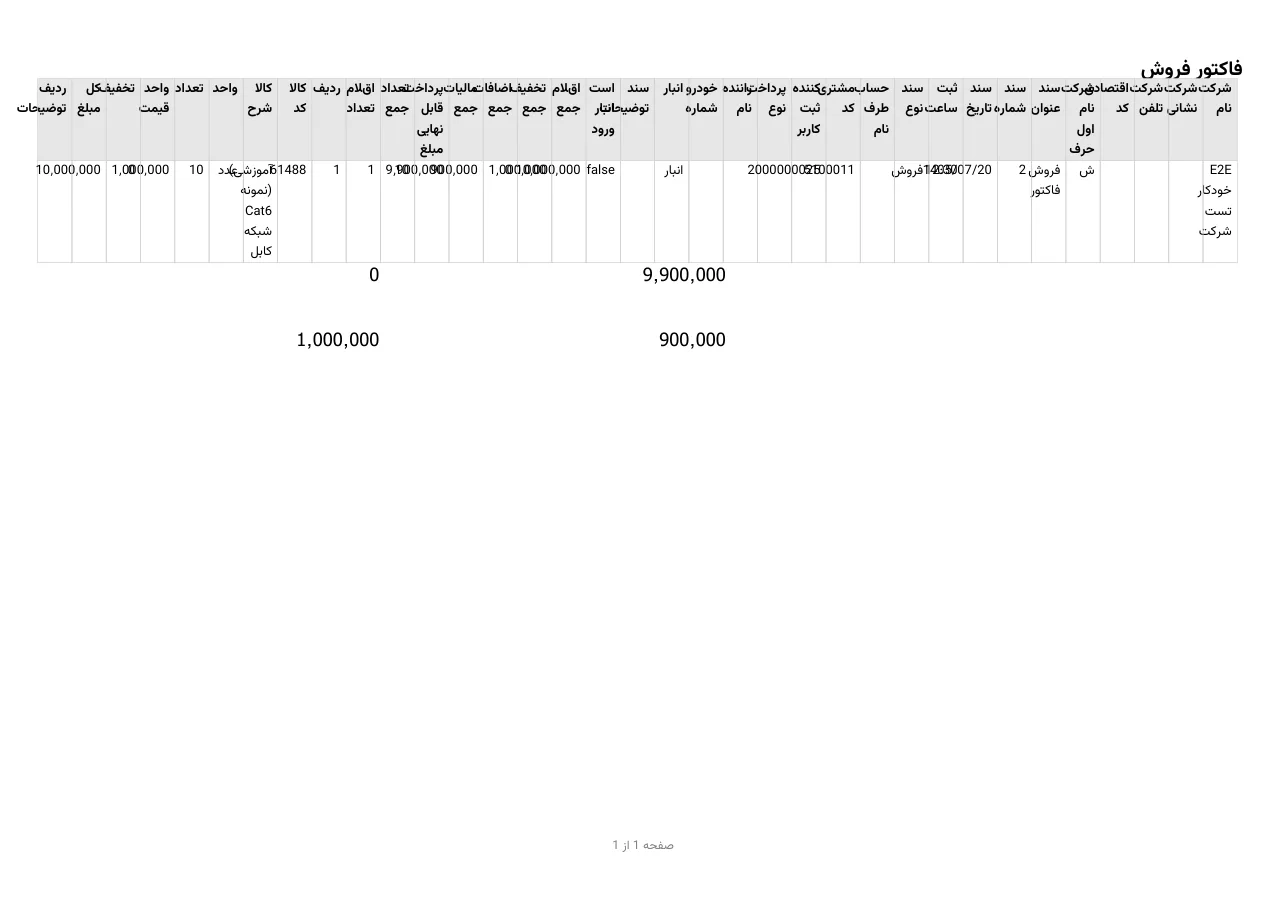
| ۳ | با «چاپ «نام قالب»» فایل فاکتور فروش-۲.pdf دانلود میشود. |