اتوماسیون اداری افرنده
این راهنما کار روزانه در بخش «اتوماسیون اداری» را قدمبهقدم و با تصویر توضیح میدهد: ببینید چه چیزی منتظر شماست، نامه و قرارداد بسازید و ارجاع دهید، فرمها را تأیید کنید، با همکاران چت کنید و مرخصی یا مأموریت درخواست دهید.
نمای کلی
اتوماسیون اداری مجموعهای از صفحههاست که مکاتبات و فرآیندهای داخلی سازمان را یکجا نگه میدارد. بسته به دسترسیهایی که مدیر سیستم به شما داده، ممکن است بعضی از این صفحهها را در منو نبینید.
| بخش | برای چه کاری | آدرس |
|---|---|---|
| داشبورد | خلاصهی وضعیت: موارد در انتظار تأیید، نامهها، قراردادها، درخواستهای پرسنلی | /oa/dashboard |
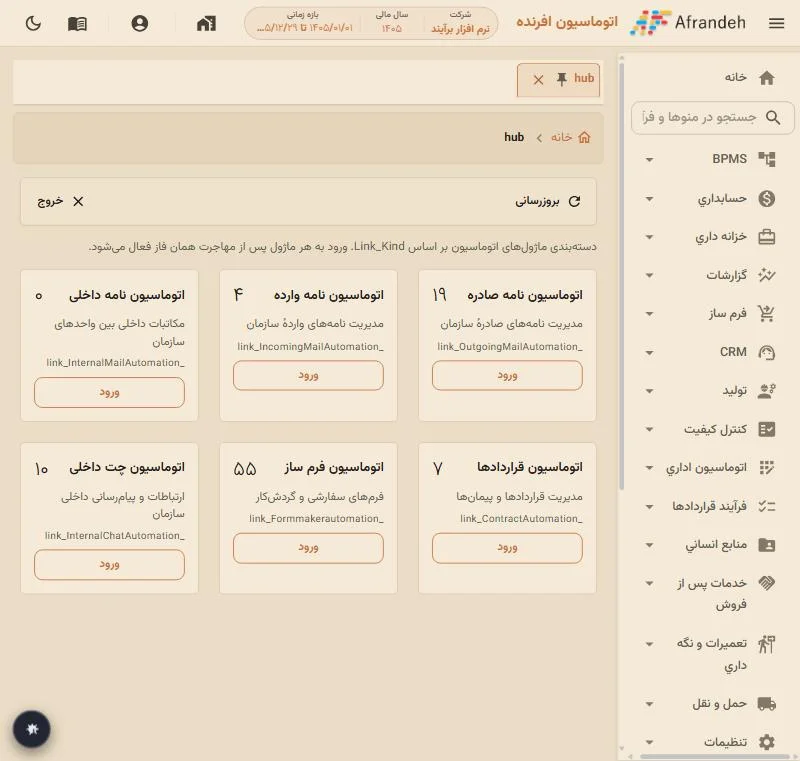
| مرکز فرآیندهای اداری | دستهبندی ماژولها (وارده، صادره، قرارداد، فرم، چت) با تعداد هر کدام | /oa/hub |
| کارتابل من | همهی مواردی که برای اقدام شما ارجاع شده | /oa/cartable |
| نامههای وارده / صادره | ثبت، ارجاع، چاپ و پیگیری مکاتبات | /oa/letters/incoming ، /oa/letters/outgoing |
| قراردادها | ثبت و ارجاع قرارداد، بندها و پیوستها | /oa/contracts |
| فرمهای من | تأییدهای در انتظار شما برای فرمهای سازمانی | /oa/forms/mine |
| چت داخلی | پیامرسانی بین همکاران | /oa/chat |
| تقویم من | مهلتها و یادآوریها در نمای ماهانه | /oa/my-calendar |
| درخواست مرخصی و مأموریت | ثبت درخواست و مشاهدهی ماندهی سهمیه | /oa/leave-mission-requests |
۱ داشبورد اتوماسیون
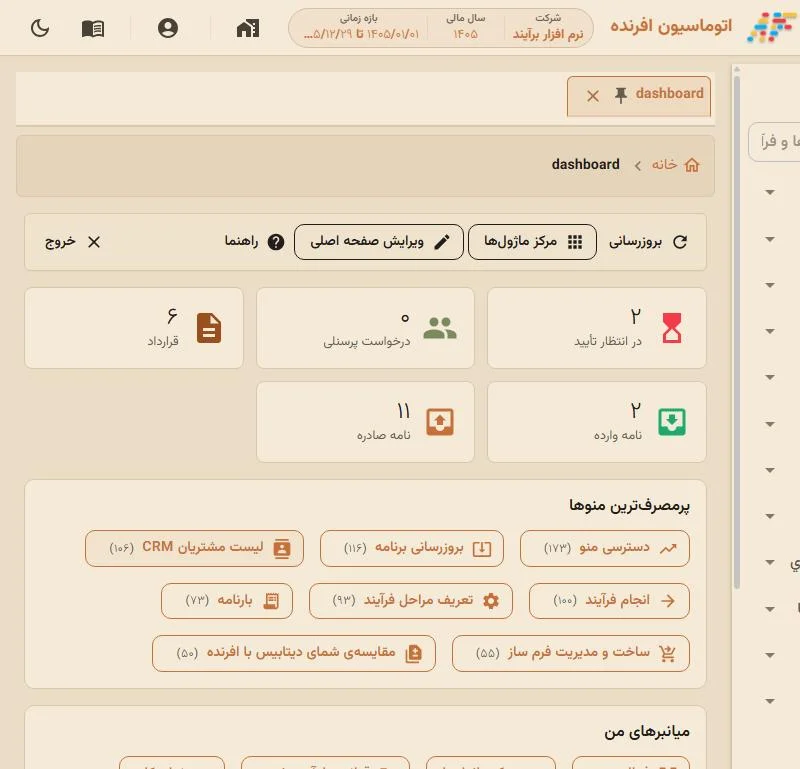
اولین صفحهای که بهتر است هر روز ببینید. بالای صفحه چند کارت شمارنده دارد و زیر آن میانبرهای پرکاربرد و لینکهای شما.
| کارت | یعنی چه |
|---|---|
| در انتظار تأیید | مواردی که منتظر تصمیم شما هستند |
| نامه وارده / نامه صادره | تعداد نامههای ثبتشده در هر دسته |
| قرارداد | تعداد قراردادهای ثبتشده |
| درخواست پرسنلی | درخواستهای مرخصی/مأموریت منتظر بررسی |
بخش «پرمصرفترین منوها» بر اساس استفادهی خود شما ساخته میشود و با یک کلیک شما را به همان صفحه میبرد. دکمهی «بروزرسانی» اعداد را دوباره میخواند و «مرکز ماژولها» شما را به صفحهی بعدی میبرد.
۲ مرکز فرآیندهای اداری
نمایی دستهبندیشده از ماژولهای اتوماسیون: نامه وارده، نامه صادره، نامه داخلی، قرارداد، فرمساز و چت داخلی. عدد هر کارت تعداد موارد همان دسته است و دکمهی «ورود» شما را به فهرست آن میبرد.
۳ کارتابل کلی
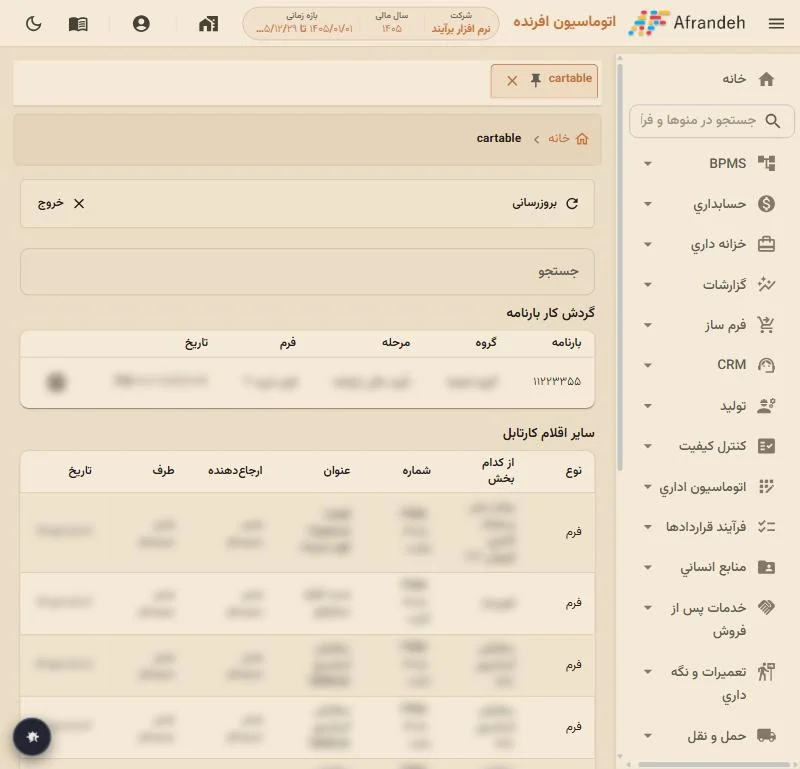
همهی کارهایی که به شما ارجاع شده یکجا جمع میشوند، نه فقط نامهها. بالای صفحه یک کادر جستجو دارد.
| بخش | محتوا |
|---|---|
| گردش کار بارنامه | بارنامههایی که در مرحلهی شما هستند (بارنامه، گروه، مرحله، فرم، تاریخ) |
| سایر اقلام کارتابل | نامه، قرارداد، فرم و ... با ستونهای نوع، شماره، عنوان، ارجاعدهنده، طرف و تاریخ |
۴ نامههای وارده و صادره
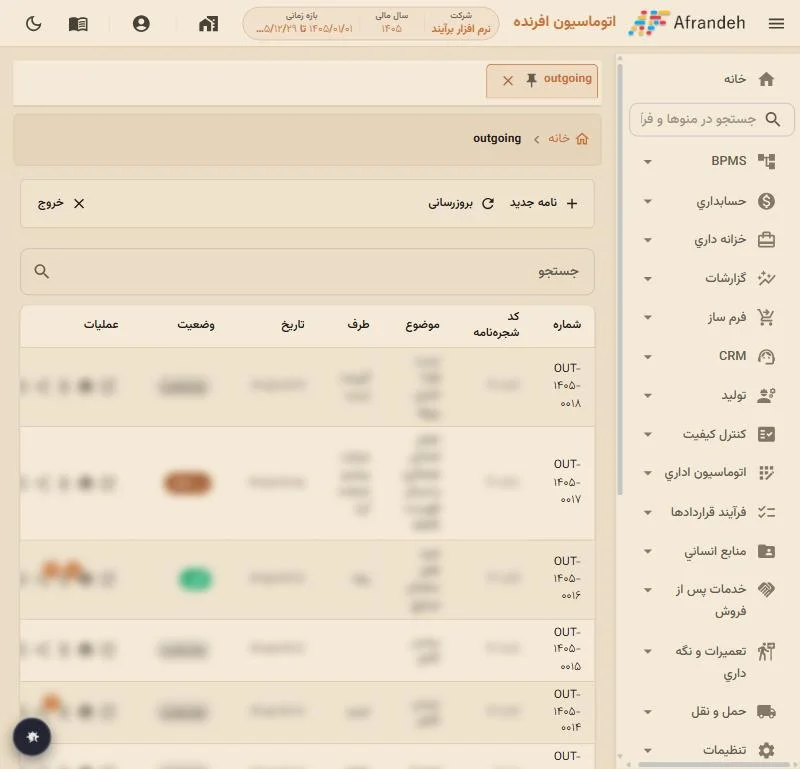
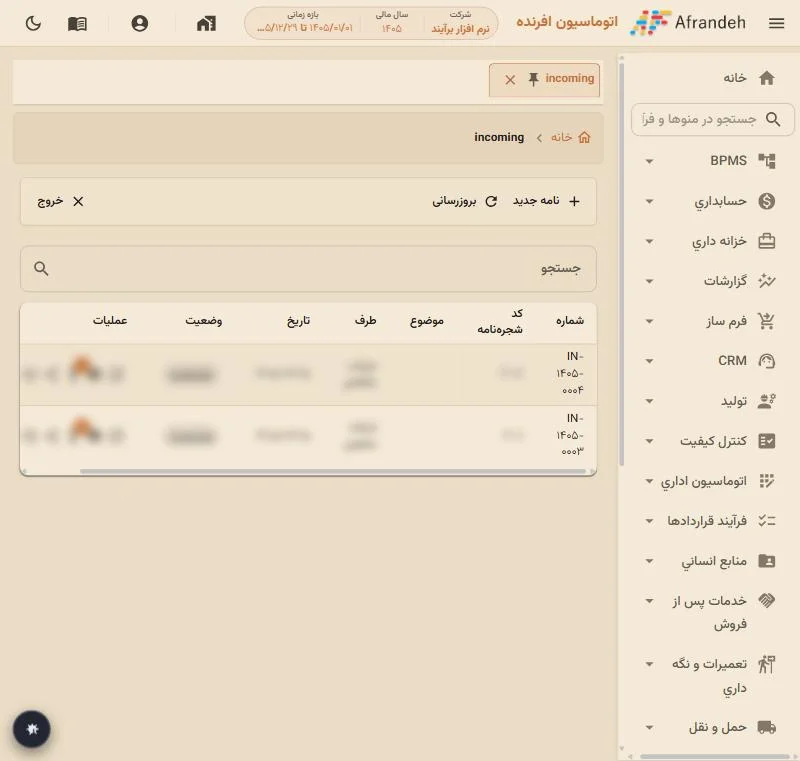
دو فهرست جدا برای نامههای دریافتی (شمارهی IN-…) و ارسالی (شمارهی OUT-…). هر دو ساختار یکسان دارند.
| ستون | توضیح |
|---|---|
| شماره / کد شجرهنامه | شمارهی خودکار سالانه و کد جایگاه نامه در ساختار سازمانی |
| موضوع / طرف / تاریخ | اطلاعات ثبتشدهی نامه؛ با کادر جستجو میتوانید روی آنها جستجو کنید |
| وضعیت | پیشنویس، در انتظار، تأیید، رد یا بایگانی |
| عملیات | مشاهده، پیوستها، ارجاعات، چاپ (A4/A5) و تاریخچه/پیگیری |
ساخت نامهی جدید
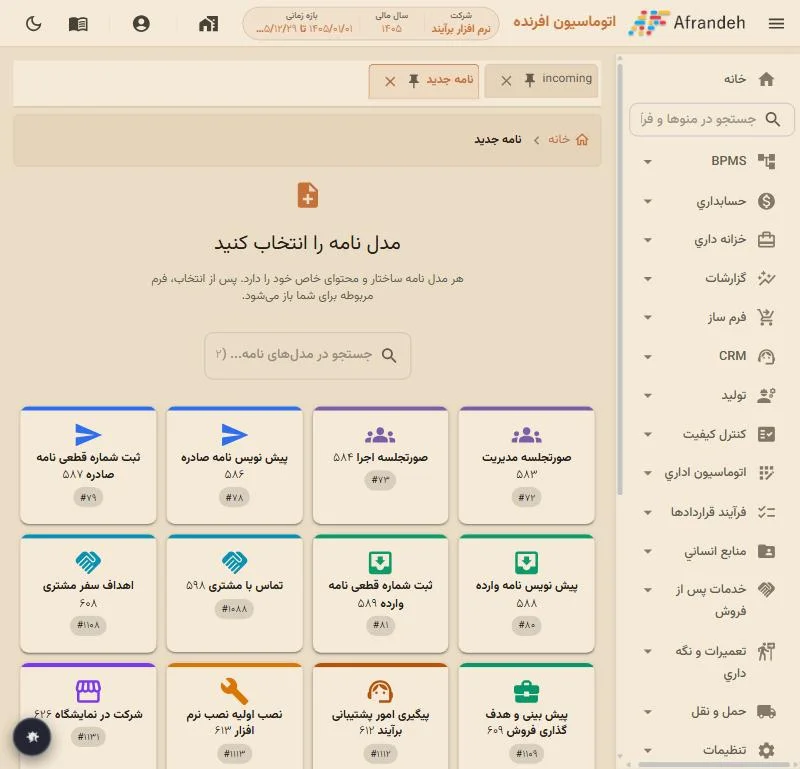
دکمهی «نامه جدید» ابتدا از شما میخواهد «مدل نامه» را انتخاب کنید. هر مدل ساختار و فیلدهای خودش را دارد؛ مثلاً پیشنویس نامه صادره، ثبت شمارهی قطعی نامه وارده یا صورتجلسه. بعد از انتخاب، فرم همان مدل باز میشود و با «تغییر مدل» میتوانید مدل دیگری انتخاب کنید.
چرخهی زندگی یک نامه
نامههای وارده
همین ساختار را دارد؛ برای نامهای که از بیرون دریافت کردهاید مدل «پیشنویس نامه وارده» یا «ثبت شماره قطعی نامه وارده» را انتخاب کنید.
۵ قراردادها
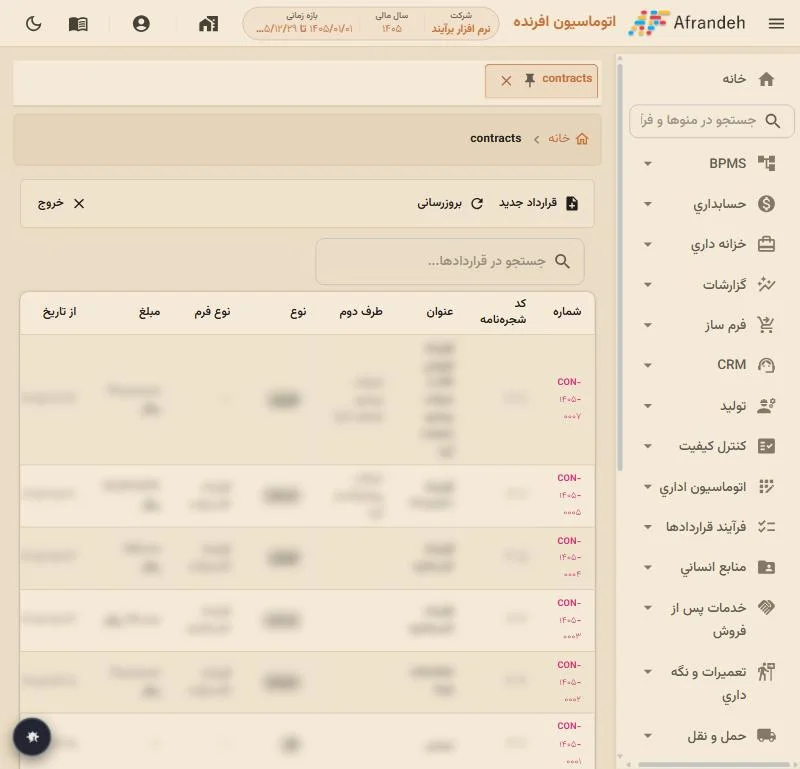
فهرست قراردادها با شمارهی CON-…، عنوان، طرف دوم، نوع، نوع فرم، مبلغ و تاریخ شروع. «قرارداد جدید» ابتدا نوع قرارداد را میپرسد. هر قرارداد بند و پیوست دارد و مثل نامه قابل ارجاع است.
| عملیات | توضیح |
|---|---|
| ارجاعات قرارداد | ارسال قرارداد برای بررسی/تأیید همکار و دیدن تاریخچهی اقدامات |
| پیوستهای قرارداد | افزودن فایلهای مرتبط (متن امضاشده، ضمائم و ...) |
| بندها و اصلاحیه | ویرایش یک بند با نگهداشتن تاریخچهی اصلاحیهها |
| نمایش بر اساس نوع فرم | فیلتر فهرست روی یک نوع فرم؛ «نمایش همه قراردادها» فیلتر را برمیدارد |
۶ فرمهای من و تأییدها
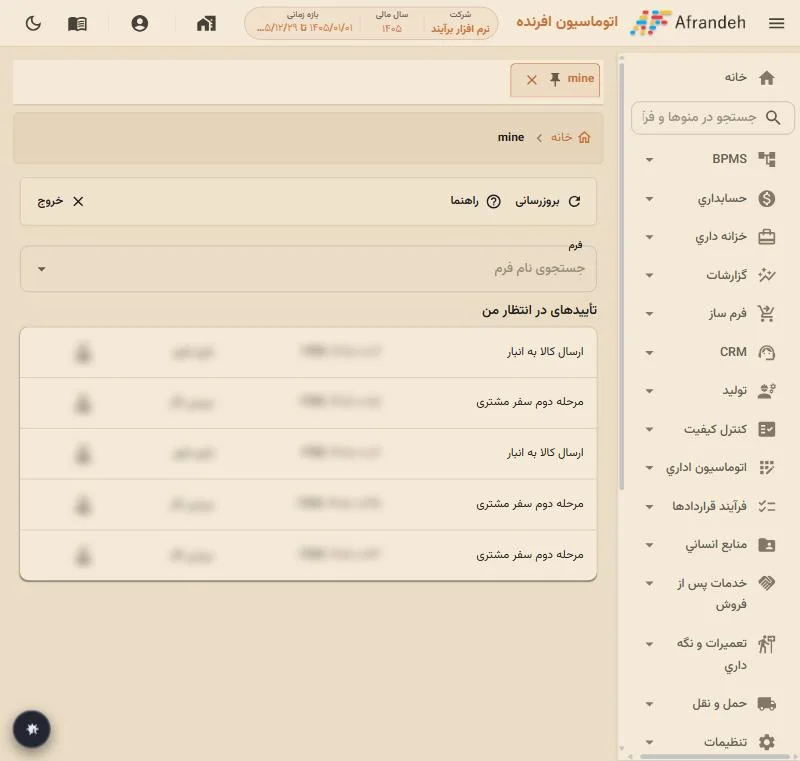
فرمهایی که در «فرمساز» طراحی شدهاند (مثل ارسال کالا به انبار) وقتی به مرحلهی شما برسند در بخش «تأییدهای در انتظار من» دیده میشوند. با کادر «جستجوی نام فرم» میتوانید فقط یک نوع فرم را ببینید.
۷ چت داخلی
از منوی «ارتباطات ← چت داخلی» کانالها و گفتگوها باز میشوند: ابتدا یک کانال را از فهرست انتخاب کنید و پیام بنویسید. اینکه با چه کسانی بتوانید چت کنید از «دسترسی چت داخلی» توسط مدیر تعیین میشود. اگر کانالی نمیبینید، یعنی هنوز به آن دسترسی ندارید.
۸ تقویم من
نمای ماهانهی شمسی از همهی تاریخهای مهم شما. روز امروز با کادر مشخص میشود و دکمهی «امروز» شما را به ماه جاری برمیگرداند. فلشها ماه قبل/بعد را نشان میدهند.
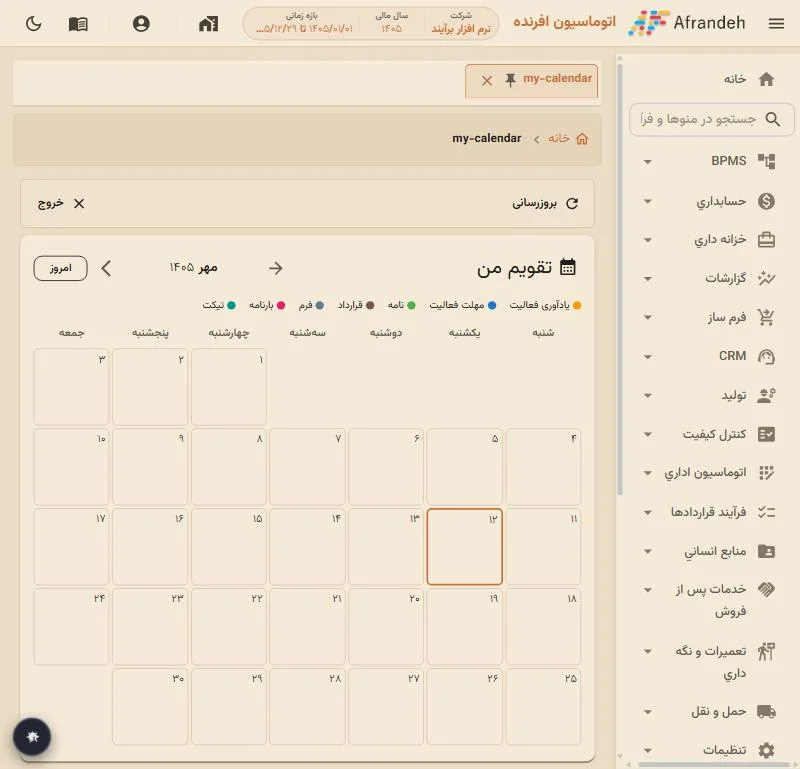
راهنمای رنگها بالای تقویم است: یادآوری فعالیت، مهلت فعالیت، نامه، قرارداد، فرم، بارنامه و تیکت — هر نوع با یک رنگ در روز مربوطه نمایش داده میشود.
۹ درخواست مرخصی و مأموریت
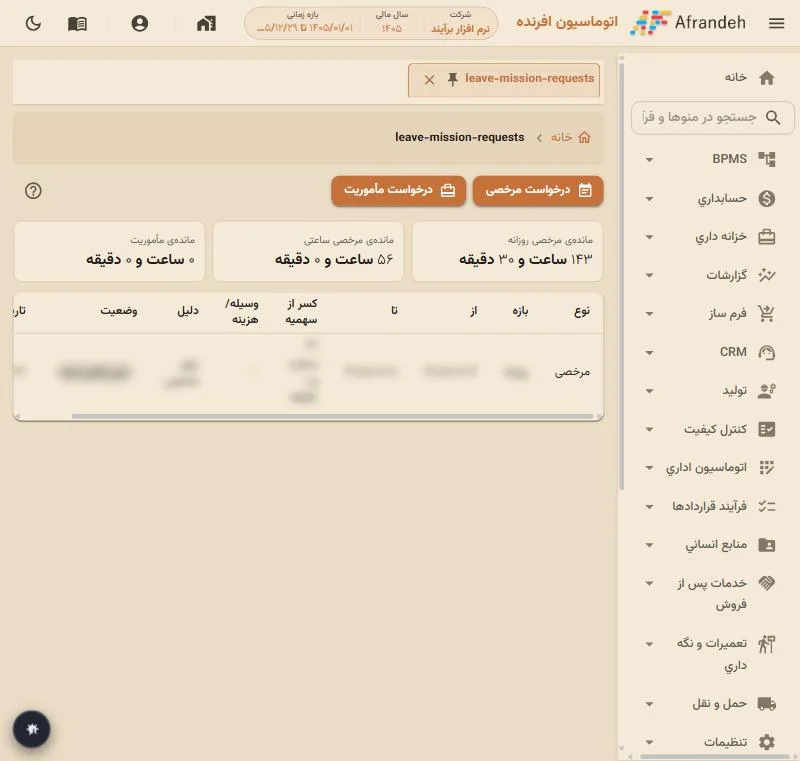
بالای صفحه سه کارت ماندهی شما را نشان میدهد: مرخصی روزانه، مرخصی ساعتی و مأموریت. سپس جدول درخواستهای قبلی با نوع، بازه، تاریخ از/تا، کسر از سهمیه، دلیل و وضعیت قرار دارد.
حضور و غیاب روزانه را در راهنمای حضور و غیاب من ببینید.
۱۰ تازههای نسخهی مهر ۱۴۰۵
امضای الکترونیک نامهها، نامهی اصلاحی، ارسال به Outlook، گزارش فرمها و چاپ کارنامهی عملکرد.
| موضوع | توضیح |
|---|---|
| شروع گردش | با «ثبت نامه» و رفتن به وضعیت «در انتظار تأیید»، گردش امضا برای نامه شروع میشود (قانون نوع نامهی وارده/صادره/داخلی؛ در نبود آن، قانون عمومی). وضعیت نامه از نتیجهی امضا همگام میشود: تأیید ← «تأییدشده»، رد ← «ردشده». |
| تأییدکنندگان و امضاکنندهی نهایی | در ویرایشگر میتوانید برای همان نامه چند «تأییدکننده» (همه باید تأیید کنند) و یک «امضاکنندهی نهایی» انتخاب کنید. این انتخاب بر قانون امضا مقدم است و تا پیش از اولین امضا قابل تغییر است. |
| قفل ویرایش | پس از اولین امضا یا تأیید کامل، ویرایش، حذف، پیوست و امضای دستنویس سمت سرور قفل میشود؛ بایگانی همچنان ممکن است. یک بنر قفل در ویرایشگر دیده میشود. |
| رد شدن | نامهی ردشده پس از اصلاح، دوباره با «ثبت نامه» برای امضا ارسال میشود. |
| چاپ | تا وقتی نامه در گردش امضاست و تأیید کامل نشده، چاپ (در ویرایشگر و چاپ سریع فهرست) بسته است؛ نامهای که گردش ندارد آزادانه چاپ میشود. در قالب چاپ، مهر و تصویر امضا (ستونهای SignatureStamp و SignatureImage) در دسترس است. |
| کارتابل امضا | وظایف امضای نامه از «کارتابل امضای من» مستقیم به صفحهی جزئیات نامه میرود و «نمایش سند» برای نامهها هم کار میکند. |
| قابلیت | توضیح |
|---|---|
| ارسال به Outlook | در ستون عملیات فهرست نامهها: نامهی کوتاه یک پیام تازه در Outlook باز میکند (mailto)؛ نامهی بلند یک پیشنویس .eml دانلود میکند. |
| گزارش و Excel فرمها | برای مدیر در «فرمهای من» — جزئیات در راهنمای فرمساز. |
| چاپ کارنامهی عملکرد | صفحهی /oa/performance/scorecard دکمهی چاپ A4 برای سه سطح (داشبورد، کارنامهی ماهانه با بخش امضا، ورودیهای شاخص) دارد. |