راهنمای تعریف کالا و قیمتگذاری
این راهنما فرم اصلی «تعریف کالا» را از صفر توضیح میدهد — از جستوجوی کالای موجود تا سه مکانیزم کاملاً جدای دستهبندی که روی این فرم با هم قاطی میشوند، تمام فیلدهای ششتب فرم، صفحهی مستقل «قیمت کالا»، و قیمتگذاری پیشرفته بر اساس مدل فروش (تککالا یا کل یک دستهبندی/برند/انبار).
فهرست و جستوجوی کالا
صفحهی «تعریف کالا» یک کامپوننت با دو حالت است، نه دو صفحهی جدا: حالت فهرست (پیشفرض) و حالت ویرایش که با کلیک روی «جدید» یا «ویرایش» جایگزین فهرست میشود.
۱.۱نوار ابزار و فیلترها
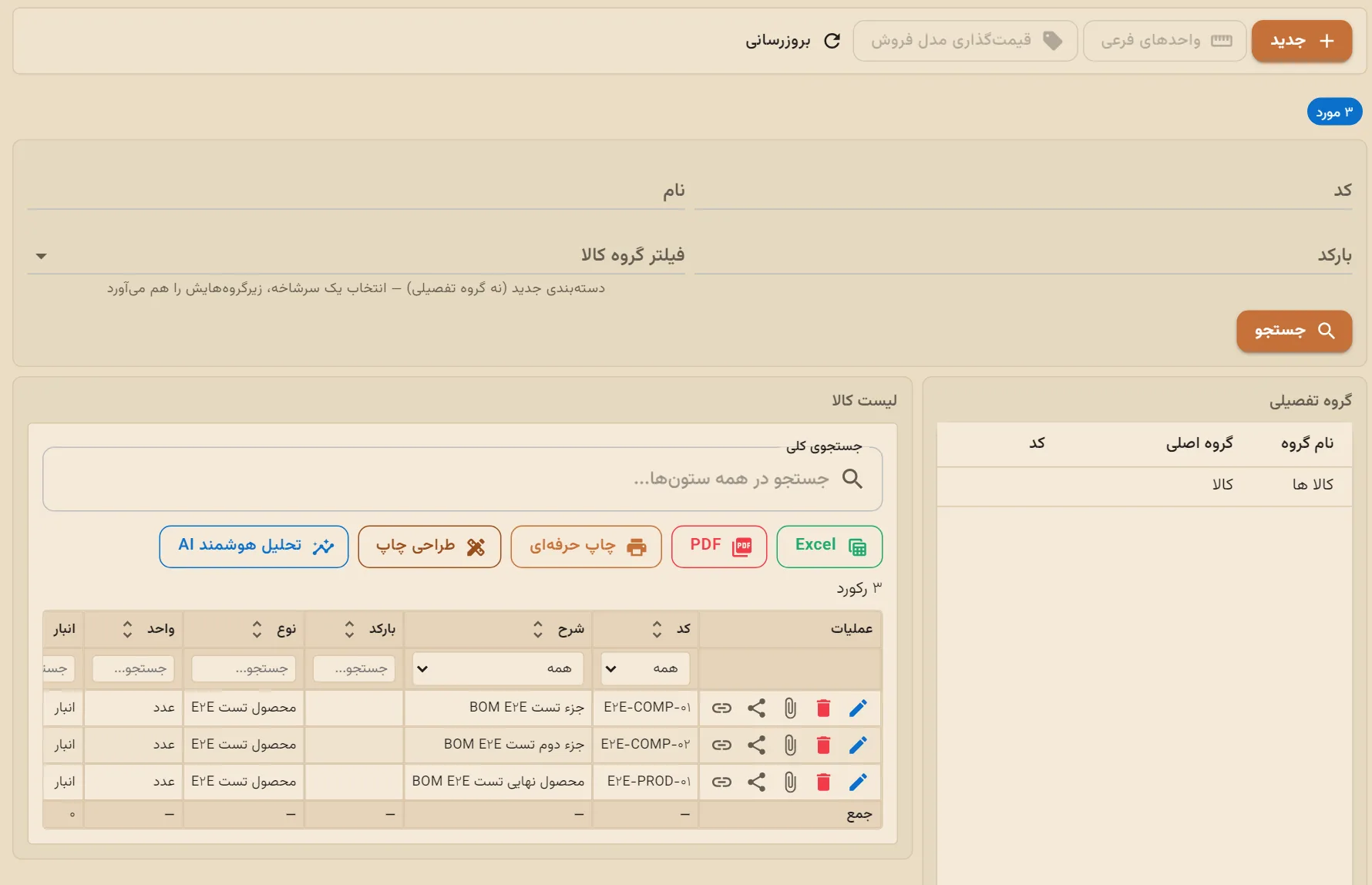
| دکمه/فیلد | توضیح |
|---|---|
| جدید | ورود به حالت ویرایش با فرم خالی. |
| واحدهای فرعی | غیرفعال تا یک ردیف از گرید فهرست انتخاب شود؛ دیالوگ واحدهای فرعی همان کالا را باز میکند. |
| قیمتگذاری مدل فروش | غیرفعال تا یک ردیف انتخاب شود؛ دیالوگ فصل ۶ را باز میکند. |
| بروزرسانی | بازخوانی کامل فهرست + گروهها + دستهبندیها. |
| کد / نام / بارکد | سه فیلد متنی جستوجو. |
| فیلتر گروه کالا | متن راهنمای دقیق روی خودِ فیلد: «دستهبندی جدید (نه گروه تفصیلی) — انتخاب یک سرشاخه، زیرگروههایش را هم میآورد». جزئیات کامل این تفاوت در فصل ۲. |
۱.۲دو پنل فهرست
| کد | شرح | بارکد | نوع | واحد | انبار | قیمت فروش | موجودی واقعی | گروه | عملیات |
|---|---|---|---|---|---|---|---|---|---|
| ۱۲۰۴ | کابل برق ۲×۱.۵ | 622… | مصرفی | متر | مرکزی | ۱۲۰,۰۰۰ | ۳۴۰ | لوازم برقی | ✎✕📎↗🔗 |
پنج آیکن عملیات هر ردیف: ویرایش · حذف · پیوست عکس (باز کردن دیالوگ پیوست) · ارجاع · اشتراکگذاری (کپی لینک مستقیم همان کالا در کلیپبورد).
۱.۳تازهها: صفحهبندی، جستوجوی کل کالاها، Excel و تعریف سریع
| قابلیت | توضیح |
|---|---|
| صفحهبندی و تعداد در صفحه | فهرست کالا سمت سرور صفحهبندی میشود و پایین جدول انتخابگر «تعداد ردیف در صفحه» هست. جستوجو همیشه به صفحهی اول برمیگردد و لینک مستقیم به یک کالا، خودکار به صفحهای که آن کالا در آن است میرود. |
| جستوجوی سراسری روی سرور | کادر جستوجوی بالای گرید دیگر فقط ردیفهای صفحهی جاری را فیلتر نمیکند؛ متن (با تأخیر کوتاه حدود ۰٫۴ ثانیه) به سرور میرود و کل کالاها جستوجو میشوند. اگر نتیجهای نباشد گرید میماند تا بتوانید جستوجو را پاک کنید. خروجی Excel هم از همین جستوجو استفاده میکند. |
| خروجی Excel همهی کالاها | دکمهی Excel خودِ گرید فقط صفحهی جاری را میدهد؛ دکمهی نوار ابزار «خروجی همه» تمام کالاهای مطابق فیلتر فعلی را در یک فایل میدهد. |
| ورود از Excel | دکمهی «ورود اطلاعات از اکسل» در نوار ابزار: ابتدا فایل نمونه (همراه راهنمای ستونها) را بگیرید، فایل را انتخاب کنید، در صورت نیاز «بهروزرسانی کالاهای تکراری» را تیک بزنید و شروع کنید. پیشرفت واقعی نمایش داده میشود و خطاها در یک کادر، هر خطا در یک خط، میآید و در Diagnostics هم ثبت میشود. |
| دکمهی «+» در فرم کالا | کنار «نوع کالا»، «واحد»، «انبار» و «دستهبندی» دکمهی + هست. سه مورد اول صفحهی تعریف همان را در یک دیالوگ باز میکنند («خروج» فقط دیالوگ را میبندد، نه تب کالا)؛ دستهبندی یک دیالوگ سریع دارد. پس از بستهشدن فهرستها دوباره بارگذاری میشوند و اگر فقط یک مورد تازه اضافه شده باشد خودکار انتخاب میشود. |
سهگانگی دستهبندی — مهمترین نکتهی این راهنما
روی فرم کالا، سه مکانیزم کاملاً مستقل هستند که همه «دستهبندی» نامیده میشوند — قاطیکردنشان رایجترین منبع سردرگمی است.
| گروه تفصیلی | دستهبندی جدید (ProductGroup) | دستهبندی (Dastehbandi) | |
|---|---|---|---|
| الزامی؟ | بله | خیر — اصلاً روی رکورد کالا ذخیره نمیشود | خیر |
| محل روی فرم | پنل درختی سمت چپ فهرست + بالای فرم ویرایش | فقط فیلد «فیلتر گروه کالا» در نوار جستوجوی فهرست (فصل ۱.۱) | یک چکباکس+دراپداون بالای فرم، و یک دراپداون دیگر در تب «ویژگیها» |
| اثر | تولید خودکار کد کالا | فقط فیلتر کردن گرید فهرست — روی هیچ کالایی ذخیره نمیشود | یک فیلد اطلاعاتی؛ اگر چکباکس بالای فرم فعال باشد، روی تولید کد هم اثر میگذارد (پایین) |
| همان چیزی که در راهنمای «دستهبندی کالاها و کاتالوگ سایت» توضیح داده شده؟ | خیر | بله — دقیقاً همان | خیر |
۲.۱گروه تفصیلی — الزامی، تولیدکنندهی خودکار کد
درخت گروه تفصیلی (فقط گروههای مخصوص کالا) در پنل سمت چپ فهرست دیده میشود؛ انتخاب یک گروه هنگام ساخت کالای جدید بلافاصله فیلد «کد» را پر میکند.
| رویداد | پیام |
|---|---|
| کد از سقف تعریفشده بیشتر شد | «کد تولید شده برابر با =[N] این کد بزرگتر از حد بالای تعریف شده است» |
| کد از کف تعریفشده کمتر شد | «کد تولید شده برابر با =[N] این کد کوچکتر از حد پایین تعریف شده است» |
| خطای عمومی تولید کد | «تولید کد ناموفق بود» |
| ذخیره بدون انتخاب گروه | «یک گروه را انتخاب نمایید» (هم سمت کلاینت، هم سمت سرور) |
۲.۲دستهبندی (Dastehbandi) — دو محل، یک مقدار
چکباکس «دستهبندی» + دراپداون
اگر تیک بخورد، تولید کد از این دستهبندی میآید (کد = بیشینهی کدهای موجود همان دستهبندی) نه از گروه تفصیلی.
همان فیلد «دستهبندی»
یک دراپداون معمولی بدون چکباکس — تغییر در هرکدام، دیگری را هم بهروزرسانی میکند چون هر دو یک مقدار پشتی را نشان میدهند.
هیچکدام از دراپداونهای این فرم (نه دستهبندی، نه هیچکدام از فیلدهای دیگر) دکمهی «افزودن سریع مقدار تازه» ندارند — همه از فهرست ازپیشتعریفشده انتخاب میشوند.
فرم کالا — شش تب
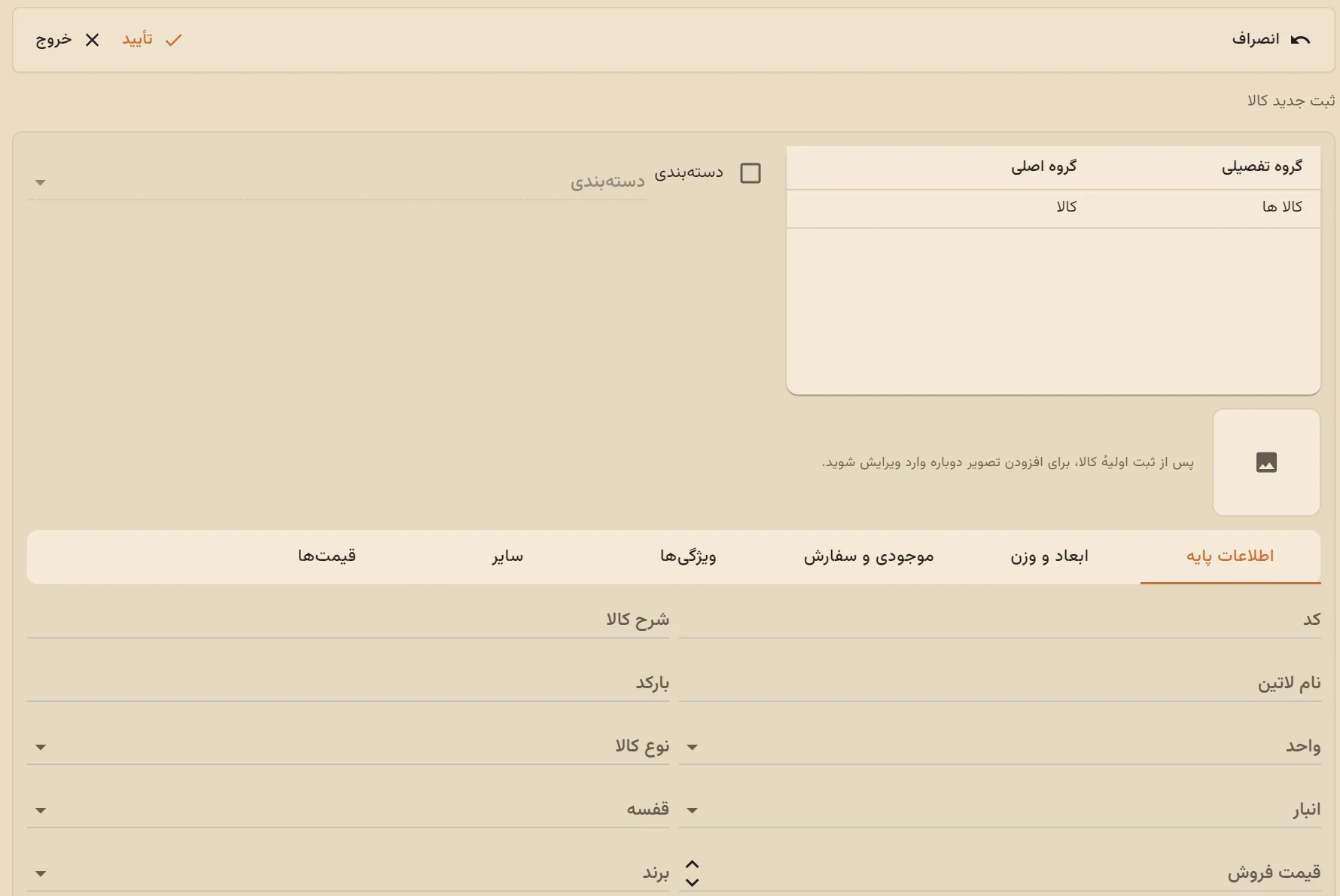
بعد از «جدید» یا «ویرایش»، فرم با شش تب باز میشود؛ اولین تب («اطلاعات پایه») بیشترین فیلدهای پرکاربرد را دارد.
۳.۱تب ۱ — اطلاعات پایه
| فیلد | نوع | الزامی؟ | توضیح |
|---|---|---|---|
| کد | متن | بله | فقطخواندنی مگر هنگام ثبت کالای جدید؛ خودکار از گروه تفصیلی یا دستهبندی پر میشود (فصل ۲). |
| شرح کالا | متن | بله | نام نمایشی کالا. |
| نام لاتین | متن | خیر | — |
| بارکد | متن | خیر | تکراریبودن هنگام ثبت بررسی میشود (پایین). |
| واحد | کشویی | بله | — |
| نوع کالا | کشویی | بله | — |
| انبار | کشویی | خیر | انتخاب این فیلد گزینههای «قفسه» را فیلتر میکند. |
| قفسه | کشویی | خیر | فقط قفسههای همان انبار انتخابشده نمایش داده میشوند. |
| قیمت فروش | عددی | خیر | مستقل از هشت سطح قیمتی تب ۶. |
| برند | کشویی | خیر | — |
| فعال | چکباکس | — | پیشفرض روشن برای کالای تازه. |
| انبارگردانی فیزیکی | چکباکس | — | — |
پیامهای اعتبارسنجی این تب
| شرط | پیام |
|---|---|
| کد خالی | «کد کالا باید مقدار داشته باشد» |
| شرح خالی | «شرح کالا باید مقدار داشته باشد» |
| واحد خالی | «واحد باید مقدار داشته باشد» |
| نوع کالا خالی | «نوع کالا باید مقدار داشته باشد» |
| کد تکراری | «کد تکراری است» |
| بارکد تکراری | «بارکد وارد شده مربوط به کالای «{نام کالای موجود}» است» |
۳.۲تبهای ۲ تا ۵
ابعاد و وزن
موجودی و سفارش
دو فیلد موجودی فقط بعد از ذخیرهی اولیه مقدار میگیرند — روی کالای تازه خالی هستند.
ویژگیها
سایر
۳.۳تب ۶ — قیمتها
هشت فیلد عددی مستقل، برچسبشان روی همین تب همیشه ثابت است («قیمت ۱» تا «قیمت ۸») — برخلاف صفحهی «قیمت کالا» (فصل ۴) که همین هشت مقدار را با عنوانهای قابلتنظیم هر کاربر نشان میدهد.
۳.۴تصویر کالا
| محدودیت | مقدار |
|---|---|
| فرمتهای مجاز | jpg, jpeg, png, gif, webp, svg |
| حجم مجاز | حداکثر ۵ مگابایت |
| تعداد تصویر | فقط یک تصویر — آپلود تازه، تصویر قبلی را جایگزین میکند |
۳.۵ذخیره و حذف
صفحهی «قیمت کالا»
یک صفحهی مستقل و گریدمحور برای مدیریت هر ۸ سطح قیمتی همهی کالاها با هم — بدون نیاز به باز کردن تکتک کالاها.
۴.۱دسترسی
این صفحه دو سطح دسترسی جدا دارد که هر دو مستقل از دسترسی منوی معمول هستند:
| قابلیت | اگر نداشته باشید |
|---|---|
| قابلیت ۲۶۹ (ویرایش قیمت) | گرید همچنان دیده میشود ولی کاملاً فقطخواندنی است؛ دکمههای «افزودن توضیحات» و «تاریخچه قیمت» کلاً از صفحه حذف میشوند؛ یک بنر هشدار بالای صفحه: «کاربر اجازه تغییر قیمتها را ندارد (قابلیت 269)». |
| قابلیت ۵۷۲ (دیدن همه) | بدون این قابلیت، فقط کالاهایی که «عامل خرید»شان خودِ شما هستید در فهرست دیده میشوند — نه همهی کالاهای شرکت. |
۴.۲ستونهای قیمت — عنوانشان شخصی است، نه شرکتی
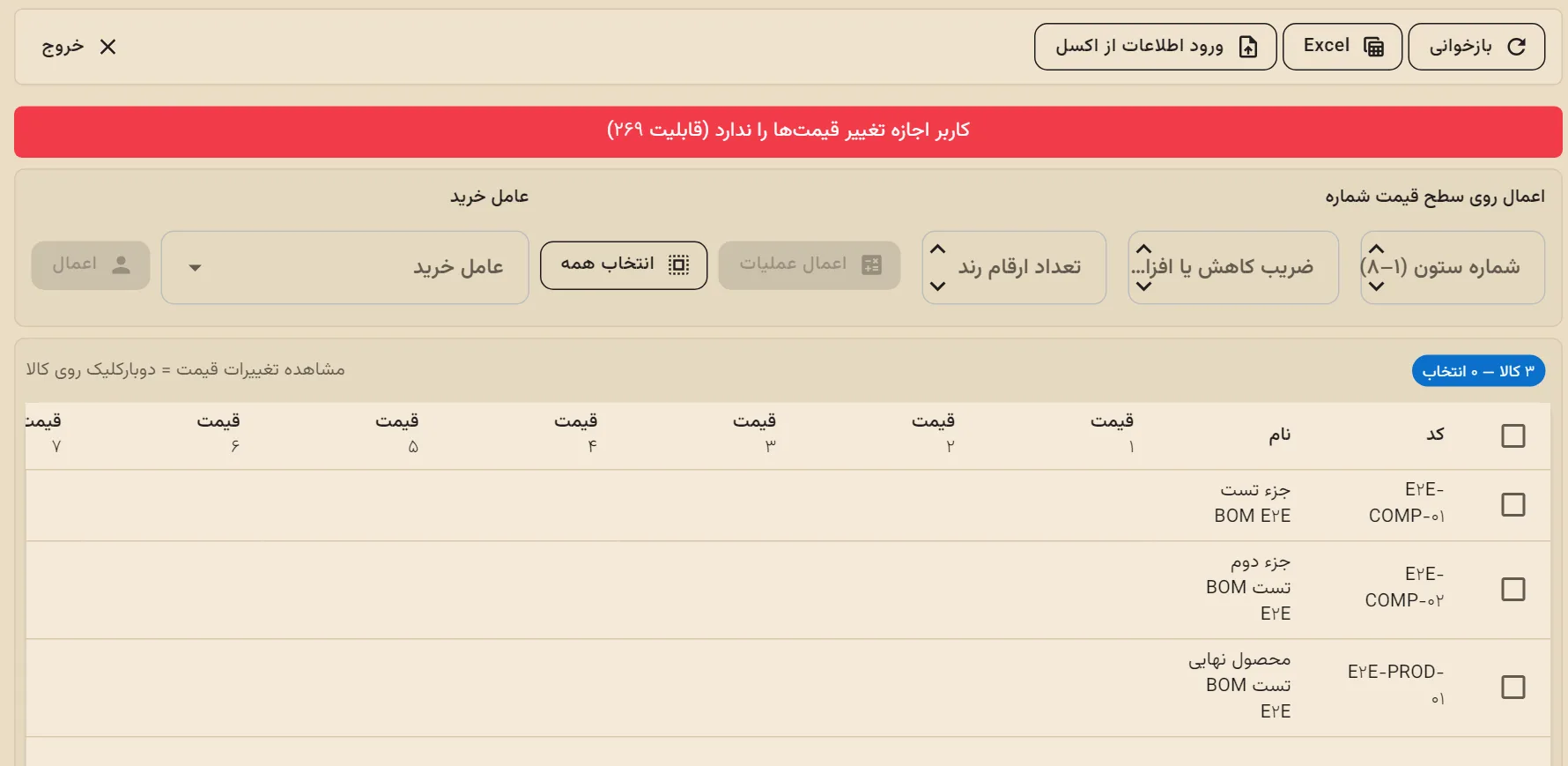
| ☐ | کد | نام | عمده | خرده | … | عامل خرید |
|---|---|---|---|---|---|---|
| ☐ | ۱۲۰۴ | کابل برق ۲×۱.۵ | ۱۱۰,۰۰۰ | ۱۲۵,۰۰۰ | … | محمدی |
ویرایش مستقیم داخل سلول (کلیک روی ردیف → ویرایش) — ذخیرهی فوری با پیام «قیمت ذخیره شد».
ابزارهای صفحهی قیمت کالا
پنج ابزار برای کار گروهی روی چند کالای انتخابشده همزمان — همه از همان صفحهی /pricekala.
۵.۱تغییر گروهی درصدی قیمت
پنل کناری (نه دیالوگ) — همیشه روی صفحه دیده میشود:
| فیلد | توضیح |
|---|---|
| شماره ستون (۱–۸) | کدام سطح قیمتی تغییر کند |
| ضریب کاهش یا افزایش | عدد با علامت — مثبت=افزایش، منفی=کاهش (بدون سوییچ جدا) |
| تعداد ارقام رند | گرد کردن نتیجه؛ فقط تعداد رقم، بدون جهت رند |
۵.۲تخصیص عامل خرید
یک دراپداون پرسنل + دکمهی «اعمال» — روی همان ردیفهای تیکخورده کار میکند (چه یکی چه چندتا، رابط جدایی برای حالت تکی وجود ندارد).
۵.۳تاریخچه قیمت
دابلکلیک روی یک ردیف (یا دکمهی «تاریخچه قیمت» بعد از کلیک تکی) یک پنل قابلجمعشدن زیر گرید باز میکند — نه دیالوگ. ستونها: نام، همان ستونهای قیمت فعال، تاریخ، تغییرکننده، عامل خرید.
۵.۴تحلیل نوسان بازار (افزودن توضیحات)
دیالوگی برای ثبت یادداشت روی دلیل تغییر قیمت یک یا چند کالای انتخابشده — برای هر کالای تیکخورده، یک ردیف توضیح جدا ثبت میشود.
پایین فرم، جدول «توضیحات قبلی» همین کالا(ها) را نشان میدهد. دکمهها: جدید / انصراف / ذخیره.
۵.۵ورود اطلاعات از اکسل
تنها ابزار این صفحه که یک لایهی تأیید اضافه دارد: کاربران غیرادمین اول باید از دیالوگ «تأیید مدیر» یک کد دریافت کنند؛ فقط بعد از آن دیالوگ ورود اطلاعات واقعی باز میشود (این تأیید فقط برای همان جلسهی باز دیالوگ معتبر است — بستن یعنی دفعهی بعد دوباره لازم است).
| حداکثر حجم فایل | ۵۰ مگابایت |
| فایل نمونه | دقیقاً همان ستونهای قیمتی فعال کاربر جاری + کد، نام، عامل خرید |
| کلید تطبیق | ستون «کد» (تطبیق دقیق متنی) |
| تطبیق ستونهای قیمت | با عنوان دقیق ستون (همان T1..T8 شخصیِ کاربر) — نه با موقعیت ستون |
| خطا | همهیا-هیچ — اگر فایل خطا داشته باشد هیچ قیمتی ذخیره نمیشود |
قیمتگذاری دامنهای بر اساس مدل فروش
پیشرفتهترین و کمشناختهترین بخش قیمتگذاری — امکان تعریف یک قیمت برای «مدل فروش + واحد» که بهجای یک کالای تنها، روی کل یک دستهبندی، نوع کالا، برند یا انبار پیشفرض اعمال میشود.
۶.۱انتخاب دامنه
دیالوگ یک فیلد «دامنهی قیمت» دارد؛ گزینهها فقط اگر همان کالا مقداری برای آن بُعد داشته باشد نمایش داده میشوند:
بهعلاوه: مدل فروش، واحد (واحد پایه + واحدهای فرعی همین کالا)، قیمت، دکمهی «افزودن».
«برای هر ترکیب «مدل فروش + واحد» میتوانید یک قیمت جداگانه تعریف کنید — یا فقط برای همین کالا، یا برای کل دستهبندی/نوع کالا/برند/انبار پیشفرضی که این کالا در آن قرار دارد (در این حالت روی همهی کالاهای زیرمجموعهی همان دامنه اعمال میشود). اگر برای ترکیبی قیمتی تعریف نشود، در فاکتور فروش فیلد قیمت دستنخورده میماند.»
۶.۲دو فهرست قیمت موجود
یک جدول مشترک با ستونهای دامنه/مدل فروش/واحد/قیمت — ولی از دو منبع متفاوت پر میشود:
هر ردیف آیکن حذف جدا دارد؛ حذف ردیف گروهی یک تأیید جداگانه با عنوان «حذف قیمت گروهی» میگیرد (نه همان تأیید ردیف تکی).
۶.۳اولویت — وقتی چند قانون همزمان قابلاعمالاند
قیمت اختصاصی همین کالا
برند
نوع کالا
دستهبندی
انبار
به محض یافتن اولین قانون منطبق، جستوجو متوقف میشود — قوانین سطح پایینتر نادیده گرفته میشوند. اگر هیچ قانونی (نه تکی، نه گروهی) پیدا نشود، فیلد قیمت در فاکتور دستنخورده میماند.
۶.۴پیامهای اعتبارسنجی
| شرط | پیام |
|---|---|
| بدون مدل فروش | «مدل فروش را انتخاب کنید.» |
| بدون واحد | «واحد را انتخاب کنید.» |
| قیمت خالی/منفی | «قیمت نامعتبر است.» |
| ترکیب تکراری (همان مدل فروش+دامنه+واحد قبلاً ثبت شده) | «برای این ترکیب دامنه/مدل فروش/واحد قبلاً قیمتی ثبت شده است.» |
| افزودن موفق | «ثبت شد.» |
| حذف موفق | «حذف شد.» |