ساخت و مدیریت فرمهای پویا در افرنده
فرمساز به شما اجازه میدهد بدون کدنویسی، فرمهای سفارشی برای ثبت اطلاعات (مثلاً فرم درخواست خدمات، فرمهای اتوماسیون اداری، یا فرمهای داخل یک مرحله از فرآیند) بسازید — با انواع فیلد متنوع، گروهبندی، فیلد محاسبهشده، و کنترل دسترسی سطح فیلد.
نمای کلی
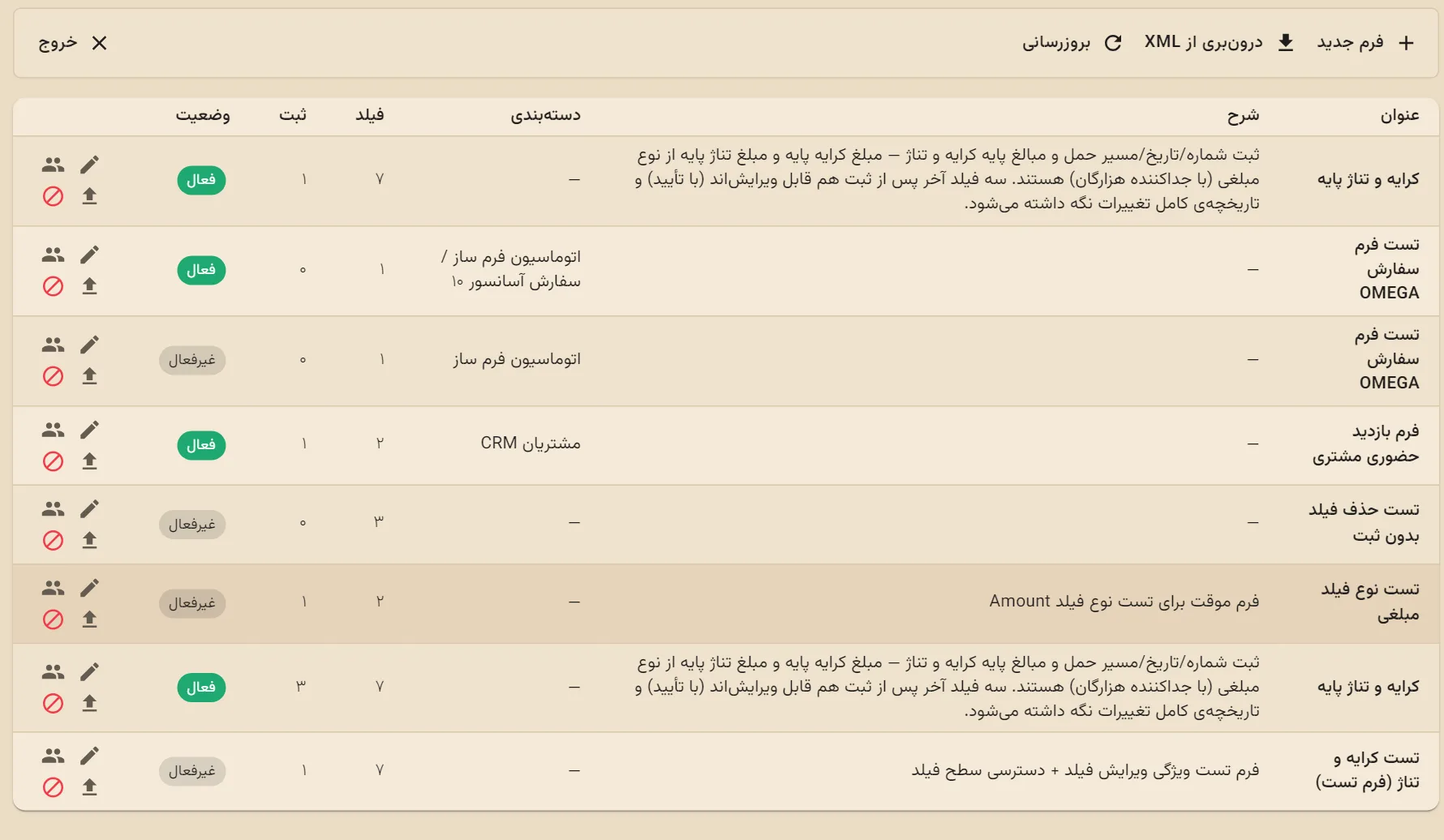
هر فرم از چند فیلد تشکیل میشود که هرکدام یک نوع (متن، عدد، تاریخ، لیست و…) و بهصورت اختیاری یک سطح دسترسی (نمایش/ویرایش برای هر کاربر یا گروه کاربری) دارند. بعد از تعریف، فرم یا مستقیم از منو قابل تکمیل است، یا به یک مرحله از یک فرآیند (Chain) وصل میشود تا هر سندی که به آن مرحله میرسد، همین فرم را هم همراه داشته باشد.
۱ انواع فیلد
هنگام افزودن فیلد به فرم، یکی از این انواع را انتخاب میکنید:
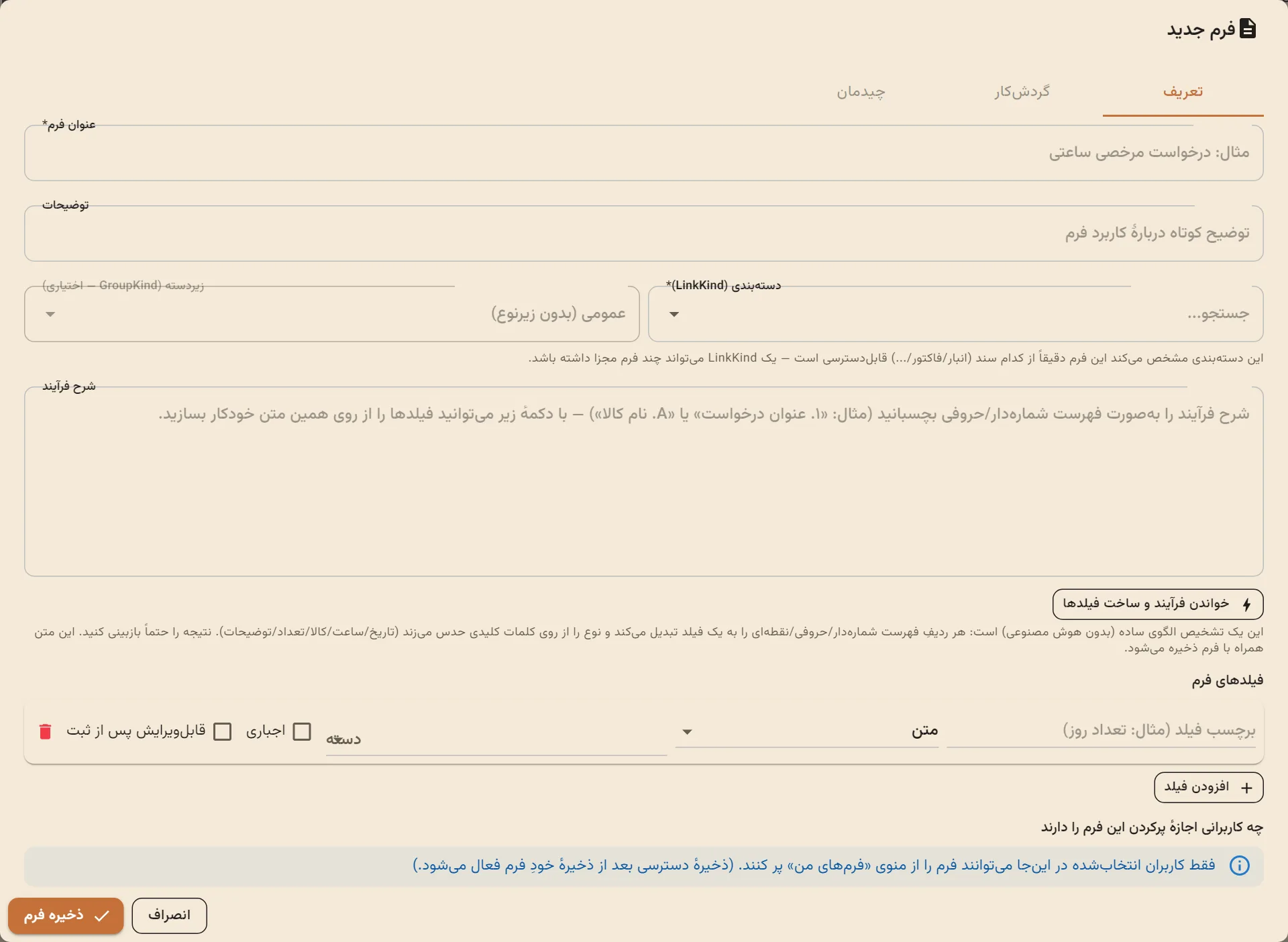
۲ گروهبندی فیلدها (سرتیتر دسته)
برای فرمهای بزرگ، میتوانید فیلدها را زیر یک عنوان بخش دستهبندی کنید تا فرم مرتبتر دیده شود.
| قدم | توضیح |
|---|---|
| ۱ | یک فیلد جدید از نوع «سرتیتر دسته» بسازید — این خودش مقداری از کاربر نمیگیرد، فقط یک عنوان بخش است. |
| ۲ | روی هر فیلد دیگری که میخواهید زیر این عنوان قرار بگیرد، «والد» را همان سرتیتر انتخاب کنید — در لیست فیلدهای فرم، این فیلدها با تورفتگی زیر سرتیترشان نمایش داده میشوند. |
| ۳ | با «تنظیم دسترسی گروه» روی خودِ سرتیتر، میتوانید یک سطح دسترسی (نمایش/ویرایش) را یکجا برای همهی فیلدهای زیرمجموعه اعمال کنید — نیازی به تنظیم تکتک نیست. |
۳ فیلد فرمولی (محاسبهشده)
فیلدی که مقدارش را کاربر تایپ نمیکند — از روی مقدار فیلدهای دیگر همان فرم، با یک فرمول ساده، سمت سرور محاسبه میشود.
| نکته | توضیح |
|---|---|
| نحوهی ارجاع به فیلد دیگر | هر فیلد دیگر فرم با {کلید_فیلد} در فرمول قابل استفاده است — طراح فرم روی هر فیلد کلیک میکند تا کلیدش خودکار در فرمول درج شود |
| عملگرهای مجاز | فقط + - * / و پرانتز — بدون توابع یا شرط |
| چه زمانی محاسبه میشود | لحظهی ذخیرهی فرم، سمت سرور — حتی اگر کاربر مقداری برای این فیلد بفرستد، نادیده گرفته و با نتیجهی فرمول جایگزین میشود |
۴ محدودکردن فیلد «کالا» به یک لیست مجاز
وقتی نوع فیلد را «کالا» انتخاب میکنید، بهصورت پیشفرض کاربر میتواند در کل کاتالوگ کالای شرکت جستجو کند. اگر میخواهید کاربر فقط از میان چند کالای مشخص انتخاب کند:
| قدم | توضیح |
|---|---|
| ۱ | روی فیلد از نوع «کالا»، جعبهی «جستجو و افزودن کالای مجاز» را باز کنید. |
| ۲ | هر کالایی که اضافه کنید، بهصورت یک برچسب قابلحذف زیر جعبه نمایش داده میشود. |
| ۳ | اگر حداقل یک کالا اضافه شده باشد، این فیلد در فرم تکمیل به یک منوی کشویی محدود به همان کالاها تبدیل میشود؛ اگر لیست خالی بماند، رفتار قبلی (جستجوی آزاد در کل کاتالوگ) بدون تغییر باقی میماند. |
۵ اتصال فرم به یک مرحله از فرآیند
یک فرم بهتنهایی هم قابل تکمیل است، ولی برای اینکه در گردش کار یک فرآیند (Chain) ظاهر شود، باید به ترکیب «اسم فرم پایه» + «نوع فرم» همان مرحله وصل شود — همان دو فیلدی که هنگام افزودن مرحله در «طراح فرآیند» تنظیم میشوند.
برای جزئیات کامل «اسم فرم پایه»/«نوع فرم» و کل ساختار مراحل، به راهنمای «تعریف و استفاده از فرآیندها» مراجعه کنید.
۶ تازههای نسخهی مهر ۱۴۰۵
فیلدها و امکانات مدیریتیِ اضافهشده به فرمساز و «فرمهای من» بعد از نگارش اولیهی این راهنما.
| قابلیت | توضیح |
|---|---|
| فیلد «شمارهی خودکار» | یک قالب شماره (Number Format) انتخاب میکنید؛ شماره هنگام ثبت فرم ساخته میشود و در فرم پرکردن فقطخواندنی است. قالب شماره حالا بخش «ترتیب بدون طول ثابت با عدد شروع» هم دارد. |
| فیلد «اطلاعات مشتری (پر شدن خودکار)» | یک فیلد «مشتری» از همان فرم را بهعنوان مبدأ انتخاب میکنید و مشخص میکنید این فیلد موبایل، تلفن، آدرس، کد پستی یا کد اقتصادی مشتری را نشان دهد. با انتخاب مشتری مقدارها خودکار پر و با پاککردنش خالی میشوند. هر دو فیلد هنگام ذخیره اعتبارسنجی میشوند. |
| فیلد «امتیاز» (۱ تا ۵ ستاره) | برای نظرسنجی و ارزیابی سریع، به فهرست انواع فیلد اضافه شد. |
| جابهجایی فیلدها | هر ردیف فیلد دکمههای بالا/پایین دارد و ترتیب نمایش بدون حذف و ساخت دوباره عوض میشود. |
| فیلد تازه در چیدمان سفارشی | فیلدی که بعد از ذخیرهی چیدمان به فرم اضافه کنید، در طراح چیدمان خودکار با سبک پیشفرض زیر چیدمان فعلی اضافه میشود؛ دیگر نامرئی نمیماند. |
| برونبری/درونبری XML یک فرم | از صفحهی مدیریت فرمها یک فرم تنها را بیرون بدهید یا وارد کنید. چیدمان بصری و گردشکار هم همراه میآید و هشدارهای سرور (مثلاً «تأییدکنندهی یک مرحله باید دستی تنظیم شود») در دیالوگ نشان داده میشود. اگر فرمی با همین عنوان وجود داشته باشد، قبل از جایگزینی تأیید میگیرد؛ «انصراف» فرم موجود را دستنخورده میگذارد و پیام نتیجه میگوید ساخته، بهروز یا نادیده گرفته شد. |
| «فعال کردن» فرم غیرفعال | فرمی که غیرفعال شده با همین دکمه دوباره فعال میشود. |
| گزارش و خروجی Excel (فقط مدیر) | در «فرمهای من»: «خروجی اکسل این ثبت» برای هر ردیف، «گزارش همهی ثبتها» (دیالوگ صفحهبندیشده با جستوجو) و «خروجی اکسل همهی ثبتها». این دکمهها فقط برای گروه کاربری مدیر دیده میشوند و سرور هم همین را کنترل میکند. |