مشتری نمونهی ما کیست
در کل این راهنما، یک مشتری کاملاً ساختگی به نام «شرکت آزمایشی پرتو صنعت» را از صفر میسازیم و مرحلهبهمرحله جلو میبریم. هر جا این نام را دیدید، جای آن نام مشتری واقعی خودتان را بگذارید — بقیهی مسیر (منوها، دکمهها، دیالوگها) دقیقاً همین است.
این ۱۰ بخش را داریم — میتوانید از فهرست کنار صفحه مستقیم به هرکدام بروید:
تعریف سریع مشتری با کد خودکار
افزودن به یک گروه درختی مستقل
ساخت پرونده و اتصال مشتری به آن
ثبت اولین تماس/یادداشت
پیشفاکتور → حواله → فاکتور
یک فرم سبک، بدون زنجیره
یک فعالیت پشتیبانی برای مشتری
درخواست خدمات روی یک سریال
چاپ سریع سند ساختهشده
ثبت بارنامه و اتصال به مشتری
سه پیشنیاز — پیش از شروع بخوانید
این سه مورد، تنظیمات یکبارهی ادمین هستند؛ بدون آنها بعضی بخشها کار نمیکنند.
| مربوط به کدام بخش | چه چیزی باید از قبل آماده باشد |
|---|---|
| بخش ۵ — فرآیند فروش | مراحل زنجیره (پیشفاکتور→حواله→فاکتور) باید از قبل توسط ادمین در «تعریف مراحل فرآیند» (/chain/process-designer) ساخته شده باشد — این صفحه خودش بخشی از سناریوی کاربر عادی نیست. |
| بخش ۶ — فرمساز | برای اینکه فرمهای شما زیر «فرمساز» یک مشتری CRM دیده شوند، دستهبندی فرم باید روی «مشتریان CRM» تنظیم شده باشد — این خودِ راهنما نشانتان میدهد چطور (بخش ۶، قدم ادمین). |
| بخش ۸ — خدمات پس از فروش | باید حداقل یک کالای سریالدار قبلاً برای مشتری فروخته/ثبت شده باشد — این راهنما توضیح میدهد چرا و چه باید کرد اگر نداشتید. |
مشتری جدید (CRM)
اولین قدم هر سناریو — بدون مشتری، هیچکدام از بخشهای بعدی معنا ندارند.
- در بخش گروه تفصیلی، یکی از دو شاخهی ریشه را انتخاب کنید — «اشخاص (حقیقی)» یا «شرکتها (حقوقی)». همین انتخاب باعث میشود فیلد کد خودکار پر شود (مثلاً 5100001).
- نام مشتری را بنویسید — تنها فیلد الزامی دیگر. مثال ما: شرکت آزمایشی پرتو صنعت.
- تلفن/موبایل/آدرس اختیاریاند — میتوانید خالی بگذارید.
- روی «ذخیره» بزنید.
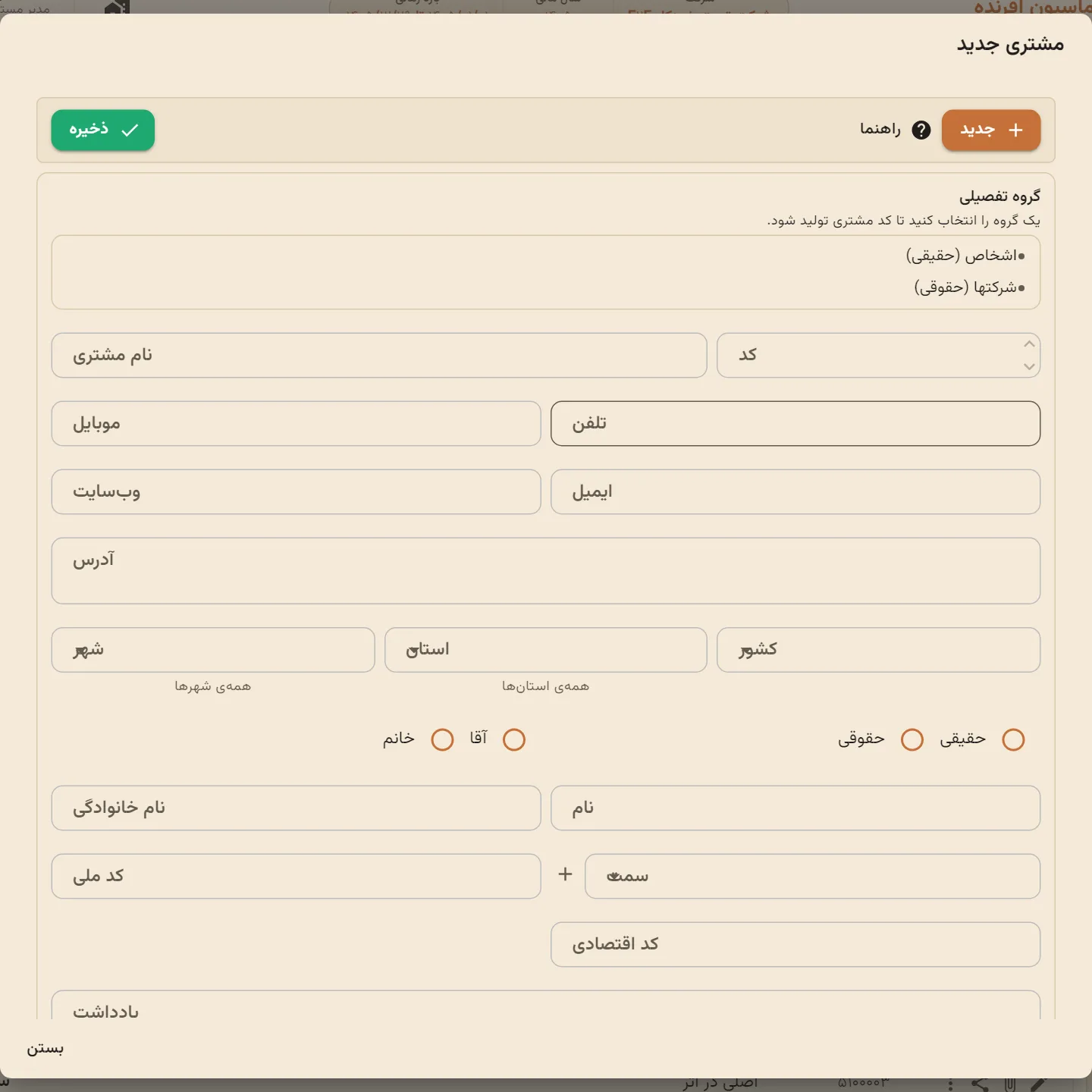
پیام موفقیت دقیقاً این شکل است: آخرین ثبت: کد 5100001 — شرکت آزمایشی پرتو صنعت. فرم بعد از ثبت خودش خالی میشود تا بتوانید مشتری بعدی را هم فوری ثبت کنید.
اگر بعداً خواستید اطلاعات کاملتری (بانکی، حسابداری، پرسنلی) برای همین مشتری وارد کنید، دکمهی «فرم کامل» شما را به فرم جامع (/naturallegalpersons) میبرد.
دستهبندی مشتری
یک دستهبندی درختی کاملاً مستقل — برای گروهبندی دلخواه شما، جدا از «مدل فروش».
- اگر هنوز گروهی نساختهاید، روی «گروه ریشهی جدید» بزنید و یک نام بدهید (مثلاً «مشتریان صنعتی نمونه») → «تأیید».
- گروه را از فهرست سمت راست انتخاب کنید تا پنل «مشتریان این گروه» باز شود.
- در کادر «افزودن مشتری» بخشی از نام را تایپ کنید (مثلاً «پرتو صنعت») و از نتیجهی پیشنهادی روی مشتری کلیک کنید — همین کلیک بهتنهایی اضافه میکند، دکمهی ذخیرهی جداگانهای لازم نیست.
پیام «گروه ساخته شد.» بعد از ساخت گروه، و بلافاصله بعد از کلیک روی مشتری، شمارندهی «۱ مشتری» کنار نام گروه ظاهر میشود و مشتری زیر «مشتریان این گروه» لیست میشود.
کارت/پروندهی CRM
یک «پروندهی معامله/پروژه» که چند مشتری میتواند به آن وصل باشد.
- در کادر «نام کارت جدید» یک نام بنویسید (مثلاً «پروژه صنعتی پرتو صنعت») → «افزودن کارت».
- کارت تازهساخته را از فهرست انتخاب کنید تا پنل جزئیات با تبها باز شود: «جزئیات معامله»، «چکلیست»، «مدیران پرونده»، «کاربران اجرایی»، «کاربران»، «مشتریان»، «قراردادها».
- تب «مشتریان» را باز کنید و در کادر «افزودن مشتری» نام «پرتو صنعت» را تایپ و از نتیجه انتخاب کنید — دوباره یک کلیک کافی است.
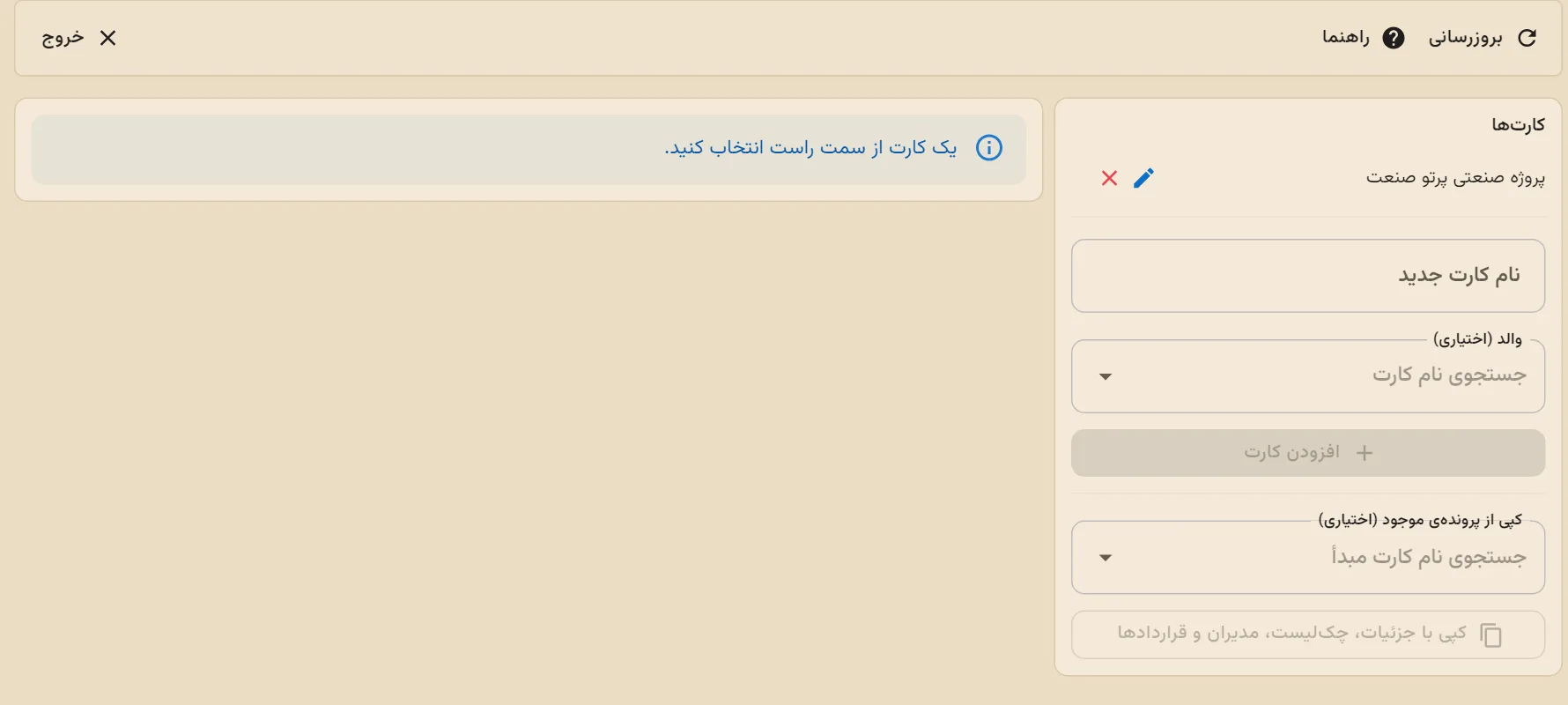
بهجای این مسیر، میتوانید از «لیست مشتریان CRM» روی منوی «⋮» کنار مشتری «پرتو صنعت» بزنید → «کارتهای این مشتری» → تب «کارتها» → کادر «افزودن کارت» را برای اتصال به یک پروندهی موجود استفاده کنید.
فعالیت و وضعیت مشتری
ثبت اولین تماس/یادداشت، و تنظیم وضعیت فروش مشتری.
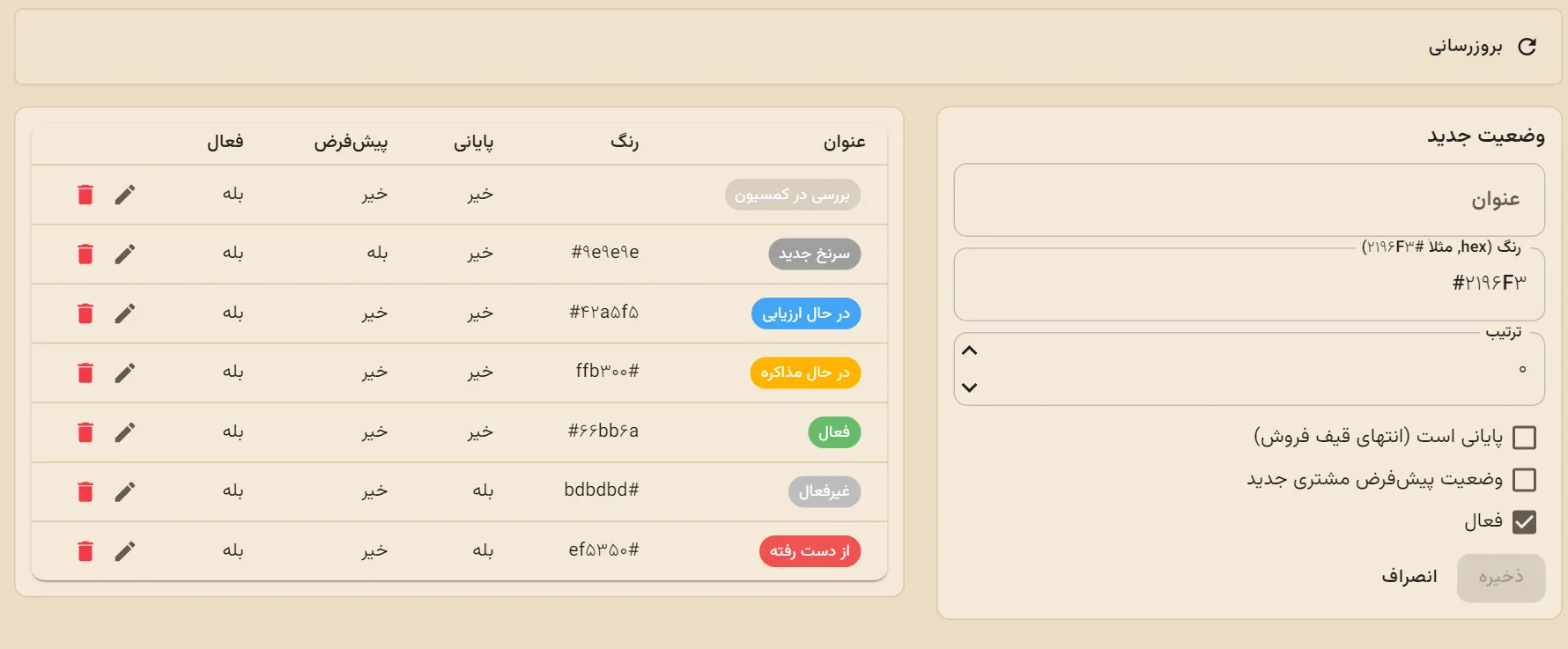
- بالای دیالوگ، فیلد «وضعیت» (مثلاً «سرنخ جدید» → «در حال مذاکره») و ستارهی VIP هست — هر زمان میتوانید از همینجا عوض کنید.
- در تب «فعالیتها»، «نوع فعالیت» را انتخاب کنید — گزینهها: تماس تلفنی، جلسه، یادداشت، ایمیل، ثبت خدمات، سایر (پیشفرض: تماس تلفنی).
- «موضوع» و «توضیحات — با مشتری چه گفتیم/چه کردیم» را بنویسید.
- اگر مشتری کارت متصل دارد (بخش ۳)، فیلد «اتصال به کارت (اختیاری)» هم ظاهر میشود.
- روی «ثبت فعالیت» بزنید.
فعالیت بلافاصله در یک Timeline زیر فرم ظاهر میشود، با قالب {نوع فعالیت} — {موضوع}، توضیحات، و تاریخ/ساعت ثبت (فرمت میلادی yyyy-MM-dd HH:mm، نه شمسی).
فرآیند فروش (زنجیرهی چندمرحلهای)
پیشفاکتور → حواله موقت → حواله دائم → فاکتور فروش، همه برای همان مشتری.
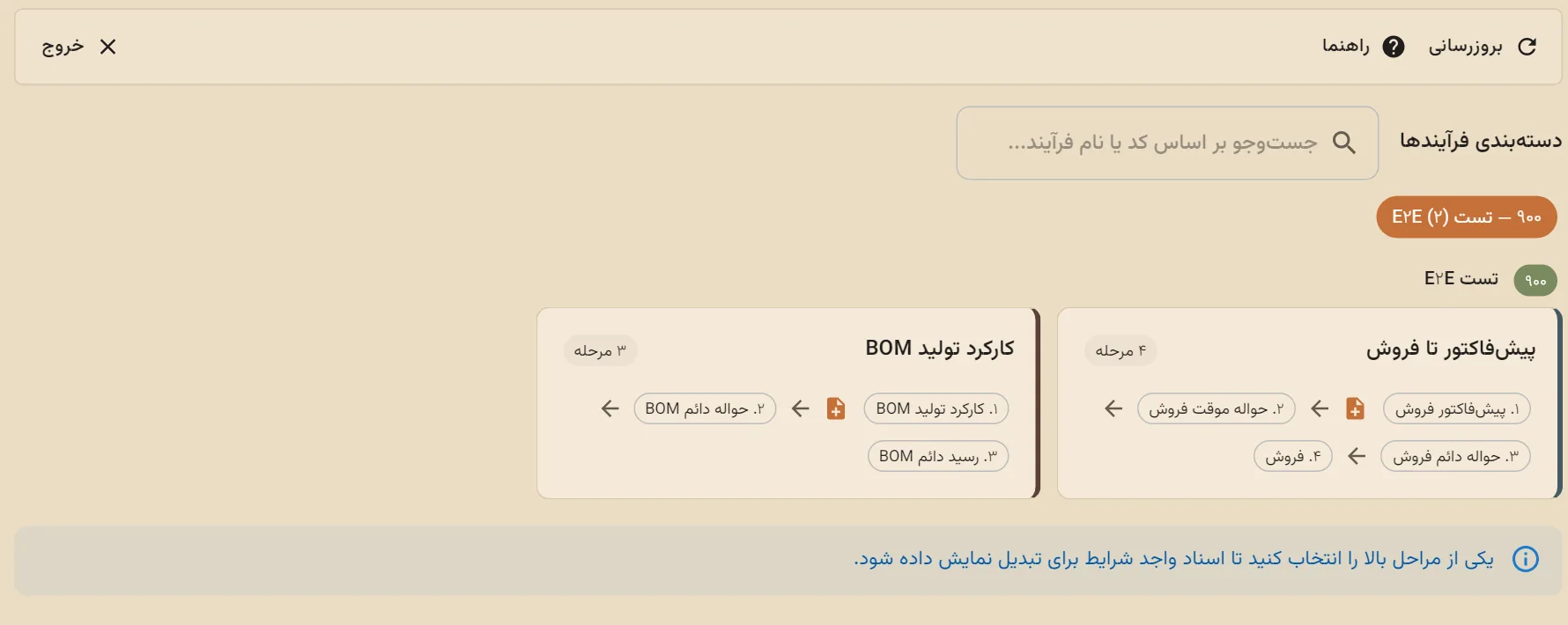
۵.۱ ساخت پیشفاکتور فروش
- در دیالوگ «شروع سند جدید — {نام مشتری}»، فرآیند مناسب را انتخاب کنید (مثلاً «پیشفاکتور فروش» زیر دستهی فرآیندتان). این کار شما را به فرم سند میبرد، با مشتری ازقبلپرشده.
- روی «افزودن ردیف جدید» بزنید؛ روی «کد کالا» یا «نام کالا» کلیک کنید تا دیالوگ «انتخاب کالا» باز شود — یک کالا را دوبار-کلیک کنید تا انتخاب شود.
- در ستون «فی» (قیمت واحد) یک عدد وارد کنید — این فیلد الزامی است؛ بدون آن پیام ردیف 0: قیمت واحد الزامی است میبینید.
- روی «ذخیره» بزنید.
پیام موفقیت: فرم پیشفاکتور فروش با شماره N با موفقیت ذخیره شد. اگر همین بعد از باز شدن فرم پیام «لیست کالا در کش موجود نیست» دیدید، یکبار از منوی کاربر (آیکن بالا-راست) → بازخوانی اطلاعات پایه بزنید و دوباره امتحان کنید.
۵.۲ جلو بردن سند به مرحلهی بعد
- فرآیند (مثلاً «پیشفاکتور تا فروش») و مرحلهی فعلی (مثلاً «پیشفاکتور فروش») را از فهرست کارتها انتخاب کنید.
- سند مشتری «پرتو صنعت» را در فهرست «اسناد واجد شرایط» پیدا کنید و روی «تبدیل» بزنید.
- در دیالوگ «تبدیل — سند شماره N»، فیلد «مقصد تبدیل» از قبل با تنها گزینهی معتبر پرشده — روی «تبدیل» بزنید تا سند مرحلهی بعد (مثلاً «حواله موقت فروش») با همان مشتری/کالا/قیمت باز شود.
- مثل بخش ۵.۱، فیلد «انبار» را انتخاب کنید (برای اسناد انبار الزامی است) و «ذخیره» بزنید.
- همین چرخه (source-list → تبدیل → ذخیره) را برای حواله دائم فروش و در نهایت فاکتور فروش تکرار کنید.
اگر این اولین بار است که یک نوع سند خاص (مثلاً «حواله موقت فروش» با همین دستهبندی) برای شرکت شما ساخته میشود، ممکن است هنگام ذخیره پیام همزمانی به دلیل ترافیک بالای شبکه. لطفاً دوباره سعی کنید ببینید. این یک محدودیت شناختهشده در رویهی شمارهگذاری قدیمی سیستم است (نه خطای شما) و برای رفع نهایی آن به تیم فنی افرنده گزارش شده. اگر با آن مواجه شدید، لطفاً همان کد پیگیری/توضیح را برای پشتیبانی افرنده بفرستید (راهنمای «ارتباط با پشتیبانی افرنده»).
یک فرآیند اداری سادهتر (فرمساز)
وقتی زنجیرهی سند سنگین است — یک فرم سبک و مستقیم، متصل به همان مشتری.
۶.۱ (یکبار، ادمین) تعریف فرم
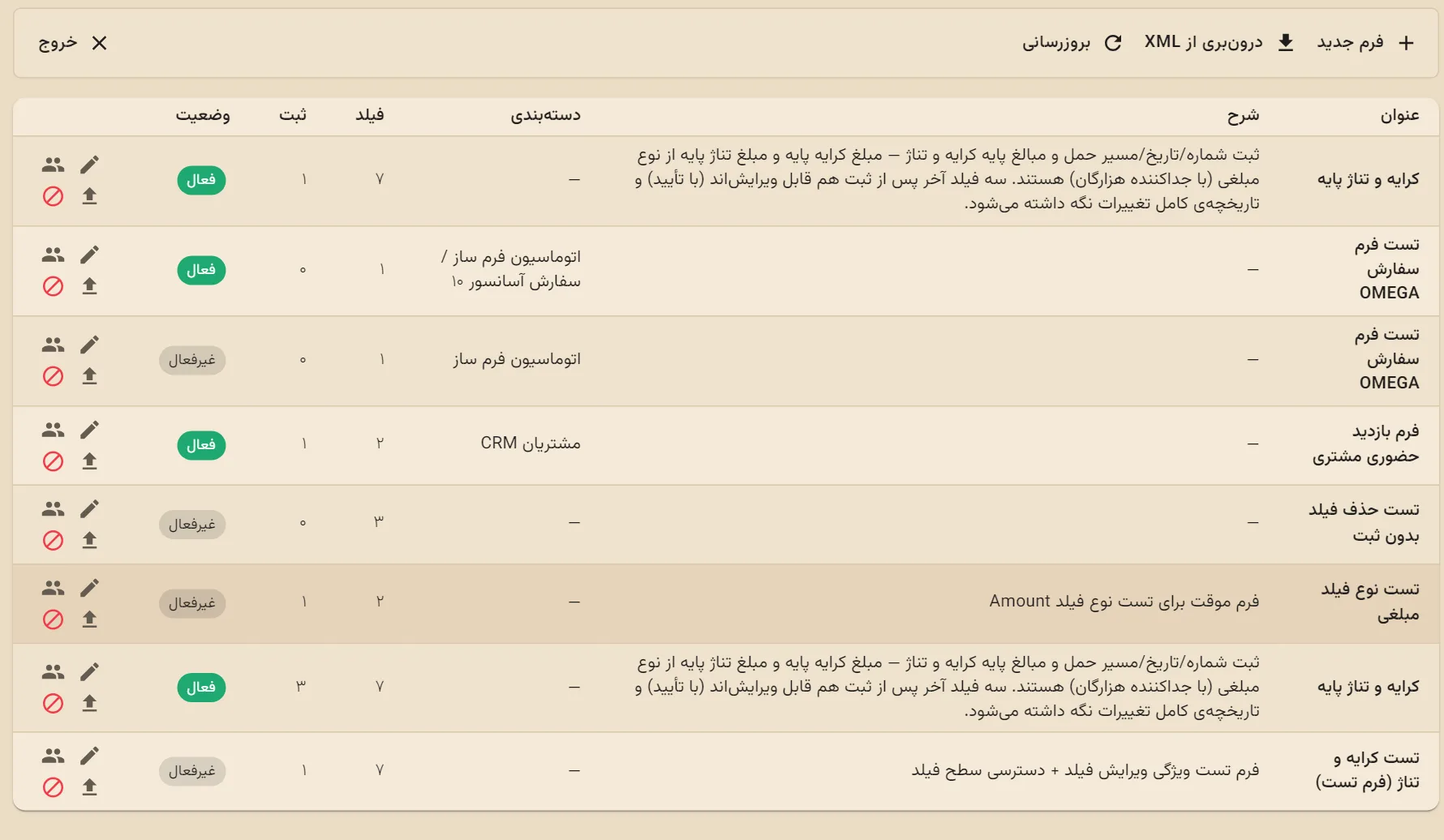
- روی «فرم جدید» بزنید.
- «عنوان فرم» را بنویسید (مثلاً «فرم بازدید حضوری مشتری»).
- در «دستهبندی (LinkKind)» عبارت «مشتری» را جستوجو کنید و گزینهی «مشتریان CRM» را انتخاب کنید — این دقیقاً همان چیزی است که فرم را زیر «فرمساز» هر مشتری قابلدیدن میکند.
- حداقل یک فیلد با «افزودن فیلد» اضافه کنید، سپس «ذخیره فرم» بزنید.
- بعد از ذخیره، بخش «چه کاربرانی اجازهٔ پرکردن این فرم را دارند» فعال میشود — کاربر(ها)ی موردنظر را تیک بزنید و «ذخیره دسترسی» بزنید. بدون این قدم، فرم برای هیچکس در «فرمهای من» ظاهر نمیشود.
این دستهبندی روی یک ردیف ازپیشموجود در جدول مرکزی Tbl_Link_Kind تکیه دارد. طبق قاعدهی این سیستم، هرگز نباید مستقیم ردیف تازه به آن جدول اضافه شود — اگر گزینه در فهرست شما نبود، از ادمین سیستم بخواهید آن را بسازد، این را خودتان دستی انجام ندهید.
۶.۲ ثبت یک نمونه، متصل به مشتری
- دیالوگ «ارجاع فرمساز» باز میشود، با سرتیتر «مشتری: {نام} — کد: {کد}».
- زیر «ارجاع به یک فرم جدید»، روی دکمهی همنام فرمتان بزنید (مثلاً «فرم بازدید حضوری مشتری»).
- یک تب جدید به /oa/forms/mine باز میشود، با بنر ثبت این فرم به مشتری {نام} پیوند میخورد. و فرم ازقبلانتخابشده.
- فیلدها را پر کنید و «ثبت فرم» بزنید.
پس از ثبت، یک کد رهگیری به فرمت FRM-{سال شمسی}-{شماره} (مثلاً FRM-1405-0026) صادر میشود و ثبت زیر «ثبتهای من» و در دیالوگ «فرمساز»ِ همان مشتری (تحت «فرمهای مرتبط با این مشتری») هم قابلدیدن است.
ثبت پشتیبانی برای مشتری
یک فعالیت پشتیبانی (نه تیکت داخلی شرکت) که مستقیم به مشتری وصل است.
- روی «افزودن فعالیت / یادآور» بزنید.
- در فیلد «مشتری (اختیاری — خالی = یادآور شخصی)» نام مشتری را جستوجو و انتخاب کنید.
- «عنوان» و «توضیحات» را بنویسید. فیلدهای اختیاری دیگر: زمان تخمینی (دقیقه)، «ادامهدار (بعداً تکمیل میشود)»، «زمان گزارش مشتری» (برای محاسبهی SLA)، و یک بخش «یادآور» جدا با تاریخ/ساعت.
- روی «افزودن» بزنید.
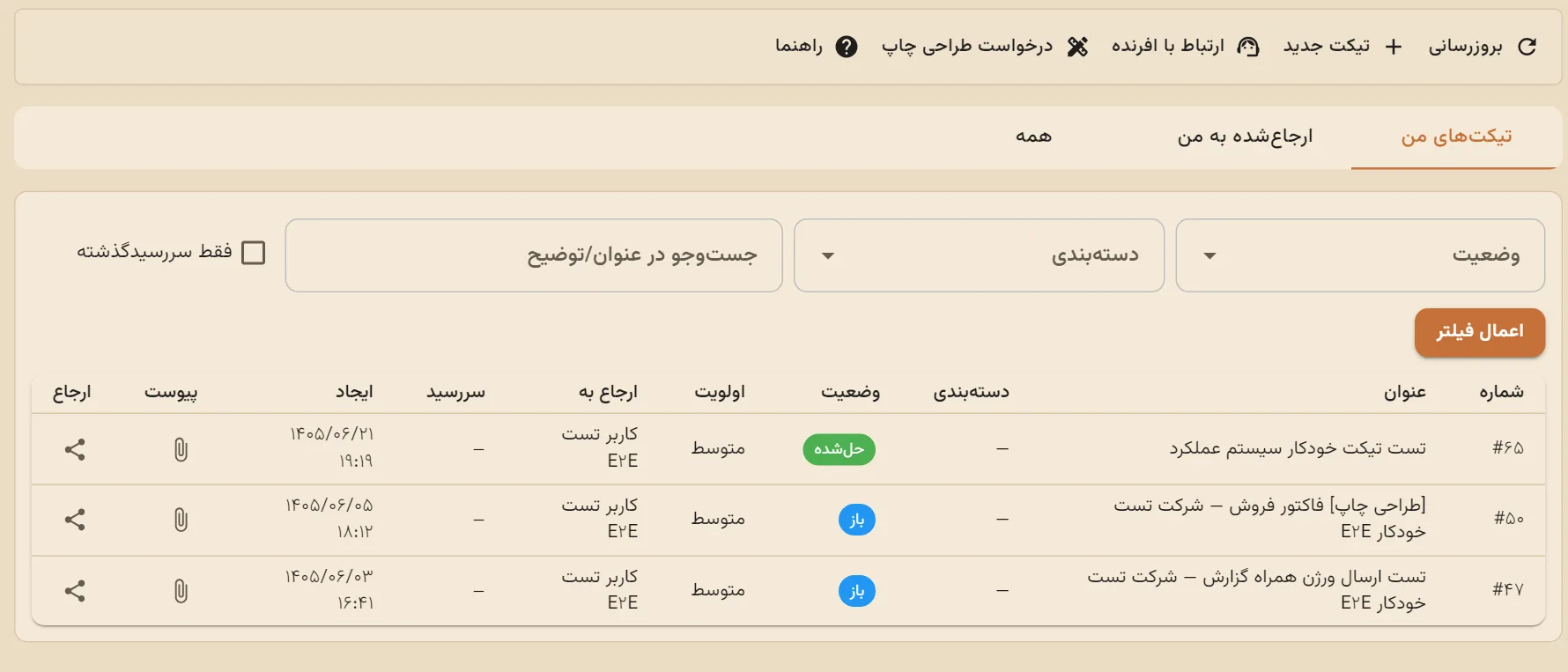
برای دیدن همهی فعالیتهای پشتیبانی و تیکتهای پاسخدادهنشدهی همین مشتری در یکجا: «لیست مشتریان CRM» ← منوی «⋮» ← «گزارشکار پشتیبانی» (این یک نمای فقطخواندنی/گزارشی است).
خدمات پس از فروش
درخواست خدمات، همیشه روی یک سریال کالای مشخص ثبت میشود.
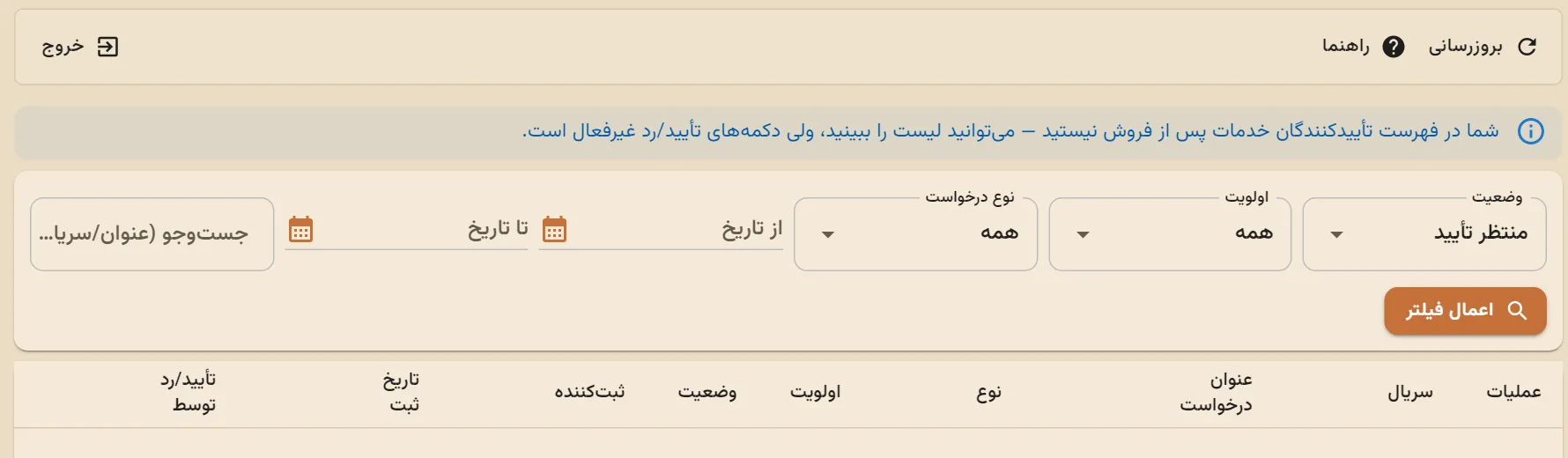
این بخش نیاز به یک سریال کالای ازقبلثبتشده دارد — یعنی مشتریتان باید قبلاً یک کالای سریالدار خریده/دریافت کرده باشد. صفحهی «جستوجوی سریال» فقط برای جستوجو است، دکمهی «افزودن سریال دستی» ندارد — سریالها از مکانیزم قدیمیتر ثبت فروش کالای سریالدار میآیند. اگر مشتری آزمایشی شما هنوز سریالی ندارد، این بخش را روی یک مشتری/سریال واقعی موجود در سیستم امتحان کنید.
- سریال یا نام کالا را جستوجو کنید.
- روی دکمهی ثبت درخواست کنار سریال موردنظر بزنید — دیالوگ ثبت درخواست خدمات — سریال {شماره} باز میشود.
- «عنوان درخواست» را بنویسید — تنها فیلد الزامی. بقیه (شرح مشکل، نوع درخواست، اولویت، نوع خدمت از کاتالوگ، نام/تلفن تماسگیرنده، آدرس) اختیاریاند.
- روی «ثبت درخواست» بزنید.
بعد از ثبت، پیام درخواست خدمات ثبت شد. اکنون میتوانید سند حواله (یا مشابه) مرتبط با این درخواست را متصل یا ثبت کنید. نمایش داده میشود و میتوانید اسناد مرتبط را همانجا وصل کنید.
پرینت گرفتن
روی هر سندی که در این راهنما ساختید (مثلاً پیشفاکتور بخش ۵)، یک کلیک تا PDF فاصله دارید.
- روی دکمهی «چاپ ▾» بزنید.
- «چاپ A4» یا «چاپ A5» را بزنید تا با قالب پیشفرض همان اندازه، فوری PDF بگیرید.
- اگر قالبی برای آن اندازه هنوز نساختهاید، «طراحی چاپ» بوم طراح را باز میکند تا خودتان بسازید.
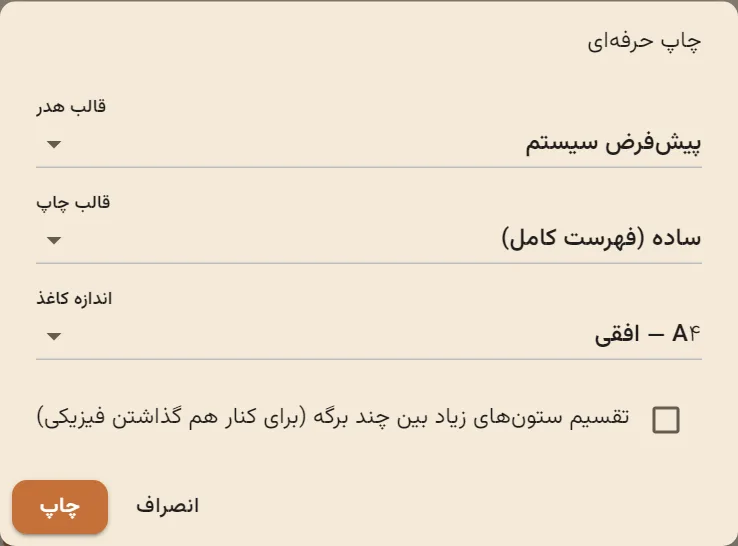
طراحی قالب چاپ (بندها، بلوکها، فیلدها، بارکد) موضوع یک راهنمای کامل و جداست — «راهنمای طراحی چاپ» در همین مرکز راهنما. اگر خودتان نمیخواهید طراحی کنید، «راهنمای ارتباط با پشتیبانی افرنده» (بخش «درخواست طراحی چاپ») نشان میدهد چطور از تیم افرنده بخواهید برایتان بسازد.
بارنامه
ثبت یک بارنامهی حمل و اتصال آن به مشتری — یک ماژول کاملاً جدا از فاکتور/انبار.
- روی «بارنامه جدید» بزنید.
- در تب «اطلاعات پایه بارنامه» → بخش «اطلاعات اصلی بارنامه»، سه فیلد را پر کنید (بدون اینها ذخیره رد میشود): «شماره بارنامه»، «شعبه صادرکننده» (از فهرست انتخاب کنید یا تایپ کنید)، و «شرح بارنامه».
- روی «تأیید» بزنید (نه «ذخیره» — این دیالوگ اسم دکمهاش «تأیید» است).
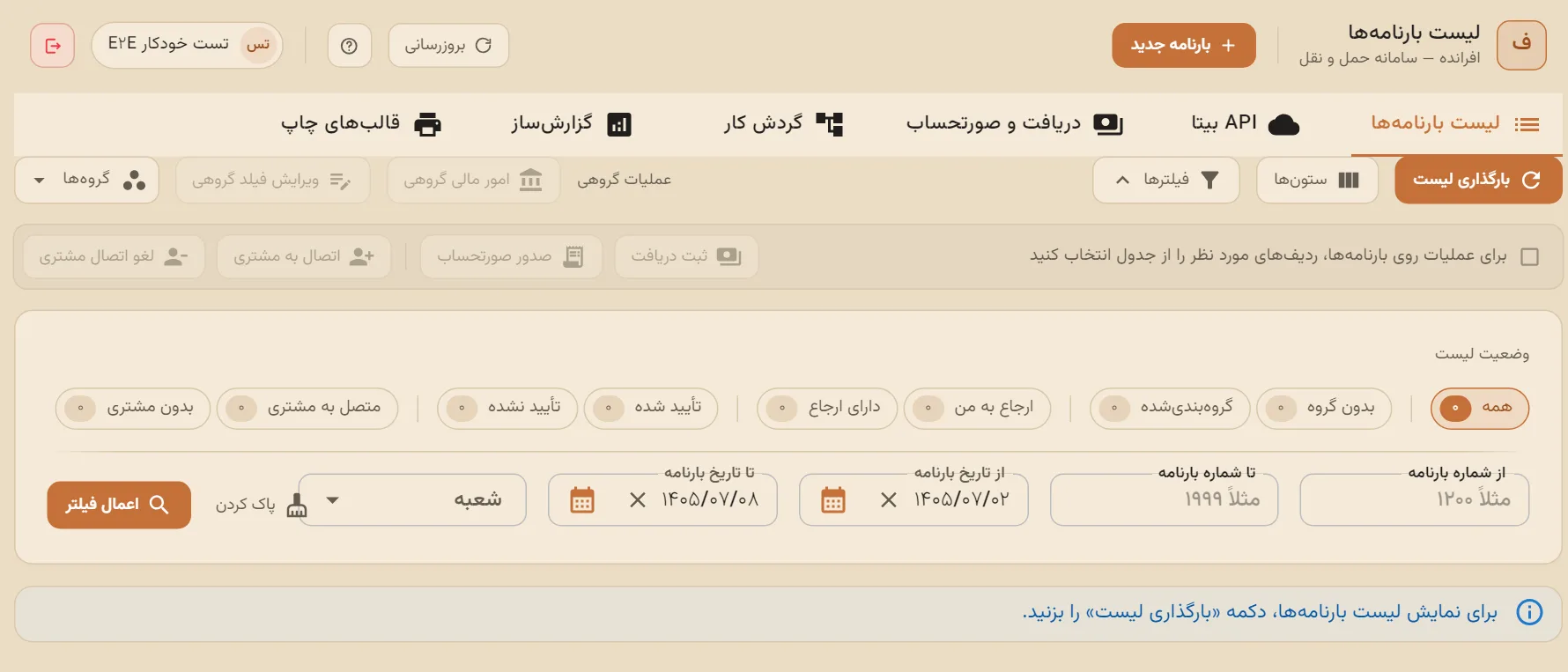
فیلد «شماره بارنامه» ظاهراً یک متن آزاد است، اما در پسزمینه باید عدد صحیح باشد. اگر حرف/خطتیره در آن بگذارید (مثلاً CARGO-1)، خودِ ذخیره بدون خطا انجام میشود ولی کل لیست بارنامهها بعداً با خطای SQL از کار میافتد تا وقتی آن رکورد را اصلاح/حذف کنید. یک عدد ساده (مثلاً همان پیشنهاد پیشفرض، یا شمارهی داخلی خودتان) وارد کنید.
اتصال به مشتری
- از لیست بارنامهها، ردیف (یا ردیفهای) موردنظر را با تیک کنار هر سطر انتخاب کنید.
- روی «اتصال به مشتری» در نوار ابزار بالای لیست بزنید و مشتری «پرتو صنعت» را انتخاب کنید.
- برای قطع اتصال بعداً، همان ردیف را انتخاب و «لغو اتصال مشتری» بزنید.
منوی هر ردیف یک اکشن «تأیید بارنامه» تکمرحلهای دارد که برای اغلب کاربران کافی است. یک گردشکار چندمرحلهای کاملتر هم هست («ثبت دریافت»/«صدور صورتحساب» فقط بعد از تأیید+اتصال مشتری فعال میشوند) که نیاز به تعریف قبلی «گروه بارنامه» توسط ادمین دارد (/cargo-groups) — این تنظیم اختیاری است و بخشی از این سناریوی پایه نیست.
کل مسیر، در یک نگاه
همان ۱۰ بخش، اینبار با مسیر دقیق هر کدام — برای مرور سریع بعد از یادگیری.
| # | بخش | نقطهی ورود |
|---|---|---|
| ۱ | مشتری جدید | /quickcustomer |
| ۲ | دستهبندی مشتری | /customer-groups |
| ۳ | کارت/پروندهی CRM | /crm/file-workflow-manager |
| ۴ | فعالیت و وضعیت | لیست مشتریان CRM ← «⋮» ← کارتهای این مشتری |
| ۵ | فرآیند فروش | «⋮» ← شروع سند جدید، سپس /chain/source-list |
| ۶ | فرآیند اداری ساده | /oa/forms/builder، سپس «⋮» ← فرمساز |
| ۷ | ثبت پشتیبانی | /support/my-workday |
| ۸ | خدمات پس از فروش | /aftersale/serials |
| ۹ | پرینت | دکمهی «چاپ ▾» روی هر سند |
| ۱۰ | بارنامه | /cargo |
مرجع سریع اصطلاحات
- گروه تفصیلی
- شاخهی درختی که هنگام تعریف سریع مشتری انتخاب میکنید — کد مشتری را تولید میکند.
- کارت/پروندهی CRM
- یک واحد «پروژه/معامله» که چند مشتری، مدیر و قرارداد میتواند به آن وصل باشد.
- زنجیرهی فروش (Chain)
- مسیر چندمرحلهای اسناد (مثلاً پیشفاکتور تا فاکتور) که هر مرحله را با دکمهی «تبدیل» جلو میبرید.
- گروه فرآیند
- دستهبندی بالادستیِ چند مرحلهی زنجیره؛ در «شروع/تکمیل گذار اسناد» بهصورت کارت دیده میشود.
- LinkKind / GroupKind
- دو بعد دستهبندی سراسری سیستم — فرمساز، تیکتینگ و چت از آن برای اتصال به موجودیتهای دیگر (مثل مشتری) استفاده میکنند.
- سریال کالا
- شناسهی یکتای یک واحد فروختهشده از یک کالای سریالدار؛ پیشنیاز درخواست خدمات پس از فروش.
- فعالیت (Activity)
- یک رویداد ثبتشده (تماس/یادداشت/جلسه/…) که میتواند به یک مشتری و/یا کارت CRM وصل باشد.
- گزارشکار پشتیبانی
- هم نام صفحهی ثبت فعالیت پشتیبانی روزانهی خودتان، هم نام نمای گزارشی فعالیتهای یک مشتری خاص.