راهنمای جامع CRM
این راهنما شش بخش اصلی ماژول CRM افرنده را از ابتدا تا انتها توضیح میدهد — از ثبت سریع مشتری تا تعریف پرونده، کنترل دسترسی، بازاریابی و کمیسیون فروش، هدفگذاری، و لیست کامل مشتریان. هر بخش شامل مسیر واقعی صفحه، تمام فیلدها و دیالوگها، و نکاتی است که مستقیماً از راهنمای درونبرنامهای (تور) همان صفحات گرفته شدهاند.
تعریف سریع مشتری
یک دیالوگ کوتاه برای ثبت یا ویرایش مشتری در چند ثانیه، بدون باز کردن فرم کامل «تعریف مشتری». همان دیالوگ برای دکمهی «مشتری جدید» و آیکن مدادِ «ویرایش سریع» روی هر ردیف استفاده میشود — فقط با یک پارامتر داخلی بین حالت ثبت و ویرایش سوییچ میکند.
۱.۱پیشنیاز ثبت: انتخاب گروه تفصیلی
فقط در حالت «مشتری جدید» — قبل از پر کردن هر فیلدی، باید از درخت گروههای تفصیلی بالای دیالوگ یک گروه را انتخاب کنید. کد مشتری از همین گروه تولید میشود و تا انتخاب نشود، فیلد «کد» خالی و غیرفعال میماند.
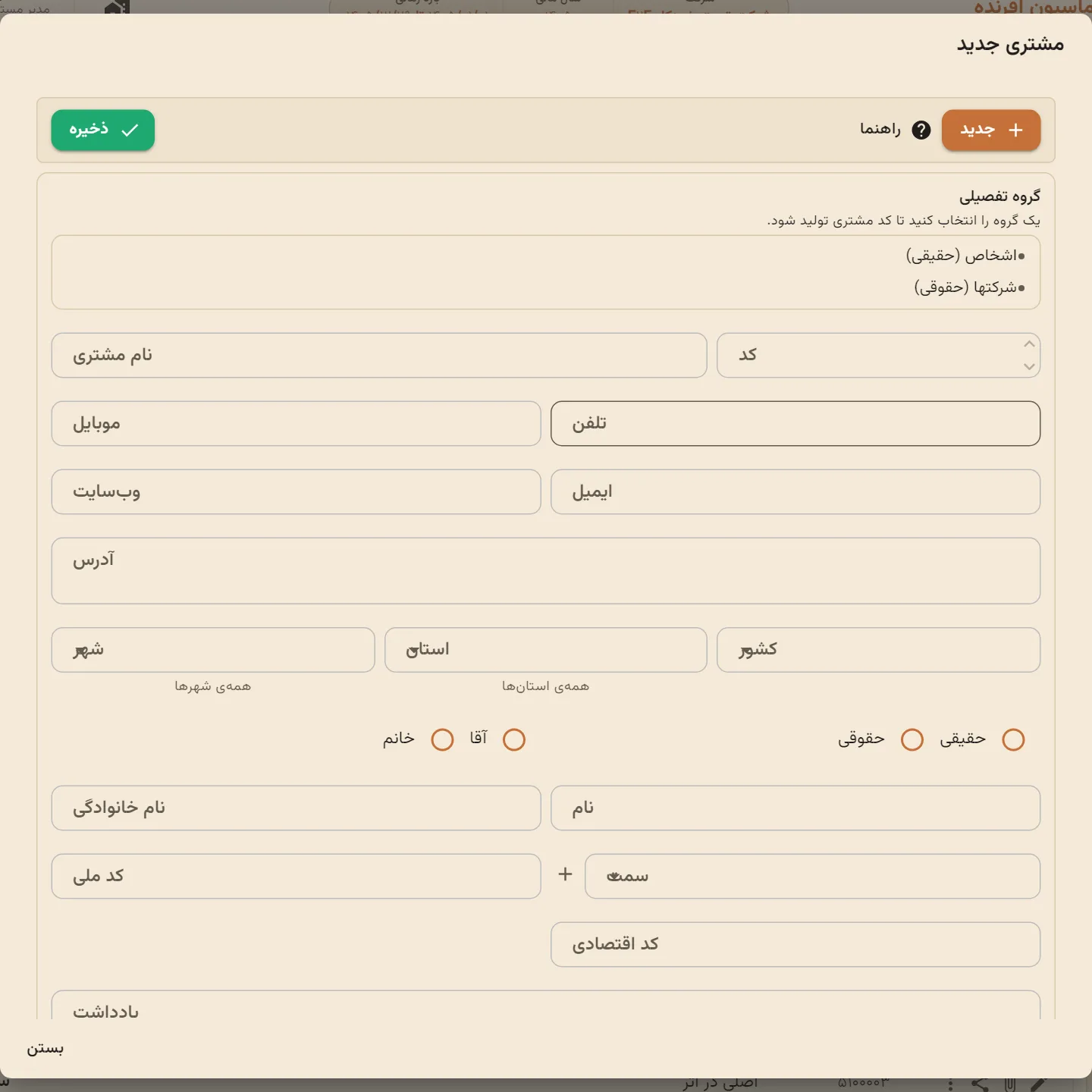
در حالت «ویرایش سریع» این بخش اصلاً نمایش داده نمیشود — گروه تفصیلی مشتری از قبل مشخص است و تغییر نمیکند.
۱.۲فیلدهای همیشهنمایان
این ۱۱ فیلد در هر دو حالت (ثبت/ویرایش) همیشه دیده میشوند — مدیریت نمایش/عدمنمایش (بخش ۱.۳) روی اینها اثر ندارد.
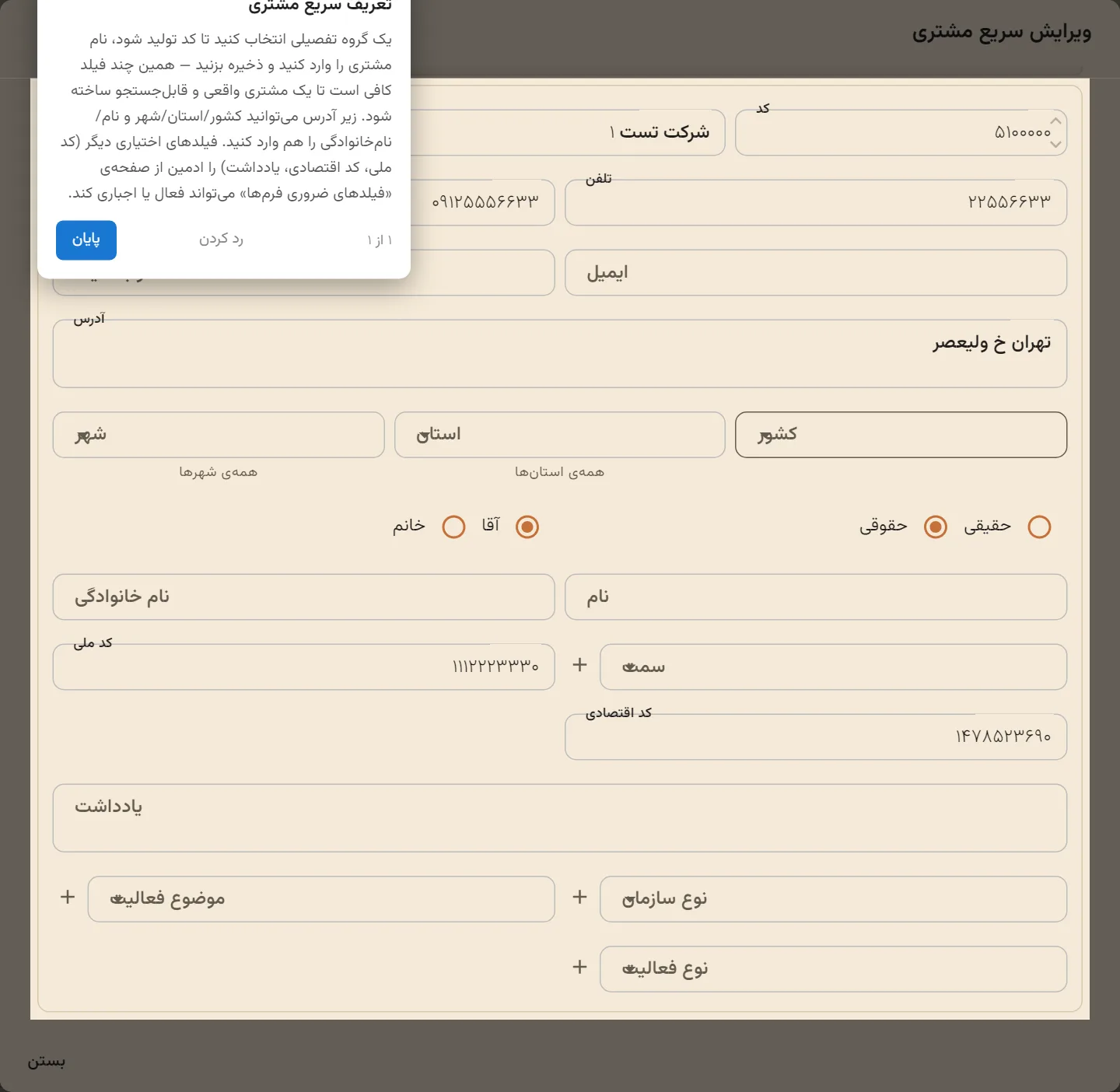
| فیلد | نوع | توضیح |
|---|---|---|
| کد | عددی، فقطخواندنی | خودکار بعد از انتخاب گروه تفصیلی تولید میشود؛ در دیالوگ قابل ویرایش دستی نیست. |
| نام مشتری | متن، الزامی | تنها فیلدی که همیشه اجباری است — بدون آن دکمهی ذخیره پیام خطا میدهد. |
| تلفن | متن | همزمان با ذخیره، در فهرست «اطلاعات تماس» مشتری هم ثبت میشود. |
| موبایل | متن | در اطلاعات تماس هم همگام میشود. |
| ایمیل | متن | در اطلاعات تماس هم همگام میشود. |
| وبسایت | متن | در اطلاعات تماس هم همگام میشود. |
| آدرس | متن، دو خط | در اطلاعات تماس هم همگام میشود. |
| کشور | کشویی جستوجوپذیر | انتخاب کشور فهرست «استان» را به همان کشور محدود میکند. |
| استان | کشویی جستوجوپذیر، وابسته به کشور | اگر کشور خالی باشد، همهی استانهای همهی کشورها قابلجستوجو هستند. |
| شهر | کشویی جستوجوپذیر، وابسته به استان | همان زنجیرهی کشور ← استان ← شهر. |
| حقیقی / حقوقی | دو گزینهای | پیشفرض از روی گروه تفصیلی انتخابشده تعیین میشود؛ قابل تغییر دستی هم هست. |
| جنسیت | دو گزینهای (آقا/خانم) | — |
| نام | متن | اگر خالی بماند، از روی «نام مشتری» بهصورت خودکار تفکیک میشود. |
| نام خانوادگی | متن | مانند «نام»، در صورت خالی بودن از «نام مشتری» تفکیک میشود. |
| سمت | کشویی + دکمهی «+» افزودن سریع | از فهرست سمتهای تعریفشده؛ روش افزودن مقدار تازه در بخش ۱.۴. |
۱.۳فیلدهای اختیاری و کنترل نمایش/عدمنمایش
علاوه بر ۱۱ فیلد بالا، دیالوگ ۸ فیلد اضافهتر هم دارد که پیشفرض کارخانه پنهاناند — تا دیالوگ برای ثبت سریع روزمره شلوغ نشود. یک ادمین میتواند هرکدام را جداگانه فعال کند، و حتی مشخص کند کدامیک باید قبل از ذخیره حتماً پر شوند.
| فیلد | نوع | توضیح |
|---|---|---|
| کد ملی | متن | — |
| کد اقتصادی | متن | — |
| یادداشت | متن، دو خط | — |
| نوع سازمان | کشویی + افزودن سریع | — |
| موضوع فعالیت | کشویی + افزودن سریع | — |
| نوع فعالیت | کشویی + افزودن سریع | — |
| نحوه آشنایی | کشویی + افزودن سریع | — |
| میزان اعتبار مشتری | متن/عدد | — |
| سطح قیمت فروش | کشویی | گزینهها از ۸ سطح قیمتی تعریفشده برای شرکت گرفته میشود. |
| سطح قیمت خرید | کشویی | همان منبع سطوح قیمتی شرکت. |
صفحهی مدیریتی «فیلدهای ضروری فرمها»
| فیلد | نمایش | اجباری |
|---|---|---|
| کد ملی (NationalCode) | ☑ | ☑ |
| کد اقتصادی (EconimicCode) | ☑ | ☐ |
| نوع سازمان (KindCo) | ☐ | ☐ |
این صفحه یک ابزار عمومی است (نه اختصاصی CRM) — همان مکانیزم برای فرم اطلاعات پرسنل هم استفاده میشود؛ از کشویی بالا «تعریف سریع مشتری (CRM)» را انتخاب کنید.
| ستون | معنی |
|---|---|
| نمایش | اگر تیک بخورد، همین فیلد در دیالوگ «تعریف سریع مشتری» ظاهر میشود. اگر تیک نخورد، فیلد کلاً از دیالوگ حذف است. |
| اجباری | فقط برای فیلدهایی معنا دارد که ستون «نمایش»شان تیک خورده — اگر این هم تیک بخورد، کاربر قبل از ذخیره باید حتماً آن را پر کند، وگرنه پیام ««{نام فیلد}» را وارد کنید» نمایش داده میشود. |
تنظیم سراسری است، نه مخصوص یک شرکت یا یک کاربر خاص.
فیلدهای بخش ۱.۲ (نام، تلفن، موبایل، آدرس، کشور/استان/شهر، حقیقی-حقوقی، جنسیت، نام/نامخانوادگی، سمت) در این صفحه قابل پنهانکردن نیستند.
۱.۴افزودن مقدار تازه به فهرستهای کشویی، بدون خروج از دیالوگ
پنج فیلد کشویی این دیالوگ (سمت، نوع سازمان، موضوع فعالیت، نوع فعالیت، نحوه آشنایی) یک دکمهی «+» کوچک کنارشان دارند تا لازم نباشد برای افزودن یک گزینهی تازه، از تعریف سریع مشتری خارج شوید.
| رویداد | پیام |
|---|---|
| ثبت با فیلد خالی | «مقدار را وارد کنید.» (هشدار) |
| ثبت موفق | «اضافه شد.» (موفقیت) |
| خطای سرور | پیام دقیق سرور، یا در نبود آن «خطا در افزودن.» |
۱.۵ذخیره
دکمهی «ذخیره» (حالت ثبت) یا «ذخیره ویرایش» (حالت ویرایش) در نوار پایین دیالوگ. رفتار بعد از کلیک بین دو حالت متفاوت است:
پیامهای خطا و اعتبارسنجی (متن دقیق)
| شرط | پیام |
|---|---|
| بدون انتخاب گروه (فقط ثبت) | «ابتدا یک گروه تفصیلی انتخاب کنید» |
| نام مشتری خالی | «نام مشتری را وارد کنید» |
| فیلد اختیاریِ اجباریشده، خالی | ««{نام فیلد}» را وارد کنید» — مثلاً ««کد ملی» را وارد کنید» |
| خطای سرور روی ثبت/ویرایش | پیام دقیق سرور (مثلاً «مشتری یافت نشد»، «گروه تفصیلی انتخاب نشده است»)، یا در نبود آن «ثبت ناموفق بود» |
تعریف پرونده
«پرونده» و «کارت» در این بخش دقیقاً یک چیز هستند — همان گرهی درختی که یک بار بهعنوان «کارت» ساخته میشود و بعد با هفت تب زیرش، اطلاعات یک پروندهی همکاری کامل میشود.
۲.۱درخت پروندهها — ساخت، تغییرنام، کپی، غیرفعالسازی
پروندهها بهصورت درخت والد/فرزند نگهداری میشوند و داخل هر سطح بر اساس نام بهترتیب حروف الفبا مرتب میشوند (نه ترتیب دستی).
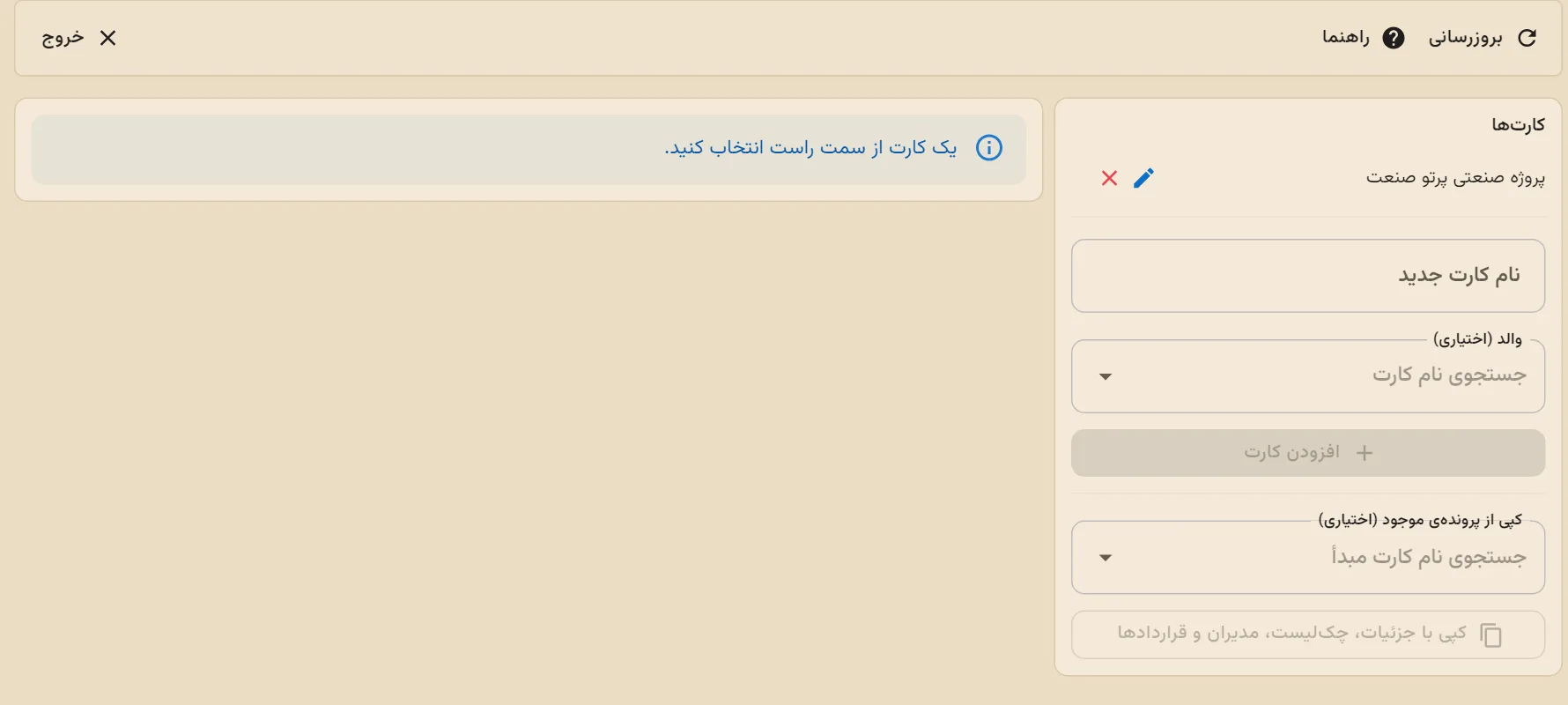
| عملیات | نحوهی کار |
|---|---|
| ساخت | فیلد «نام کارت جدید» (الزامی — پیام «نام کارت الزامی است.» در نبود آن) + انتخاب اختیاری «والد». |
| تغییرنام (آیکن مداد) | روی همان ردیف یک فیلد متنی درجا باز میشود؛ Enter ذخیره میکند، Esc انصراف میدهد. |
| کپی (آیکن ⧉) | «کپی از پروندهی موجود» + دکمهی «کپی با جزئیات، چکلیست، مدیران و قراردادها». کپی میشوند: جزئیات معامله (شامل کد پرونده)، چکلیست فعال، مدیران پرونده. کپی نمیشوند: کاربران اجرایی، کاربران، مشتریان متصل. قراردادها بهصورت یک قرارداد کاملاً تازه (پیشنویس) کپی میشوند. |
| غیرفعالسازی (آیکن ✕ قرمز) | حذف نرم است — فقط وقتی مسدود میشود که این پرونده به یک یا چند مشتری متصل باشد: «این کارت به یک یا چند مشتری وصل است — ابتدا اتصال مشتری(ها) را حذف کنید.» |
۲.۲هفت تب یک پرونده
۱) جزئیات معامله
| فیلد | نوع | توضیح |
|---|---|---|
| کد پرونده همکاری | متن | — |
| مدل همکاری | کشویی + «+» | از تب «مدل همکاری» صفحهی تنظیمات (۲.۳) |
| واحد مسئول | متن | — |
| وضعیت پرونده | کشویی + «+» | دو کد ویژهی won/lost فیلد زیر را کنترل میکنند. |
| تاریخ شروع / پایان | تاریخ شمسی | — |
| سطح اهمیت | کشویی (بدون «+») | مقدار تازه فقط از خودِ صفحهی تنظیمات اضافه میشود. |
| احتمال موفقیت (٪) | عددی، ۰ تا ۱۰۰ | محدودیت پایگاهداده هم روی همین بازه است. |
| ارزش / سود تقریبی همکاری | عددی اعشاری | دو فیلد جدا |
| رقیب اصلی | متن | — |
| علت برد / علت باخت | متن، شرطی | فقط وقتی «وضعیت پرونده» روی مقداری با کد won باشد «علت برد»، و روی lost باشد «علت باخت» نمایش داده میشود. |
| ریسکهای پرونده | متن، ۲ خط | — |
| توضیحات | متن، ۳ خط | — |
۲) چکلیست
فهرست آیتمها + فیلد «عنوان آیتم جدید» و دکمهی «افزودن». همین آیتمها هنگام ثبت «فعالیت» برای مشتریان متصل به این پرونده، بهصورت چکباکس نمایش داده میشوند.
۳) مدیران پرونده
جدول مدیران + اتوکامپلیت «افزودن مدیر پرونده». نکتهی صفحه: «سلسلهمراتب چارت سازمانی صرفاً جهت اطلاع است — انتخاب مدیر محدود به آن نیست.»
۴) کاربران اجرایی
همان الگو، اما یک جدول کاملاً جدا از «مدیران پرونده».
۵) کاربران
فهرست کاربرانی که این پرونده را میبینند + اتوکامپلیت «افزودن کاربر». تفاوت با دو تب بالا: این تب دکمهی حذف روی ردیفها ندارد.
۶) مشتریان
جدول مشتریان متصل، اتوکامپلیت «افزودن مشتری»، و دکمهی «افزودن دستهای» — جزئیات در بخش ۲.۴.
۷) قراردادها
جزئیات کامل در بخش ۲.۵.
۲.۳صفحهی تنظیمات فهرستهای پرونده
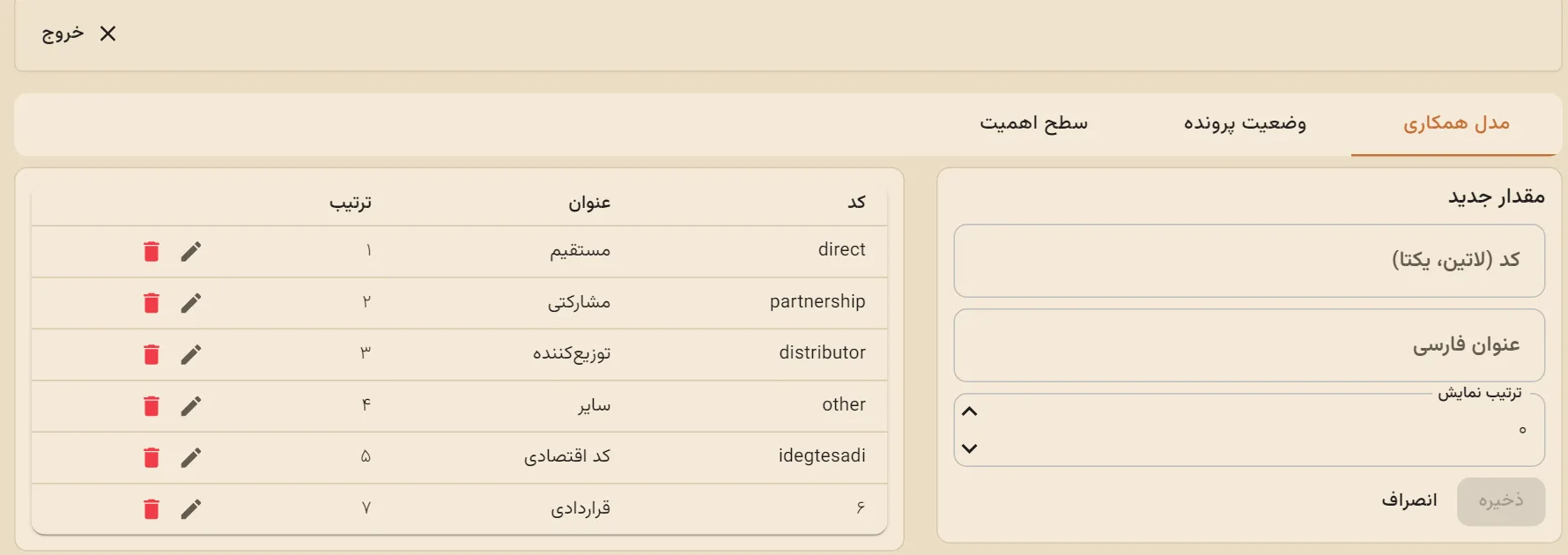
سه فهرست کشویی استفادهشده در تب «جزئیات معامله» (مدل همکاری، وضعیت پرونده، سطح اهمیت) از اینجا مدیریت میشوند.
| کد | عنوان | ترتیب |
|---|---|---|
| direct | مستقیم | ۰ |
| partner | مشارکتی | ۱ |
| فیلد | توضیح |
|---|---|
| کد (لاتین، یکتا) | کلید طبیعی مقدار؛ هنگام ویرایش یک ردیف موجود غیرقابلتغییر است. اگر کدی که از قبل وجود دارد دوباره وارد شود، همان ردیف موجود بهروزرسانی میشود (بدون خطا). |
| عنوان فارسی | متنی که در کشوییهای تب «جزئیات معامله» دیده میشود. |
| ترتیب نمایش | عدد صحیح، پیشفرض ۰. |
حذف (آیکن سطل زباله) نرم است — مقدار از کشوییها ناپدید میشود اما در پایگاهداده باقی میماند.
دکمهی «+» سریع کنار «وضعیت پرونده» و «مدل همکاری» در تب جزئیات معامله هم دقیقاً همین جدول را پر میکند — با کد داخلی خودکار، همیشه در انتهای فهرست (ترتیب ۹۹۹). «سطح اهمیت» دکمهی «+» ندارد.
۲.۴افزودن دستهای مشتری به پرونده
دکمهی «افزودن دستهای» در تب «مشتریان» یک دیالوگ با یک فیلتر متنی ساده باز میکند (نه فیلتر چندگانه).
۲.۵تب قراردادها — اتصال خودکار از طریق «فرآیند»
| وضعیت قرارداد | برچسب |
|---|---|
| ۰ | پیشنویس |
| ۱ | در انتظار |
| ۲ | تأیید شده |
| ۳ | رد شده |
| ۴ | بایگانی |
«هر قراردادی که با این فرآیند («نوع فرم») ساخته شود، خودکار زیر این پرونده دیده میشود.»
دسترسی کاربران به مشتریها
اینکه هر کاربر کدام مشتریها را در لیست CRM میبیند، از یک صفحهی مستقل و متمرکز کنترل میشود — نه از تب «دسترسی کاربران» داخل فرم خودِ مشتری، که امروز هیچ اثری روی دیدهشدن مشتری ندارد.
۳.۱دو تا فیلد شبیهبههم، فقط یکیشان واقعاً کار میکند
| تب «دسترسی کاربران» در فرم مشتری | صفحهی «تخصیص مشتری به کاربر» | |
|---|---|---|
| محل | داخل فرم قدیمی تعریف مشتری، یک تب جداگانه | صفحهی مستقل /crm/customer-assignment |
| کنترل | یک فیلد متنی خام: «شناسه کاربران را با کاما وارد کنید» (مثال: 12,15,20) | چندانتخابی واقعی از فهرست کاربران، با نام |
| اثر واقعی روی لیست مشتریان | هیچ اثری ندارد — مقدار فقط ذخیره و در همان تب دوباره نمایش داده میشود | همین صفحه، منبع واقعی قانون نمایش مشتری در لیست است (بخش ۳.۴) |
۳.۲صفحهی «تخصیص مشتری به کاربر»
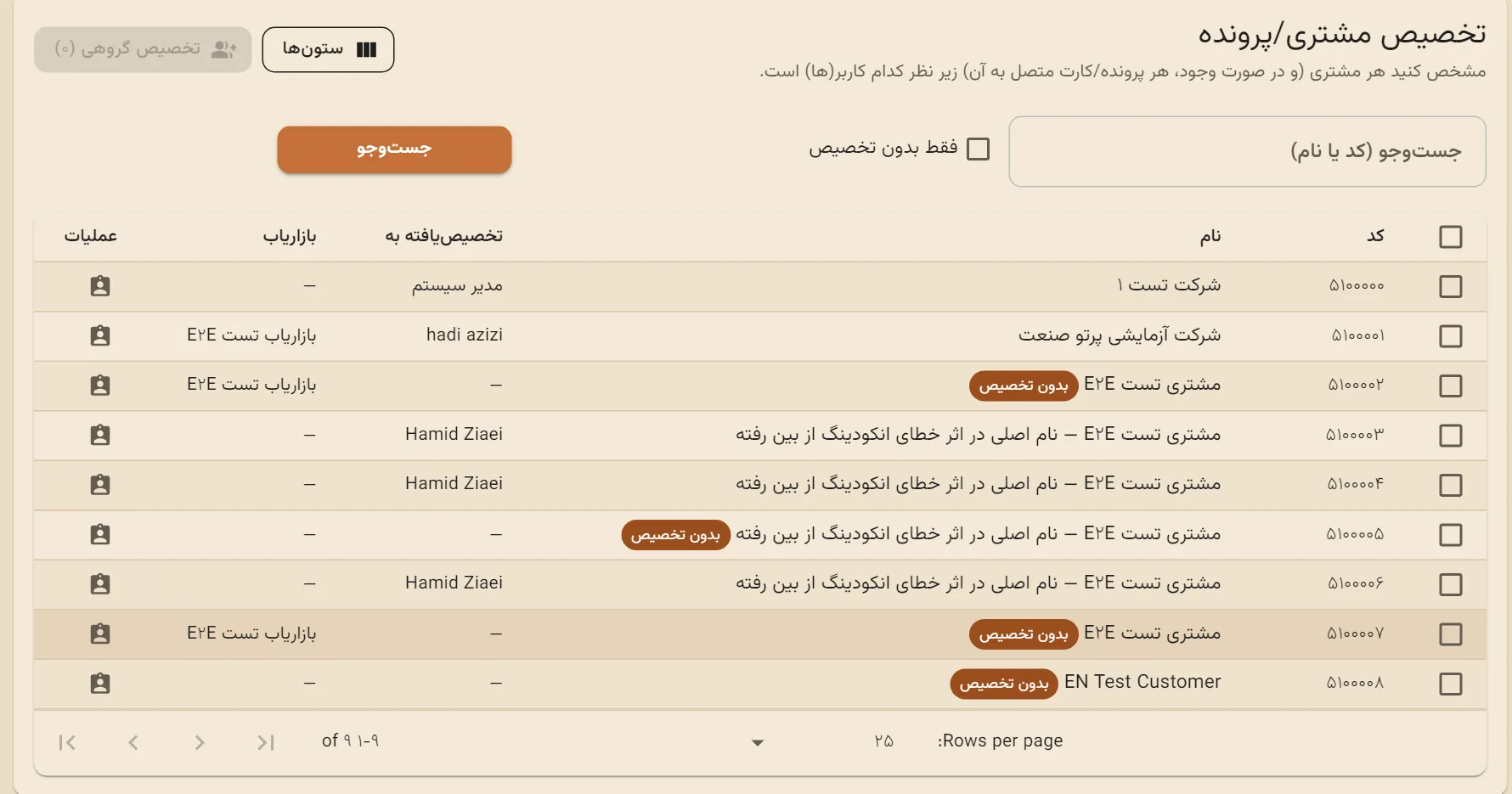
| کد | نام مشتری | تخصیصیافته به | عملیات |
|---|---|---|---|
| ۰۰۴۵ | بازرگانی ایرانبار | علی محمدی، سارا رضایی | ویرایش تخصیص |
| ۰۰۴۶ | حمل و نقل پارسیان | — | ویرایش تخصیص |
این گرید، برخلاف /crm/customer-list، برای کسی که خودش مجوز همین صفحه را دارد، مشتریان «بدونتخصیص» را هم نشان میدهد.
۳.۳دو سطح تخصیص: کل مشتری، یا فقط یک پرونده
| نوع تخصیص | معنی |
|---|---|
| کل مشتری | کاربر این مشتری را در همهجا میبیند. |
| فقط یک پرونده | کاربر این مشتری را فقط از این جهت که به آن پروندهی مشخص وصل است میبیند — شرط، «اتصال به حداقل یک پروندهی مجاز» است، نه «همهی پروندهها». |
۳.۴قانون واقعی نمایش مشتری
کاربر ادمین است؟
اگر بله، هیچ محدودیتی اعمال نمیشود.
خودِ کاربر + زیردستانش
فهرستی از خودِ او و همهی زیردستانش در چارت سازمانی (بازگشتی).
تطبیق با تخصیصها
فقط مشتریهای تخصیصدادهشده به یکی از افراد همان فهرست نمایش داده میشوند.
همین «تخصیص مشتری به کاربر» روی انتخاب طرفحساب در فاکتور/انبار، بارنامه، خزانهداری، و «فعالیت من» هم اثر میگذارد.
۳.۵محدودیت شناختهشده — باز کردن مستقیم یک مشتری با لینک
۳.۶رابطه با تب «کاربران» در تعریف پرونده (فصل ۲)
| تب «کاربران» در FileWorkFlowManager (فصل ۲) | «تخصیص مشتری به کاربر» (این فصل) | |
|---|---|---|
| تعیین میکند | چه کسی خودِ صفحهی مدیریت پرونده را ببیند | چه کسی کدام مشتری را در لیست مشتریان/فاکتور/بارنامه و... ببیند |
| افزودن یک کاربر در یکی | هیچ اثر خودکاری روی دیگری ندارد. | |
بازاریابی و فروش
اتصال هر مشتری به یک بازاریاب، و نحوهی محاسبهی خودکار کمیسیون — شامل سهمی که به بازاریاب بالادستی (سرپرست) هم سرریز میشود — هنگام ثبت هر سند فروش.
۴.۱نمای کلی
بازاریابها یک ساختار درختی دارند (هر بازاریاب میتواند زیرمجموعهی بازاریاب دیگری باشد — مثل سرپرست/زیرمجموعه). هر مشتری دقیقاً به یک بازاریاب وصل است. کمیسیون در دو لایه محاسبه میشود: کمیسیون مستقیم بازاریابِ همان مشتری، و کمیسیون سرریزی که از پایین درخت به بالا منتقل میشود.
یک بازاریاب مستقیم
طبق «قوانین کمیسیون» خودش
طبق «نرخ سرریز» همان یال
بهمحض ذخیرهی هر سند فروش، اگر مشتری آن سند بازاریاب داشته باشد و برای آن بازاریاب روی همان نوع سند قانونی تعریف شده باشد، ردیفهای کمیسیون خودکار در دفترکل ثبت میشوند.
۴.۲اتصال مشتری به بازاریاب
هر مشتری در هر لحظه فقط به یک بازاریاب وصل است. این اتصال از همان صفحهی «تخصیص مشتری به کاربر» (/crm/customer-assignment، فصل ۳) انجام میشود — نه از منوی «عملیات بیشتر» لیست مشتریان.
هر مشتری دقیقاً یک بازاریاب دارد؛ خالیگذاشتن یعنی حذف بازاریاب.
| عملیات | نحوهی کار |
|---|---|
| اختصاص/تغییر بازاریاب | از فیلد کشویی «بازاریاب مشتری» نام بازاریاب را انتخاب کنید. دکمهی ذخیرهی جداگانهای ندارد — انتخاب بلافاصله ذخیره میشود (پیام «بازاریاب ثبت شد»). |
| قطع اتصال | آیکن ✕ روی همان فیلد — بلافاصله ذخیره میشود (پیام «بازاریاب حذف شد»). |
| اختصاص گروهی | دکمهی «تخصیص گروهی» — چند مشتری را تیک بزنید، فیلد اختیاری «بازاریاب» را هم پر کنید؛ همان یک بازاریاب برای همهی مشتریان انتخابشده ثبت میشود. |
۴.۳ساخت و مدیریت درخت بازاریابها
از صفحهی «بازاریابها» (/crm/marketers)، ساختار سلسلهمراتبی بازاریابها تعریف و مدیریت میشود.
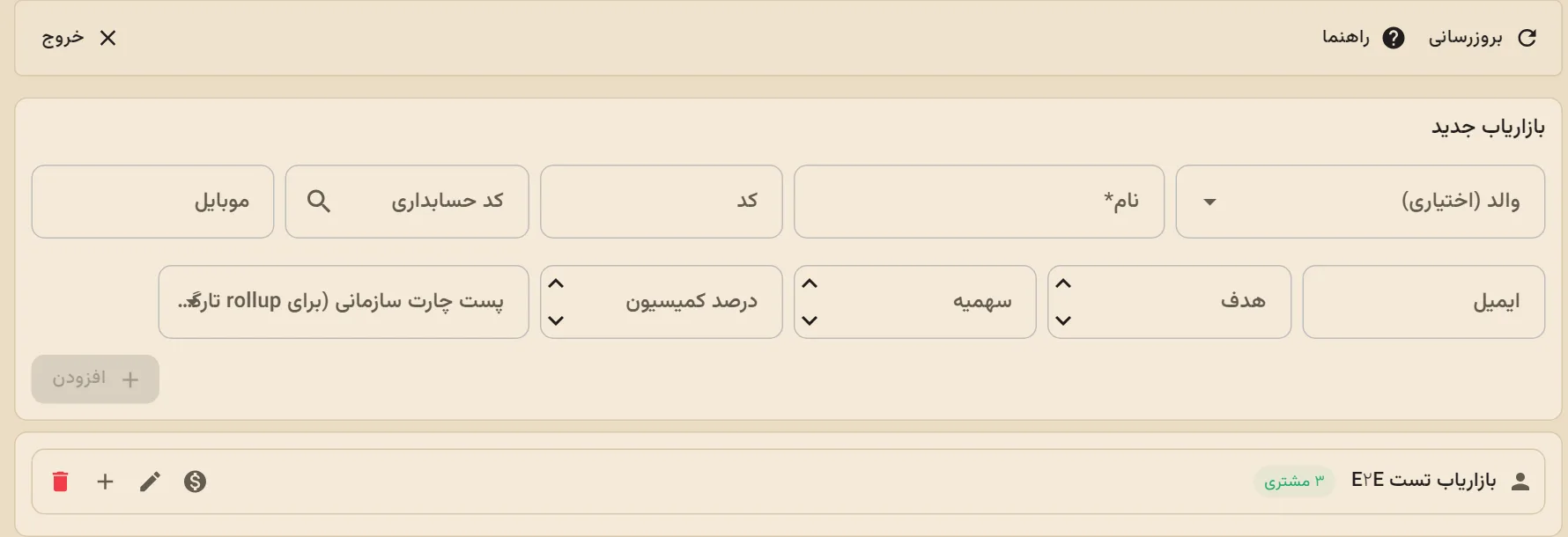
| فیلد فرم «بازاریاب جدید / ویرایش» | توضیح |
|---|---|
| والد | اختیاری — بازاریاب سرپرست؛ اگر خالی بماند، در ریشهی درخت قرار میگیرد. |
| نام | الزامی. |
| کد | اختیاری. |
| موبایل / ایمیل | اختیاری. |
| هدف | اختیاری — عدد هدف فروش، فقط نمایشی در کارت. |
| سهمیه | اختیاری — عدد سهمیه، فقط نمایشی. |
| درصد کمیسیون | اختیاری — یک فیلد اطلاعاتی صرف؛ در محاسبهی واقعی کمیسیون استفاده نمیشود. نرخ واقعی همیشه از «قوانین کمیسیون» (بخش ۴.۴) خوانده میشود. |
| کد حسابداری | اختیاری — با آیکون جستجو، یک کد حساب از دفتر حسابها انتخاب میشود. |
هر کارت بازاریاب در درخت، این دکمهها را دقیقاً به همین ترتیب دارد (از راست به چپ):
برای ساخت یک زیرمجموعهی جدید، بهجای پرکردن دستی فیلد «والد»، کافی است روی دکمهی «افزودن زیرمجموعه»ی همان بازاریاب کلیک کنید.
۴.۴قوانین کمیسیون هر بازاریاب
مشخص میکند هر بازاریاب، روی کدام نوع سند (مرحلهی فرآیند)، چقدر کمیسیون مستقیم میگیرد. با کلیک روی آیکن «قوانین کمیسیون» روی کارت بازاریاب باز میشود.
| فیلد | توضیح |
|---|---|
| مرحلهی فرآیند | الزامی — کدام نوع سند این قانون رویش اثر میکند؛ بهازای هر (بازاریاب، مرحله) فقط یک قانون فعال میتواند وجود داشته باشد. |
| نوع محاسبه | الزامی — «درصدی»، «مبلغ ثابت بهازای تعداد»، یا «مبلغ ثابت ریالی». |
| مبنای درصد | فقط برای نوع «درصدی» — روی کدام مبلغ سند درصد اعمال شود. |
| نرخ پلهکانی؟ | سوییچ — اگر روشن باشد، چند «پله» با نرخهای متفاوت تعریف میشود (فقط برای «درصدی» و «مبلغ ثابت بهازای تعداد»). |
سه نوع محاسبه
| نوع | معنا |
|---|---|
| درصدی | درصدی از یک مبلغ سند (طبق «مبنای درصد») |
| مبلغ ثابت بهازای تعداد | یک مبلغ ریالی ثابت، ضربدر جمع تعداد ردیفهای سند |
| مبلغ ثابت ریالی | یک مبلغ ثابت، مستقل از مبلغ یا تعداد سند |
پنج گزینهی «مبنای درصد»
| گزینه | معنا |
|---|---|
| جمع کل | مبلغ نهایی سند |
| تعداد × فی | جمع مبلغ ردیفها پیش از تخفیف |
| تخفیفها | جمع تخفیفهای اعمالشده روی سند |
| مالیات و ارزشافزوده | سهم مالیات/ارزشافزوده از هزینههای اضافهی سند |
| سایر | سایر هزینههای اضافهی سند (غیر از مالیات/ارزشافزوده) |
حالت پلهکانی
وقتی «نرخ پلهکانی؟» روشن باشد، بهجای یک نرخ، جدولی از پلهها با ستونهای «از»، «تا» (خالی = نامحدود، فقط برای آخرین پله مجاز است) و «نرخ» تعریف میکنید.
۴.۵فرمول محاسبهی نرخ پلهکانی (مثل مالیات بر درآمد پلکانی)
نرخ پلهکانی بهصورت مرحلهای/نهایی (marginal) محاسبه میشود — نه اینکه همینکه مبلغ سند از یک آستانه رد شد، کل مبلغ با بالاترین نرخ حساب شود.
برای یک بازاریاب، روی مبنای «جمع کل»، این سه پله تعریف شده: پله ۱: ۰ تا ۵,۰۰۰,۰۰۰ ریال → ۲٪ · پله ۲: ۵,۰۰۰,۰۰۰ تا ۱۰,۰۰۰,۰۰۰ ریال → ۳٪ · پله ۳: از ۱۰,۰۰۰,۰۰۰ به بالا → ۴٪. یک فاکتور با جمع کل ۱۵,۰۰۰,۰۰۰ ریال ثبت میشود:
| پله | بخش مشمول | نرخ | سهم این پله |
|---|---|---|---|
| ۱ (0–5,000,000) | 5,000,000 | 2% | 100,000 |
| ۲ (5,000,000–10,000,000) | 5,000,000 | 3% | 150,000 |
| ۳ (10,000,000–∞) | 5,000,000 | 4% | 200,000 |
| جمع کمیسیون مستقیم بازاریاب | 450,000 ریال | ||
اگر «نرخ پلهکانی؟» خاموش باشد، محاسبه سادهتر است: فقط مبنا × نرخ (برای «درصدی») یا تعداد × نرخ (برای «مبلغ ثابت بهازای تعداد»). عدد نهایی همیشه تا ۲ رقم اعشار گرد میشود.
۴.۶نرخ سرریز به والد (کمیسیون سرپرست)
اگر بازاریابی زیرمجموعهی یک بازاریاب دیگر (والد) باشد، میتوان مشخص کرد چه سهمی از کمیسیونی که همین بازاریاب کسب میکند، بهعنوان کمیسیون جداگانه به والدش هم تعلق بگیرد. این تنظیم روی «یال» بین دو بازاریاب مشخص است، از دکمهی آیکن «نرخ سرریز به والد» روی کارت بازاریابِ فرزند.
| فیلد | توضیح |
|---|---|
| نرخ پلهکانی؟ | مثل بخش ۴.۴ — نرخ سرریز هم میتواند پلهکانی باشد. |
| درصد سرریز | چند درصد از کمیسیونِ قبلاً محاسبهشده فرزند، به والد تعلق میگیرد. |
کمیسیون مستقیم بازاریاب = ۴۵۰,۰۰۰ ریال. اگر نرخ سرریز بین این بازاریاب و سرپرستش ۲۰٪ باشد: کمیسیون سرپرست = ۴۵۰,۰۰۰ × ۲۰٪ = ۹۰,۰۰۰ ریال. اگر سرپرست هم زیرمجموعهی یک مدیر بالاتر باشد و نرخ آن یال ۱۰٪ باشد: کمیسیون مدیر = ۹۰,۰۰۰ × ۱۰٪ = ۹,۰۰۰ ریال.
۴.۷دفترکل پورسانت
در پایین همان دیالوگ «قوانین کمیسیون»، جدول «دفترکل پورسانت» همهی ردیفهای کمیسیونیِ ثبتشده برای آن بازاریاب را نشان میدهد — هم ردیفهای «مستقیم» و هم ردیفهای «سرریز».
اگر سندی که قبلاً کمیسیون تولید کرده دوباره ذخیره شود، ردیفهای قبلیِ همان سند حذف و نسخهی تازه جایگزین میشود.
۴.۸هشدار: تب «بازاریاب» در فرم مشتری، سیستم دیگری است
۴.۹نکات و اشتباهات رایج
هدف و تارگتگذاری فروش
تعیین هدف ماهانهی فروش یا وصولی برای کل شرکت، یک بازاریاب، یا یک پست سازمانی — و مقایسهی خودکار آن با عملکرد واقعی، بدون هیچ ثبت دستی.
۵.۱فیلتر بازه و پنل خلاصهی کل شرکت
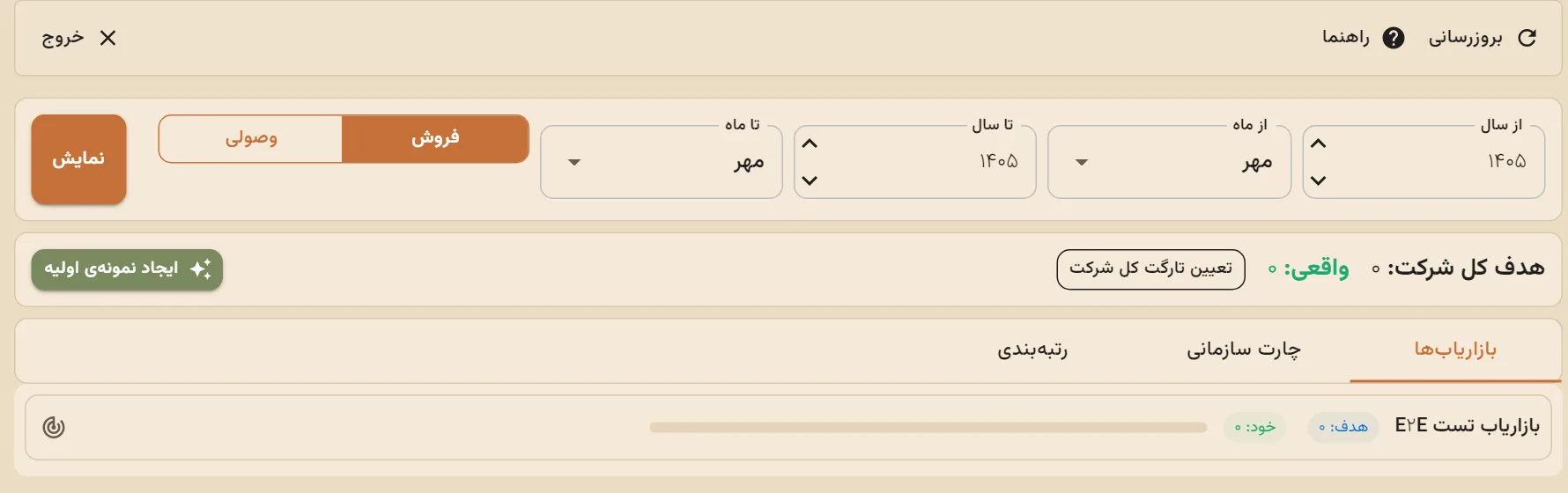
| فیلد فیلتر | توضیح |
|---|---|
| از سال / از ماه، تا سال / تا ماه | بازهی نمایش — گرانولاریتی واقعیِ ذخیرهسازی هر هدف «یک ماه شمسی مشخص» است؛ این بازه فقط برای جمع/نمایش چند ماه کنار هم بهکار میرود. |
| فروش / وصولی | سوییچ سنجه — هرکدام دفترکل «واقعی» و اهداف کاملاً جدا دارند (بخش ۵.۵). |
اگر هنوز هیچ هدفی برای بازهی جاری ثبت نشده باشد، دکمهی «ایجاد نمونهی اولیه» هم کنار «تعیین تارگت کل شرکت» ظاهر میشود (بخش ۵.۴).
۵.۲سه تب دیدن اهداف
تب «بازاریابها»
همان درخت بازاریابها (فصل ۴) — هر گره:
تب «چارت سازمانی»
همان الگو، ولی روی درخت واقعی پستهای سازمانی (نه درخت بازاریاب) — چون این دید مبتنی بر پست است نه شخص، فقط چیپ «تیم» دارد.
تب «رتبهبندی»
جدول ساده، فقط بازاریابهایی که هدف یا مقدار واقعی غیرصفر دارند، مرتبشده نزولی بر اساس درصد تحقق:
۵.۳دیالوگ «تعیین تارگت»
از دکمهی «تعیین تارگت کل شرکت» یا آیکن 🎯 روی هر گره باز میشود؛ عنوان دیالوگ محدودهی انتخابی (کل شرکت / نام بازاریاب / نام پست) را نشان میدهد.
| فیلد | توضیح |
|---|---|
| سال | عددی |
| ماه | کشویی، ۱۲ ماه فارسی |
| مبلغ هدف | عددی اعشاری — اگر هدفی از قبل برای همین (محدوده، سال، ماه، سنجه) ثبت شده باشد، همان مقدار برای ویرایش از قبل پر میآید. |
۵.۴دیالوگ «ایجاد نمونهی اولیه»
وقتی هنوز هیچ هدفی برای بازهی جاری ثبت نشده، این ابزار یک نقطهی شروع کامل میسازد.
| فیلد | توضیح |
|---|---|
| فروش / وصولی | سوییچ سنجه |
| سال / ماه | — |
| مبلغ هدف کل شرکت | اختیاری — خالی = محاسبهی خودکار بر اساس فروش/وصولی واقعی اخیر (یا یک عدد پیشفرض اگر دادهای نباشد). |
با کلیک «ایجاد نمونه»: یک هدف برای کل شرکت + یک هدف برای هر بازاریاب ریشه ساخته میشود.
۵.۵«واقعی» از کجا میآید — بدون هیچ ثبت دستی
۵.۶نکتهی مهم: هدف چهچیزی جمع (rollup) میشود و چهچیزی نه
۵.۷هشدار: رابطه با فیلدهای «هدف»/«سهمیه» در فرم بازاریاب
۵.۸هشدار دسترسی: بدون محدودیت نقش
لیست مشتریان CRM
فهرست صفحهبندیشدهی همهی مشتریان — نقطهی ورود روزمره به هر کاری که روی یک مشتری انجام میشود؛ جستوجو، فیلترهای چندگانه، ویرایش درجا، خروجی/چاپ، و ورود دستهای از اکسل.
۶.۱تولبار بالای صفحه
| دکمه | عملکرد |
|---|---|
| مشتری جدید | باز کردن دیالوگ تعریف سریع مشتری (فصل ۱) |
| ورود اطلاعات از اکسل | ثبت/ویرایش دستهای مشتری (بخش ۶.۵) |
| ورود افزودنیها از اکسل | افزودن دستهای اطلاعات تماس/افراد زیرمجموعه/حساب بانکی (بخش ۶.۶) |
| بروزرسانی | بارگذاری مجدد تعاریف + گرید |
| تنظیمات وضعیتها | باز کردن /crm/settings/customer-status در تب جدید |
| تنظیمات مدل فروش | باز کردن /crm/settings/customer-sales-model در تب جدید |
| راهنما | شروع Onboarding Tour همین صفحه |
| چاپ | تولید PDF از نتایج فعلی (بخش ۶.۸) |
| خروجی اکسل | دانلود Excel از نتایج فعلی (بخش ۶.۷) |
| خروج (چپ) | بستن تب یا بازگشت به صفحهی اصلی |

هیچ دکمهای برای دسترسی/تخصیص یا بازاریاب اینجا نیست — اینها طبق فصلهای ۳ و ۴ در صفحهی جدای «تخصیص مشتری/پرونده» انجام میشوند.
۶.۲نوار جستوجو و فیلتر
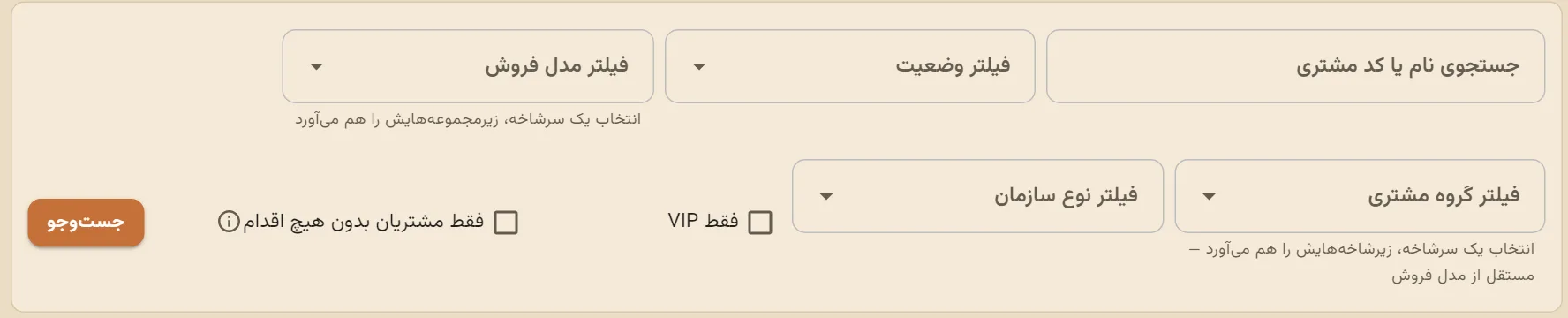
| فیلتر | توضیح |
|---|---|
| جستوجوی نام یا کد | تایپ فوری است اما جستوجوی واقعی سمت سرور فقط با Enter یا دکمهی «جستوجو» اجرا میشود. |
| وضعیت | کشویی، تغییرش بلافاصله گرید را رفرش میکند. |
| مدل فروش | درختی — انتخاب یک سرشاخه، زیرمجموعههایش را هم میآورد. |
| گروه مشتری | درختی، مستقل از مدل فروش. |
| نوع سازمان | گزینهها از مقادیر واقعیِ موجود در دادهی مشتریان همین شرکت میآید. |
| فقط VIP | چکباکس. |
| فقط بدون اقدام | مشتریانی که هیچ فعالیت CRM، کارت/پرونده، بازاریاب، فاکتور یا سند انباری برایشان ثبت نشده. |
همهی فیلترها بهجز متن جستوجو بلافاصله با تغییر مقدار، نتایج را رفرش میکنند.
۶.۳ستونهای جدول
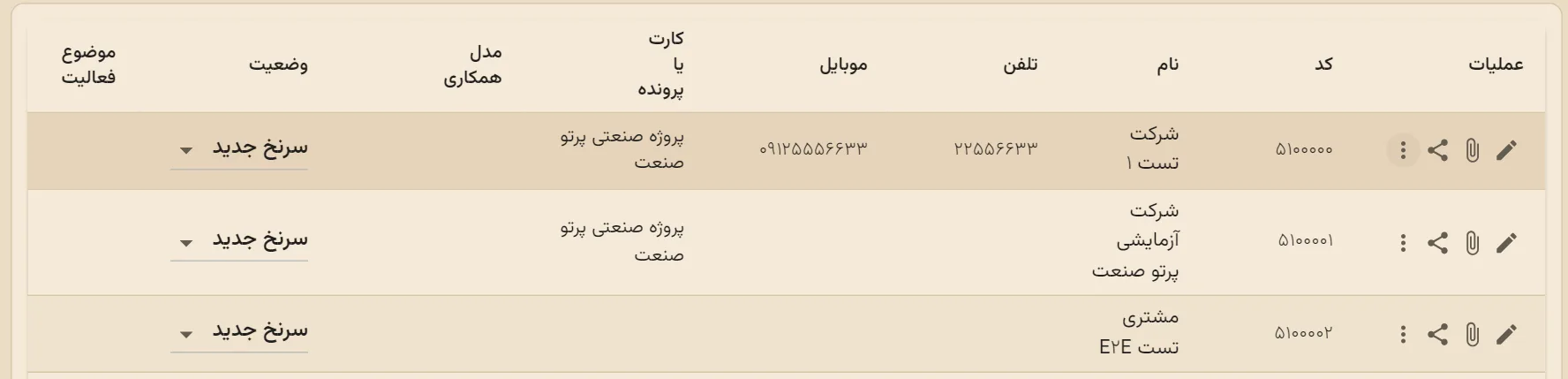
| عملیات | کد | نام | تلفن | موبایل | کارت/پرونده | وضعیت | مدل فروش | VIP |
|---|---|---|---|---|---|---|---|---|
| ✎📎↗⋮ | ۰۰۴۵ | بازرگانی ایرانبار | 021-88… | 0912… | فروش بارنامه | فعال ▾ | عمده ▾ | ★ |
| ✎📎↗⋮ | ۰۰۴۶ | حمل و نقل پارسیان | 021-77… | 0913… | — | در انتظار ▾ | — | ☆ |
هر ستون بهجز «عملیات»/«کد»/«نام» از منوی سهنقطهی هدر قابل مخفیکردن است.
۶.۴ستون عملیات — سه آیکن مستقیم + منوی «عملیات بیشتر»
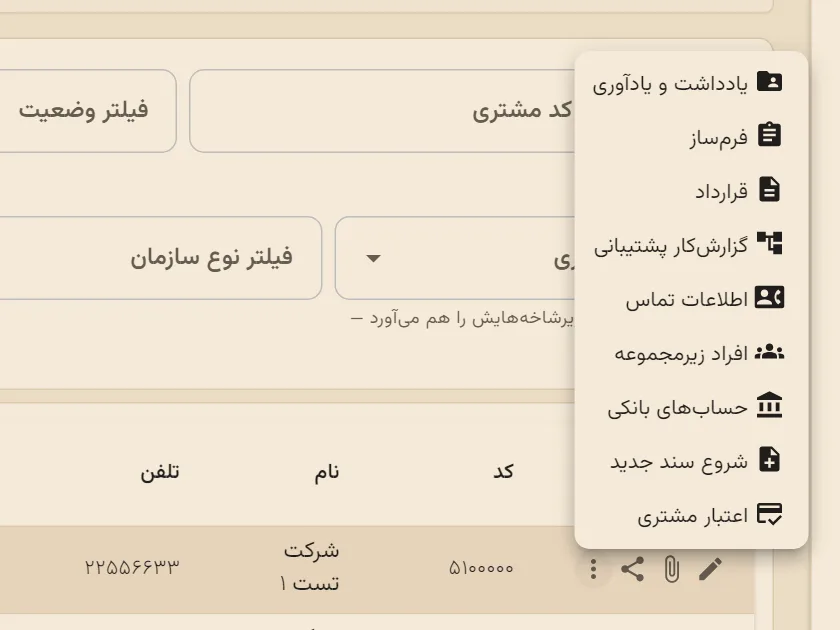
داخل منوی «عملیات بیشتر» (سهنقطه) — دقیقاً ۹ آیتم، به همین ترتیب:
۶.۵ورود اطلاعات از اکسل (مشتریان)
| حداکثر حجم فایل | ۵۰ مگابایت — بیشتر از آن: «حجم فایل بیش از حد مجاز است... حداکثر ۵۰ مگابایت مجاز است.» |
| فایل نمونه | دکمهی «دانلود نمونه فایل اکسل» — ۱۵ ستون: کد، نام مشتری، تلفن، موبایل، آدرس، کد ملی، کد اقتصادی، یادداشت، نوع سازمان، موضوع فعالیت، نوع فعالیت، نحوه آشنایی، میزان اعتبار مشتری، سطح قیمت فروش، سطح قیمت خرید. |
| گروه تفصیلی پیشفرض | برای ردیفهایی که مشتری تازه میسازند، الزامی است از درخت انتخاب شود. |
| کلید تطبیق | ستون «کد» — موجود = ویرایش همان مشتری، غیرموجود = مشتری تازه با همان گروه تفصیلی. |
| پیشرفت | پردازش در پسزمینه؛ نوار پیشرفت «{تعداد پردازششده} از {کل} — ٪». |
| خطا | اگر فایل خطا داشته باشد، هیچ مشتریای ذخیره نمیشود (همهیا-هیچ) — حداکثر ۱۵ خطای اول با شمارهی سطر نشان داده میشود؛ اگر بیشتر بود، خط «... و N خطای دیگر» هم اضافه میشود. |
۶.۶ورود افزودنیها از اکسل
همان حد ۵۰ مگابایت و همان الگوی پیشرفت/خطای بخش قبل، با یک تفاوت کلیدی: بالای دیالوگ باید نوع داده انتخاب شود.
۶.۷خروجی اکسل
دکمهی «خروجی اکسل» در تولبار — همان فیلترهای فعلی صفحه را اعمال میکند و تا ۵۰۰۰ ردیف را در یک فایل .xlsx با همان ۱۳ ستون گرید (کد تا VIP) دانلود میکند.
۶.۸چاپ
دکمهی «چاپ» — تولید PDF از همان نتایج فعلی، با زیرعنوان شامل فیلترهای فعال و تعداد ردیف؛ نام فایل «لیست مشتریان.pdf».
۶.۹صفحهبندی
صفحهبندی واقعاً سمت سرور انجام میشود؛ اندازهی پیشفرض هر صفحه ۲۵ ردیف است، از پیجر پایین جدول قابل تغییر.
«با نام یا کد مشتری جستجو کنید؛ با فیلترهای وضعیت، مدل فروش، گروه مشتری، نوع سازمان، VIP یا «بدون اقدام» لیست را محدود کنید — این فیلترها روی سرور اعمال میشوند. برای خروجی گرفتن، دکمهی «خروجی اکسل» را بزنید.»
«ستون «وضعیت» و «مدل فروش» را مستقیم از منوی کشویی همان سطر تغییر دهید؛ ستاره را برای VIP بزنید. از منوی سهنقطهی هر ستون میتوانید آن را مخفی کنید.»