راهنمای جامع بارنامه
این راهنما سه بخش پرکاربرد ماژول بارنامهی افرنده را از ابتدا تا انتها توضیح میدهد — از مدیریت کامل لیست بارنامهها تا صدور سند حسابداری از دل یک بارنامه. هر بخش شامل مسیر واقعی صفحه، تمام تبها و فیلدها، و نکاتی است که مستقیماً از راهنمای درونبرنامهای (تور) همان صفحات گرفته شدهاند.
بارنامه
صفحهی اصلی مدیریت بارنامه — فهرست، فیلترها، گروهبندی، و همهی دیالوگهای عملیاتی هر ردیف؛ بهعلاوهی چند تب مستقل برای بیتا، دریافت/صورتحساب، گردشکار، گزارشساز و قالبهای چاپ.
۱.۱شش تب سطح صفحه
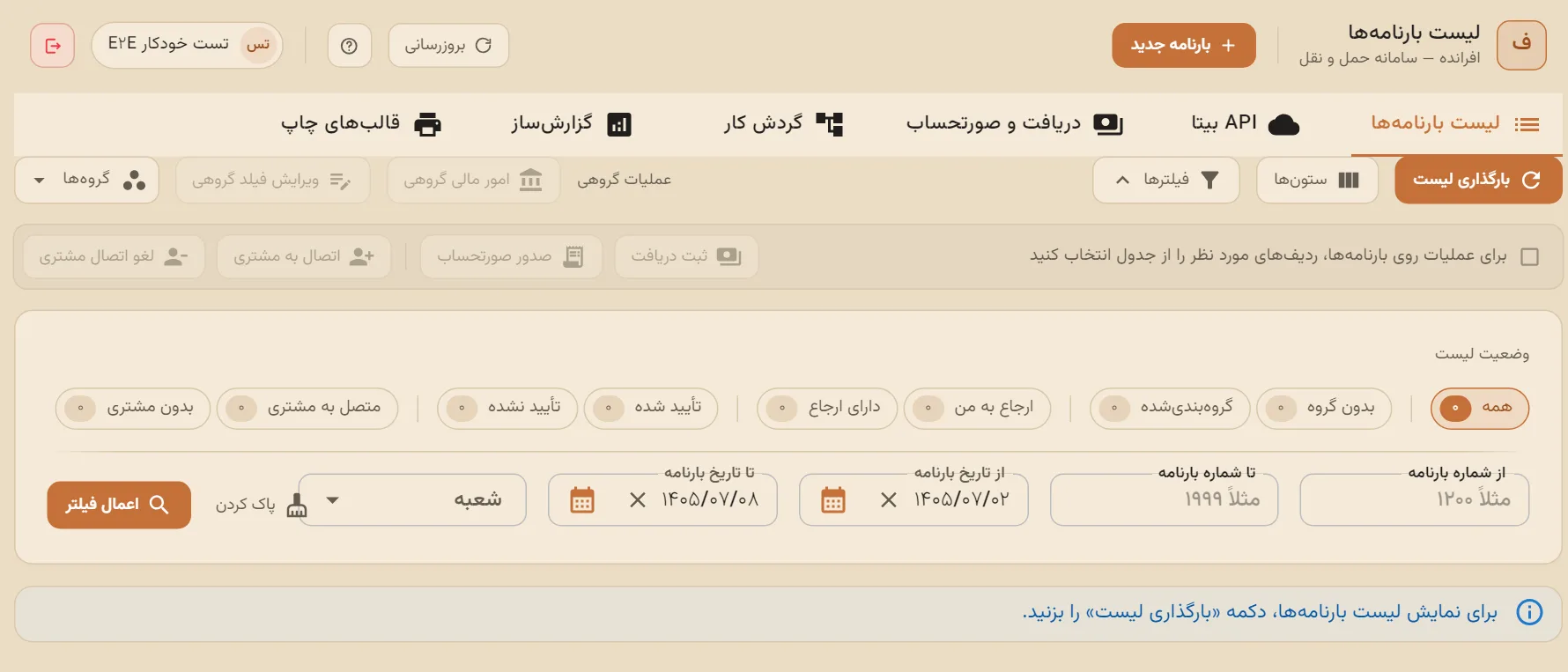
۱.۲تب «API بیتا» — انبار پیشفرض ثبت
کنار دکمهی «ثبت در افرنده» یک آیکون چرخدنده است — از آنجا انبار پیشفرضی که بارنامههای دریافتی از بیتا زیر آن ثبت میشوند را برای شرکت خودتان انتخاب و ذخیره کنید؛ تا انتخاب نشود، دکمهی «ثبت در افرنده» پیام خطا میدهد.
| شماره بارنامه | صاحب بار | مبدأ | مقصد | وضعیت | عملیات |
|---|---|---|---|---|---|
| ۱۴۰۵۱۴۰۲۲ | پتروشیمی البرز | تهران | بندرعباس | تأیید شده | ✎📎↗📁⋮ |
| ۱۴۰۵۱۴۰۲۳ | فولاد کاوه | اصفهان | تبریز | در انتظار | ✎📎↗📁⋮ |
۱.۲فیلترها و گروهبندی
نُه فیلتر وضعیت بالای لیست: همه، بدون گروه، گروهبندیشده، ارجاع به من، دارای ارجاع، تأیید شده، تأیید نشده، متصل به مشتری، بدون مشتری. با فعالکردن «گروهبندیشده» یک انتخابگر «فیلتر گروه» هم اضافه میشود.
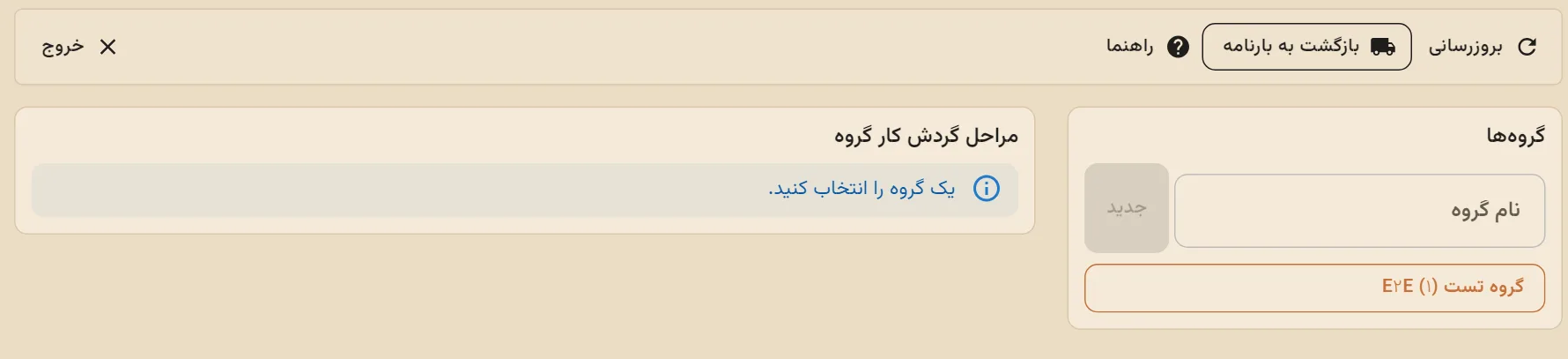
پنل گروهبندی: انتخاب گروه، دکمههای «افزودن انتخابشده به گروه» و «حذف انتخابشده از گروه»، و — اگر همهی بارنامههای گروه مشتریدار و تأییدشده باشند — «صدور صورتحساب گروه». مدیریت خودِ گروهها (ساخت/ویرایش/حذف، کد حسابداری، نوع گروه، مراحل گردشکار) در صفحهی جدای /cargo-groups انجام میشود.
۱.۳عملیات هر ردیف
سه آیکن همیشه دیده میشوند؛ بقیهی عملیات داخل دو منوی کشوییاند.
📁 عملیات مشتری (فقط اگر بارنامه به مشتری متصل باشد)
⋮ عملیات بیشتر
۱.۴دیالوگ ثبت / ویرایش بارنامه
دو تب مجزا برای اطلاعات پایه و اطلاعات مالی؛ پس از تأیید بارنامه، کل دیالوگ فقطخواندنی میشود.
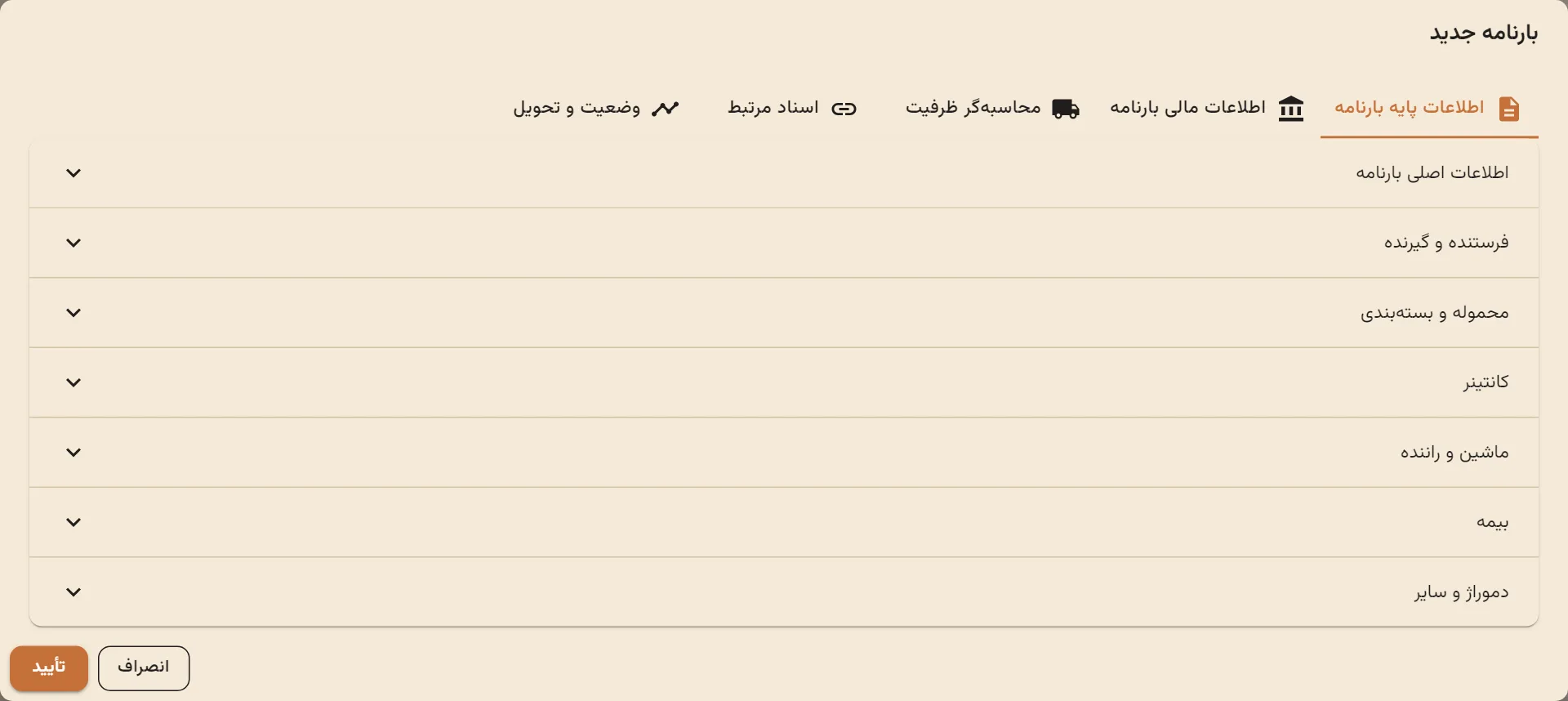
تب «اطلاعات پایه بارنامه»
تب «اطلاعات مالی بارنامه»
۱.۵سایر دیالوگها و تبهای مرتبط
«با این دکمه یک بارنامهی جدید باز میکنید — اطلاعات پایه و مالی در یک پنجره از هم جدا هستند.»
«روی هر ردیف: ویرایش، پیوست، و ارجاعات مستقیماً در دسترساند؛ بقیهی عملیات (حذف، تأیید، گردشکار، انتقال به فرآیند، «امور مالی» و ...) داخل منوی «⋮» همان ردیف است.»
امور مالی بارنامه
صدور خودکار سند حسابداری از دل بارنامه، در سه گام: تعریف یک «فرم پایه» با فرمول محاسبه، اعمال آن روی یک یا چند بارنامه، و تأیید نهایی برای صدور سند.
فرمهای پایه مالی بارنامه
عنوان، رنگ، فرمول، حساب بدهکار/بستانکار، دسترسی
امور مالی روی بارنامه
پیشنمایش مبلغ، ثبت تکی یا هوشمند
تأیید و صدور سند
سند حسابداری موقت صادر میشود
۲.۱تعریف فرمهای پایه
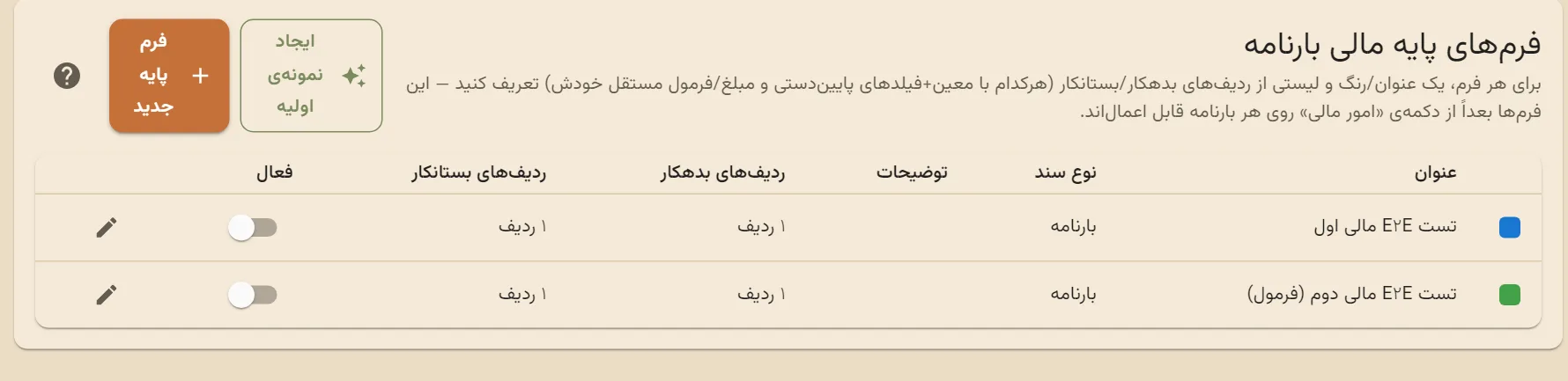
| عنوان | بدهکار | بستانکار | فعال |
|---|---|---|---|
| کمیسیون شعبه | هزینه کمیسیون | حساب شعبه | ✓ |
| بیمه محموله | هزینه بیمه | حساب بیمه | ✓ |
برای هر فرم پایه: عنوان، رنگ، توضیحات، حساب بدهکار و بستانکار (از همان دیالوگ انتخاب حساب سراسری)، فرمول محاسباتی مبلغ (با چیپهای فیلد بارنامه + عملگرهای + − × ÷ ( ) و شرطهای IF > < ≥ ≤ = ≠)، و دو بخش دیگر زیر:
شرح ردیفهای سند (اختیاری)
با کلیک روی جایگذارها، متن مربوط به هر بارنامه هنگام اعمال جایگزین میشود — مثلاً «شماره بارنامه {NoCargo} برای تاریخ {DateCargo} از متصدی {Motasaddi}». برای شرح ردیف بدهکار و شرح ردیف بستانکار جداگانه قابل تعریف است؛ اگر خالی بماند، شرح عمومی فرم استفاده میشود.
دسترسی به این فرم
«با کلیک روی چیپهای فیلد و دکمههای عملگر، فرمول محاسبهی مبلغ را بسازید — سپس کد حساب بدهکار/بستانکار را انتخاب کنید. در بخش «دسترسی به این فرم» هم مشخص کنید چه کاربرانی اجازهی دیدن/اعمال یا ویرایش/حذف این فرم را دارند (پیشفرض فقط ادمین).»
۲.۲اعمال روی بارنامه
از دکمهی «امور مالی» روی هر ردیف بارنامه، یا «امور مالی گروهی» برای چند بارنامهی انتخابشده — دیالوگ با دو تب باز میشود.
تب «ثبت و مدیریت»
برای یک بارنامهی تکی، انتخاب فرم پایه یک پیشنمایش زنده نشان میدهد: شرح، مبلغ محاسبهشده، حسابها و شرح هر ردیف — همهی اینها پیش از ثبت قابل ویرایش دستیاند.
تب «اسناد بدهکار و بستانکار»
برای همان بارنامه، هر فرم مالی ثبتشده را با حساب و شرح کامل ردیف بدهکار و بستانکار نشان میدهد — بدون نیاز به رفتن به صفحهی تأیید.
وضعیتهای ممکن یک فرم مالی
۲.۳تأیید و صدور سند
اگر کاربر در فهرست تأییدکنندگان نباشد، پیام «شما در فهرست تأییدکنندگان فرمهای مالی بارنامه نیستید — از مدیر سیستم بخواهید دسترسی شما را از صفحهی مدیریت دسترسی منو اضافه کند.» نشان داده میشود.
تب «در انتظار تایید»
جدول همهی فرمهای ثبتشده و هنوز تأییدنشده؛ توضیح و مبلغ هر ردیف مستقیماً قابل ویرایش است. دو دکمهی عملیاتی:
تب «سندشدهها»
فهرست فرمهای تأییدشده، بههمراه شماره سند، تأییدکننده و تاریخ تأیید. دکمهی نمایش سند جزئیات کامل ردیفهای بدهکار/بستانکار همان سند (حساب + شرح) را در یک دیالوگ نشان میدهد.
«همهی فرمهای مالی ثبتشده برای بارنامهها که هنوز تایید نشدهاند اینجا نشان داده میشوند — میتوانید قبل از تایید، توضیح یا مبلغ را ویرایش کنید.»
«با کلیک روی این دکمه، سند حسابداری موقت (بدهکار/بستانکار) صادر میشود — این عمل قابل ویرایش مستقیم نیست، فقط قابل ابطال.»
«در تب «سندشدهها» همهی فرمهای تاییدشده به همراه شماره سند دیده میشوند — با دکمهی «نمایش سند» میتوانید جزئیات ردیفهای بدهکار/بستانکار همان سند را ببینید.»
قرارداد، فی قرارداد، پرداخت کرایه و صورت وضعیت
زنجیرهی تازهی مالی بارنامه: بارنامه را به قرارداد وصل کنید، فی را از قرارداد محاسبه کنید، کرایهی رانندگان را در خزانهداری پرداخت کنید و برای مشتری صورت وضعیت و صورتحساب بگیرید.
اختصاص به قرارداد
وصلکردن بارنامهها به قرارداد (فرمساز)
فی قرارداد مربوط به بارنامه
عدد ثابت یا فرمول از فیلدهای بارنامه و قرارداد
پرداخت کرایه
دستور پرداخت در خزانهداری
صورت وضعیت ← صورتحساب
تأیید، تبدیل یکبهیک و چاپ
۳.۱اختصاص بارنامه به قرارداد
از منوی عملیات هر ردیف (و نوار عملیات گروهی) گزینهی «اختصاص به قرارداد» بارنامه یا بارنامههای انتخابشده را به یک قرارداد وصل میکند؛ «حذف قرارداد» این اتصال را برمیدارد و هر دو در تاریخچهی قرارداد بارنامه ثبت میشوند. ستون «شماره قرارداد» و چیپها و فیلترهای «دارای قرارداد / بدون قرارداد» در لیست هستند. اگر برای بارنامهای قبلاً قرارداد ثبت شده باشد، دیالوگ پیش از جایگزینی هشدار میدهد.
۳.۲فی قرارداد فرمسازها
مدیر برای هر فرمساز (نوع قرارداد) تعریف میکند فیلد «فی قرارداد مربوط به بارنامه» چطور محاسبه شود: یک عدد ثابت، یا فرمولی از فیلدهای مالی بارنامه (مثل تناژ) و فیلدهای خودِ قرارداد با پیشوند «قرارداد.» (مثلاً قرارداد.نرخ هر تن). با اختصاص بارنامه به قرارداد، عدد خودکار محاسبه و ذخیره میشود؛ دکمهی «محاسبه فی قرارداد» برای بارنامههای انتخابشده دوباره محاسبه میکند و نتیجه را با پیام «فی قرارداد N بارنامه محاسبه شد» اعلام میکند.
بارنامهای که در یک صورت وضعیت فعال است، فیاش ثابت میماند و دوباره محاسبه نمیشود. فیلد فی در فرمول قالبهای صورت وضعیت هم قابل استفاده است. در فرمول فرمهای پایهی مالی، فیلدهای متنی (فرستنده، گیرنده، مقصد، شعبه، مبدأ، صاحب بار، متصدی، راننده، پلاک، ابطال بارنامه) فقط داخل IF مجازند و بهصورت چیپ در همان دیالوگ دیده میشوند.
۳.۳پرداخت کرایه و گزارش آن
چند بارنامه را انتخاب و «پرداخت کرایه» را بزنید. دیالوگ برای هر بارنامه شماره، تاریخ، راننده، طرف حساب (از قالب مالی تنظیمشده) و مبلغ (از فرمول فیلد «مبلغ پرداخت کرایه» در صفحهی «فرمول محاسبهی فیلدهای بارنامه») را پیشنمایش میدهد؛ ردیفهای ناقص با رنگ خطا مشخص میشوند. بعد از وارد کردن بابت، تاریخ و نقد/چک، دستور پرداخت در /pardakht با ردیفهای آمادهی «پرداخت به طرف حسابها» باز میشود و پس از «تأیید سند» برای هر بارنامه یک ردیف ساخته میشود.
گزارش پرداخت کرایه بارنامهها نشان میدهد هر بارنامه در کدام دستور پرداخت (شماره، تاریخ، روش نقد/چک/هر دو، طرف حساب، مبلغ) است و فیلتر بازهی تاریخ، شمارهی دستور و روش پرداخت دارد. با حذف دستور پرداخت یا ردیف «پرداخت به طرف حسابها»، بارنامه از گزارش خارج و دوباره «پرداختنشده» میشود.
۳.۴صورت وضعیت و صورتحساب
۱. تعریف قالب (مدیر)
هر قالب چند ردیف دارد (عنوان + مبلغ ثابت یا فرمول، مثلاً کرایه پایه * 0.9) و ردیفهای «کسورات» از جمع کم میشوند. مبلغ خالص هر بارنامه باید مثبت باشد. فقط قالبهای فعال در صدور قابل انتخاباند و تغییر قالب روی صورت وضعیتهای قبلاً صادرشده اثری ندارد (مبلغ هر ردیف در لحظهی صدور ثابت میشود).
۲. صدور از صفحهی بارنامه
چند بارنامهی هممشتری را انتخاب و «صدور صورت وضعیت» را بزنید؛ قالب را انتخاب کنید، تاریخ و توضیحات را بدهید و پیشنمایش مبلغ هر بارنامه را ببینید. یک سند برای همهی بارنامههای قابلصدور ساخته میشود؛ بارنامهی بدون مشتری یا از قبل صورتوضعیتشده کنار گذاشته میشود.
۳. تأیید، تبدیل و چاپ
کاربر تأییدکننده در «صورت وضعیتهای بارنامه» (فیلتر وضعیت: در انتظار تأیید، تأییدشده، ردشده؛ پیشفرض «در انتظار تأیید») روی «مشاهده / عملیات» میزند، ردیفها را میبیند و تأیید یا رد میکند. صورت وضعیتِ تأییدشده با «تبدیل به صورتحساب» دقیقاً به یک صورتحساب با همان مبلغ تبدیل میشود. صدور مستقیم صورتحساب دیگر وجود ندارد. در تب «دریافت و صورتحساب» کنار هر صورتحساب دکمهی «چاپ» فرم رسمی «صورت حساب فروش خدمات» را باز میکند.