ماژول خدمات پس از فروش چیست
همهچیز از یک سریال کالا شروع میشود — یک نمونهی فروختهشده و دارای شمارهی سریال، با تاریخ و وضعیت گارانتی خودش. برای هر سریال میتوان یک یا چند درخواست خدمات ثبت کرد (نصب، تعمیر، تعویض، بازدید و...) که یک مسیر تأیید مشخص را طی میکند تا به یک کارشناس خدمات برسد و در نهایت بسته شود.
| موجودیت | نقش |
|---|---|
| سریال کالا | یک نمونهی فروختهشدهی دارای شمارهی سریال؛ نقطهی شروع هر درخواست خدمات و محل مشاهدهی وضعیت گارانتی، پیوستها و ارجاعات آن کالای خاص. |
| درخواست خدمات | یک نیاز خدماتی روی یک سریال مشخص — عنوان، شرح، نوع، اولویت، اطلاعات تماس/آدرس، و در صورت نیاز نوع خدمت از کاتالوگ شرکت (برای محاسبهی زمان تخمینی). وضعیتش از «باز» تا «بستهشده» پیش میرود. |
| کارشناس خدمات | فردی که در «تعریف کارشناسان» ثبت شده، به یک کاربر سیستم متصل است، و ظرفیت کاری روزانهاش مشخص است — تا هنگام ارجاع بدانید امروز چقدر زمان خالی دارد. |
مسیر یک درخواست خدمات
باز ← تأیید/رد در «بررسی درخواستها» ← تأییدشده ← ارجاع به کارشناس در «ارجاع خدمات» ← ارجاعشده ← کارشناس در «پاسخ کارشناس» تأیید و شرح ثبت میکند ← پاسخ دادهشده ← ارجاعدهنده با تیکزدن چکلیست تحویل، درخواست را میبندد ← بستهشده.
پیوست، ارجاع (اشتراکگذاری با همکار دیگر) و اسناد متصل در هر مرحله از این مسیر — نه فقط در انتها — از همان ستون عملیات در دسترساند.
سه نقش مستقل
اینها سه نقش کاملاً جدا از هماند — یک نفر میتواند هر ترکیبی از آنها را داشته باشد، یا هیچکدام را.
| نقش | اجازه میدهد | مدیریت از |
|---|---|---|
| تأییدکننده | تأیید/رد درخواستهای باز در «بررسی درخواستهای خدمات» | دسترسی منو ‹ تبهای «تأییدکنندگان خدمات پس از فروش» / «ارجاعدهندگان خدمات پس از فروش» /menu-permission |
| ارجاعدهنده | ارجاع درخواستهای تأییدشده به کارشناس، لغو ارجاع، و بستن درخواست در «ارجاع خدمات به کارشناس» | |
| کارشناس خدمات | دیدن ارجاعات خودش در «پاسخ کارشناس»، تأیید و ثبت شرح، ثبت کالا/هزینه، عکس | ثبت در «تعریف کارشناسان خدمات پس از فروش» با کاربر مرتبط = همان کاربر سیستم |
هر سه صفحهی کاری برای همه قابلمشاهدهاند — فقط دکمههای تأیید/رد/ارجاع/بستن غیرفعال میمانند و یک هشدار بالای صفحه ظاهر میشود.
تعریف کارشناسان خدمات پس از فروش
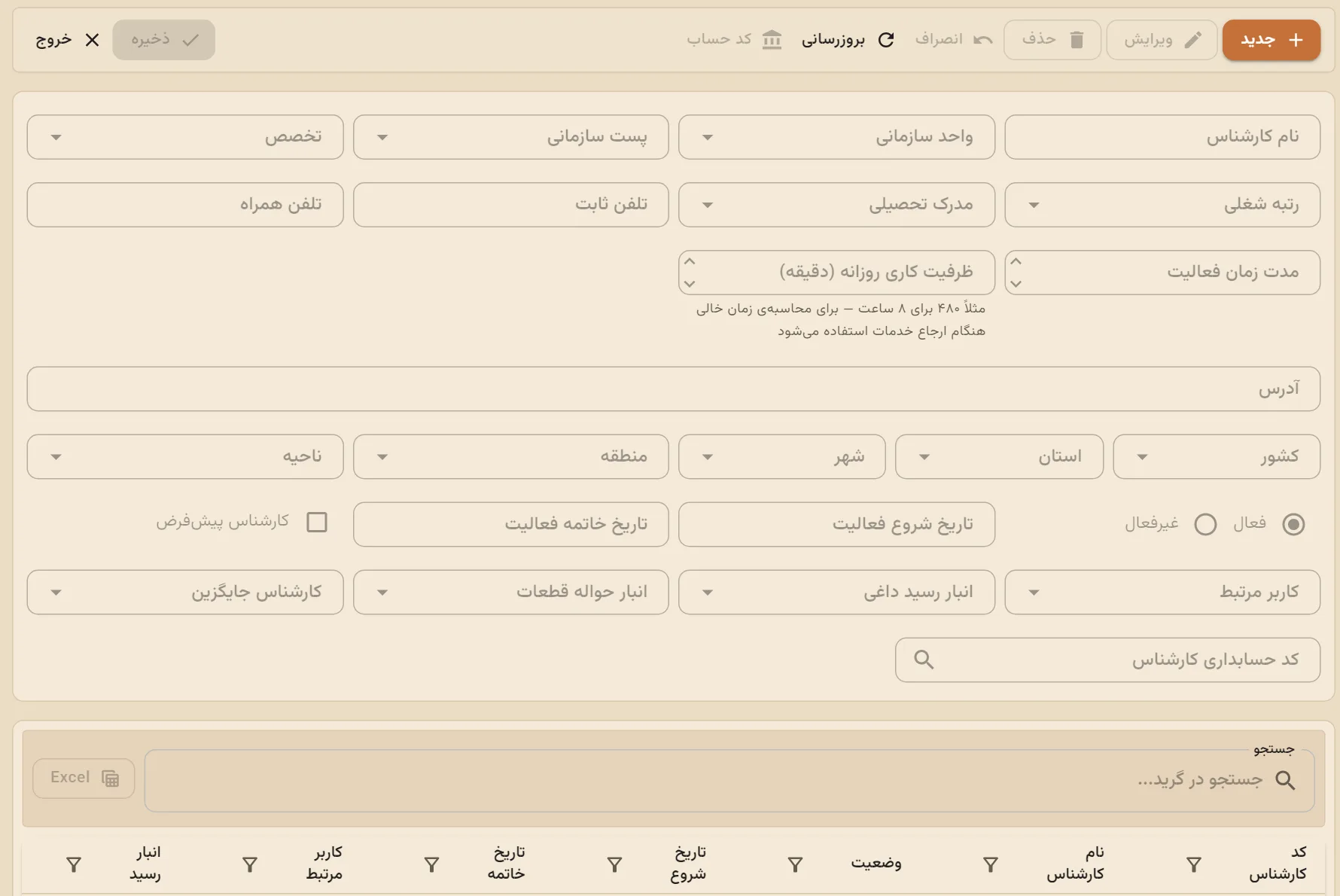
قبل از هر ارجاعی، کارشناس باید اینجا ثبت شده و به یک کاربر سیستم وصل باشد.
- دکمهی جدید را بزنید و نام کارشناس، واحد سازمانی، پست سازمانی، تخصص، رتبهی شغلی و مدرک تحصیلی را وارد کنید.
- تلفن ثابت، تلفن همراه و آدرس را ثبت کنید.
- ظرفیت کاری روزانه (دقیقه) را وارد کنید — مثلاً ۴۸۰ برای ۸ ساعت؛ همین عدد هنگام ارجاع، پایهی محاسبهی زمان خالی امروز و هفتهی پیشرو میشود.
- کاربر مرتبط را انتخاب کنید — این همان کاربری است که با ورود به سیستم، صفحهی «پاسخ کارشناس» را برای خودش میبیند.
- انبار رسید داغی و انبار حواله قطعات مصرفی را برای این کارشناس مشخص کنید.
- وضعیت (فعال/غیرفعال)، تاریخ شروع/خاتمهی فعالیت، کارشناس جایگزین و کد حسابداری کارشناس اختیاریاند.
هر کاربری که به یک کارشناس متصل باشد، در صفحهی پروفایل خودش («پروفایل کاربر» از منوی نام کاربر بالای صفحه) یک سطر «کارشناس خدمات پس از فروش» به همراه تخصص و وضعیت میبیند.
تعریف عوامل انجام خدمات و هزینه
دو کاتالوگ که فقط در «ثبت کالا و هزینه» (بخش ۱۰) استفاده میشوند — قیمت پایهی هرکدام قابلویرایش هنگام افزودن به صورتحساب است.
عوامل انجام خدمات
کد عامل، شرح عامل، فی پایه و کد حسابداری (از دکمهی «کد حسابداری» در حالت ویرایش) — قابل فیلتر بر اساس نوع محصول.
عوامل هزینه خدمات
هرکدام یا اضافات است یا کسورات (رادیو بالای فرم)، به همراه شرح عامل، مبلغ پایه و کد حسابداری.
تعریف عوامل درخواست خدمات
این کاتالوگ جای دیگری است: نوع خدمتی که هنگام ثبت درخواست (نه صورتحساب) انتخاب میشود و مستقیماً روی محاسبهی ظرفیت کارشناس اثر دارد.
| فیلد | معنی |
|---|---|
| کد عامل / شرح عامل | شناسه و عنوان نوع خدمت |
| مدت زمان انجام (دقیقه) | وقتی این نوع خدمت روی یک درخواست انتخاب شود، همین عدد هنگام ارجاع از ظرفیت خالی کارشناس کم میشود |
| فی پایه | مبلغ مرجع این نوع خدمت |
| سرویس دوره بر حسب ماه | برای انواع خدمت دورهای (نگهداری برنامهای) |
| چکباکسها | شروعکنندهی گارانتی است / نصب است / تعمیرات است / پیگیری تلفنی است / سرویس دورهای |
ارتباط کارشناس با عملیات خدمات
مشخص میکند هر کارشناس اصلاً چه نوع خدماتی (از کاتالوگ بخش ۳) را انجام میدهد.
- از جدول بالا یک کارشناس را انتخاب کنید (یا جستوجو کنید).
- در جدول پایین، هر نوع خدمتی که این کارشناس انجام میدهد را تیک بزنید — هر تیک بلافاصله ذخیره میشود.
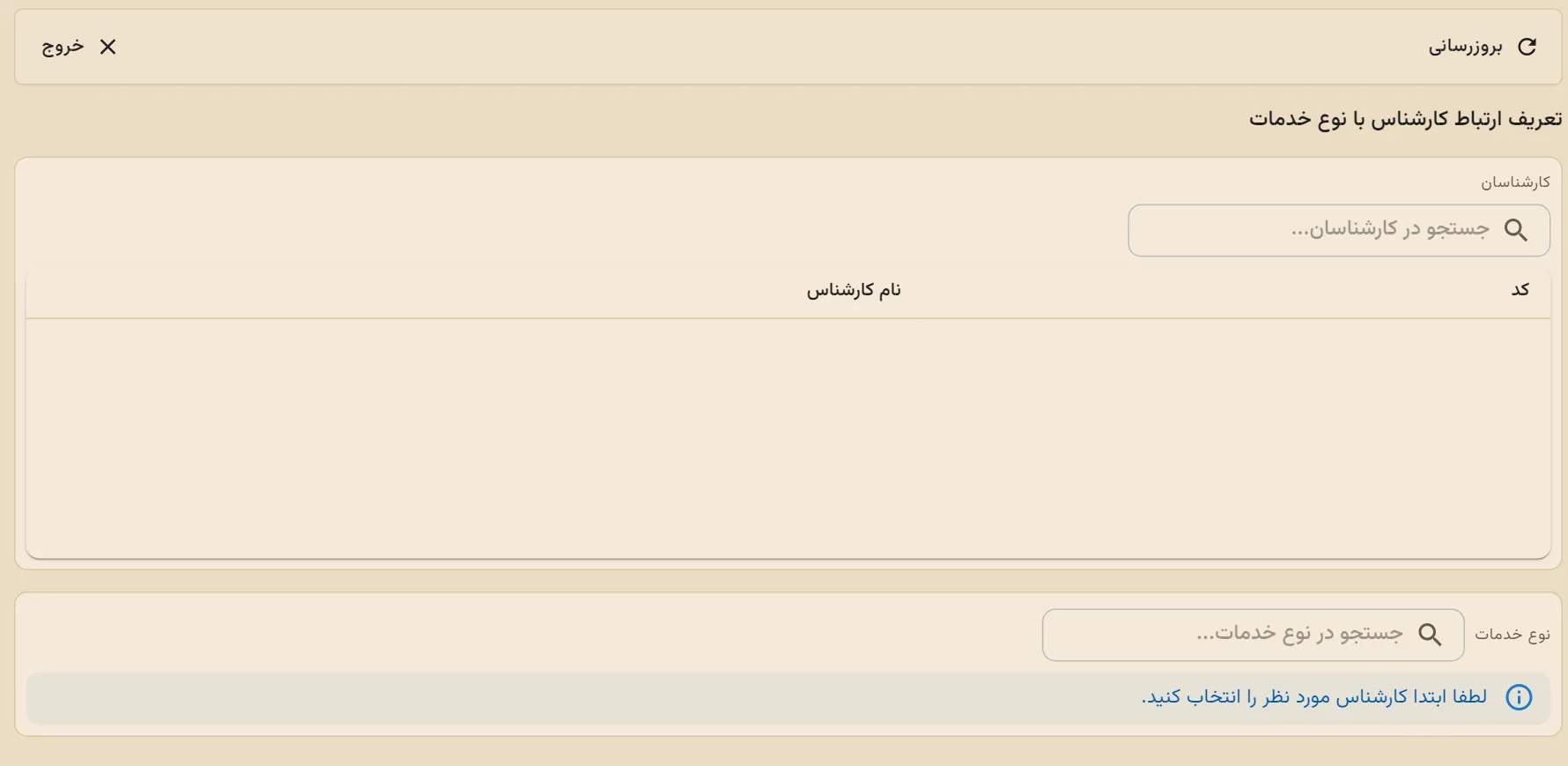
وقتی ارجاعدهنده یک کارشناس را برای ارجاع انتخاب میکند، همین لیست («زمان هر خدمت برای این کارشناس») به همراه دقیقهی هر نوع خدمت نمایش داده میشود.
جستوجوی سریال کالا
نقطهی شروع هر درخواست خدمات — از اینجا مشخص میشود کدام کالای فروختهشده، با چه وضعیت گارانتیای.
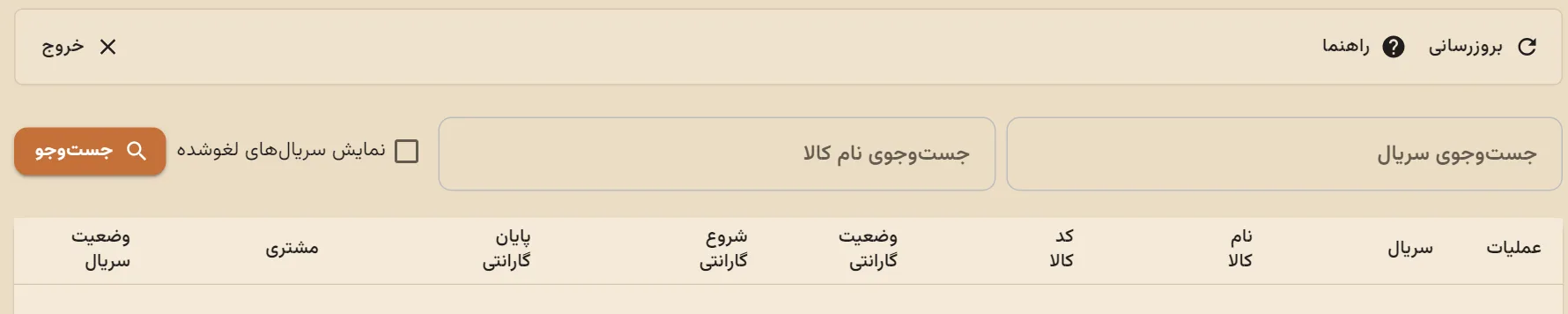
ستون عملیات هر سریال
| آیکن | عملکرد |
|---|---|
| پیوست | فایل/عکس مرتبط با خودِ سریال (نه یک درخواست خاص) |
| ارجاعات | اشتراکگذاری خودِ سریال با یک همکار — مستقل از درخواست خدمات |
| ثبت درخواست خدمات | باز کردن دیالوگ ثبت/ویرایش/کپی درخواست (بخش ۶) |
| فرم مرتبط (فرمساز) | اتصال یک فرم سفارشیساختهشده (فرمساز) به این سریال، در صورتی که چنین فرمی برای این نوع درخواست تعریف شده باشد |
ثبت درخواست خدمات
دیالوگی که از دکمهی «ثبت درخواست خدمات» روی هر سریال باز میشود.
- عنوان و شرح مشکل/درخواست را بنویسید.
- نوع درخواست (نصب/تعمیر/تعویض/بازدید/سایر) و اولویت (عادی/فوری) را انتخاب کنید.
- اختیاری: نوع خدمت از کاتالوگ شرکت را انتخاب کنید — با این کار، زمان تخمینی همان نوع خدمت (بخش ۳) در محاسبهی ظرفیت کارشناس هنگام ارجاع لحاظ میشود.
- نام و تلفن تماسگیرنده و آدرس را در صورت نیاز وارد کنید.
- ثبت را بزنید — بلافاصله میتوانید یک سند مرتبط (حواله یا مشابه) را هم متصل یا ثبت کنید (بخش ۱۱).
پایین همین دیالوگ، تاریخچهی درخواستهای قبلی همین سریال دیده میشود؛ روی هر ردیف میتوانید ویرایش (تغییر همان درخواست) یا کپی و ثبت جدید (پیشپرکردن فرم با همان مقادیر برای یک درخواست تازه) بزنید.
بررسی و تأیید درخواستها
صف تأیید — درخواست تا اینجا تأیید نشود، قابل ارجاع به کارشناس نیست.
فیلتر بر اساس وضعیت (منتظر تأیید/تأییدشده/ردشده)، اولویت، نوع درخواست، بازهی تاریخ یا جستوجوی متنی (عنوان/سریال).
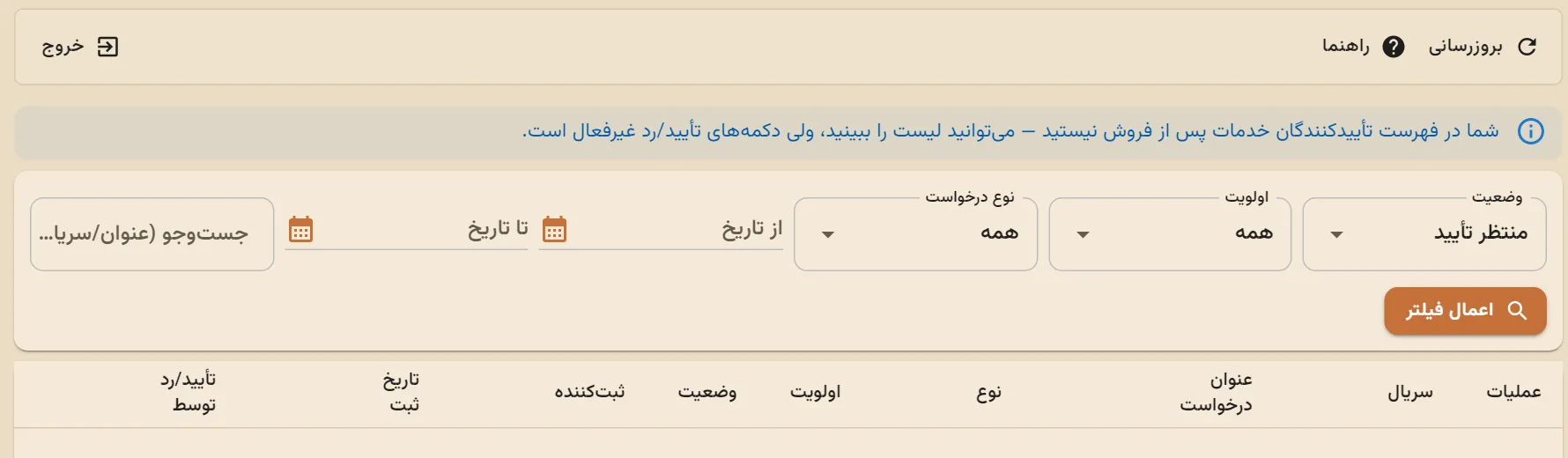
- روی هر ردیف باز، آیکن ✓ سبز را برای تأیید بزنید.
- یا آیکن ✗ قرمز را برای رد بزنید — یک دیالوگ علت رد را میپرسد.
پیوست و ارجاعات همین درخواست هم از همین ستون در دسترساند. ستون «تأیید/رد توسط» بعد از تصمیم، نام تأییدکننده را نشان میدهد.
ارجاع به کارشناس بر اساس ظرفیت
قلب این ماژول — انتخاب کارشناس با دیدن زمان خالی واقعی او، نه فقط یک لیست سادهی اسامی.
دو تب: آمادهی ارجاع (تأییدشدههای بدون کارشناس) و ارجاعشده (منتظر پاسخ یا در حال انجام).
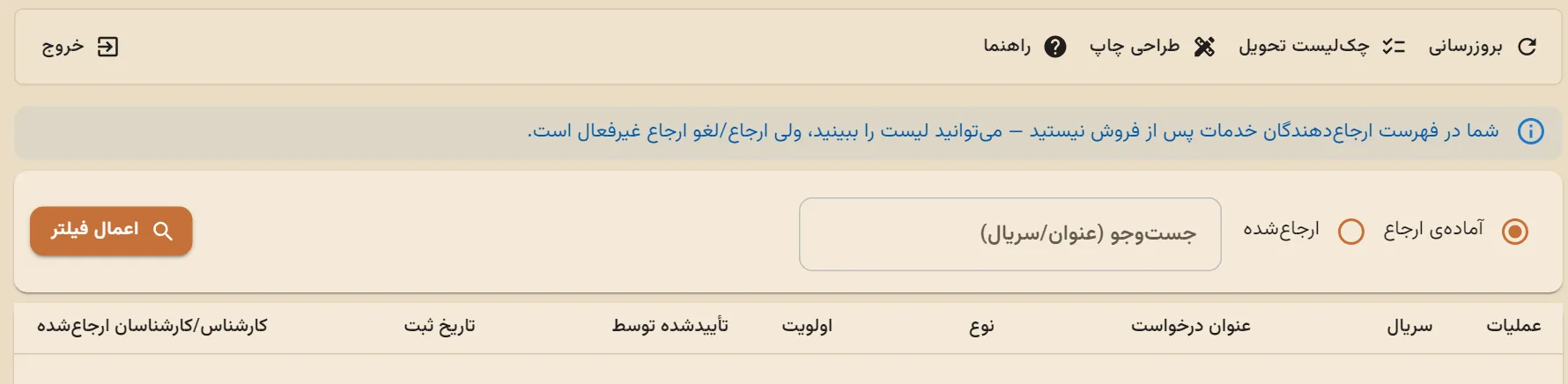
در تب «آمادهی ارجاع»
- آیکن ارجاع به کارشناس را بزنید و از فهرست، کارشناس مورد نظر را جستوجو/انتخاب کنید.
- بلافاصله سه چیز نمایش داده میشود:
- زمان خالی امروز (دقیقه) از ظرفیت روزانهی همان کارشناس.
- زمان هر خدمت برای این کارشناس — همان نوعهای خدمتی که در «ارتباط کارشناس با عملیات» به او وصل شده، با دقیقهی هرکدام.
- جدول زمانهای خالی هفتهی پیشرو — ظرفیت، رزروشده و خالیِ هر روز.
- توضیح ارجاع (اختیاری) را بنویسید و دکمهی ارجاع را بزنید.
سیستم فقط زمان خالی را نشان میدهد؛ حتی اگر ظرفیت کارشناس پر باشد، ارجاعدهنده میتواند آگاهانه همان کارشناس را انتخاب کند.
در تب «ارجاعشده»
نام و موبایل کارشناسِ ارجاعشده، تاریخ ارجاع و ارجاعدهنده دیده میشود. با لغو ارجاع درخواست به صف «آمادهی ارجاع» برمیگردد؛ با بستن درخواست چکلیست تحویل باز میشود (بخش ۹).
چکلیست تحویل و بستن درخواست
آخرین قدم — درخواست تا اینجا بسته نشود، در گزارشها «باز» باقی میماند.
اگر چکلیستی تعریف شده باشد، همهی موارد باید تیک بخورند تا دکمهی «بستن درخواست» واقعاً کار کند؛ اگر چکلیستی تعریف نشده، درخواست بدون تیک هم قابل بستن است.
مدیریت خودِ چکلیست
فقط برای مدیر سیستم: دکمهی «چکلیست تحویل» بالای صفحهی «ارجاع خدمات به کارشناس» یک دیالوگ باز میکند که میتوانید آیتم جدید اضافه یا آیتم موجود را غیرفعال کنید — این چکلیست سراسری است، برای همهی درخواستها یکسان.
پاسخ کارشناس به ارجاع
صفحهی شخصی هر کارشناس — فقط ارجاعاتی را میبیند که به خودش رسیده.
کارتی برای هر ارجاع، شامل عنوان، اولویت، سریال، نوع خدمت، شرح، آدرس، اطلاعات تماس و توضیح ارجاع. دو تب: در انتظار پاسخ و پاسخ دادهشده.
- روی تأیید و ثبت شرح بزنید و توضیح انجامکار را بنویسید — این همان «شرح کارشناس» است که در دیالوگ بستن درخواست هم دیده میشود.
- در تب «پاسخ دادهشده» میتوانید همان شرح را ویرایش کنید.
- از همین کارت: ارجاع به دیگری (اگر نیاز به کارشناس دوم باشد)، اسناد مرتبط، و بعد از پاسخ، ثبت کالا و هزینه و عکسها هم در دسترساند.
ثبت کالا و هزینه
صورتحساب کامل یک درخواست — خدمات انجامشده، قطعات مصرفی، اضافات/کسورات و وضعیت پرداخت.
سه تب برای افزودن سطر، بهعلاوه بخش پرداخت بالای دیالوگ:
| تب | فیلدهای هر سطر |
|---|---|
| خدمات | عامل خدمات (از بخش ۲)، تعداد، مبلغ (خودکار از فی پایه × تعداد، قابلویرایش)، دارای/فاقد گارانتی، توضیحات |
| کالا | کالا، سریال (در صورت وجود موجودی سریالدار)، تعداد، مبلغ، دارای/فاقد گارانتی، توضیحات |
| اضافات و کسورات | عامل هزینه (از بخش ۲)، مبلغ، توضیحات |
پایین دیالوگ، جمع خدمات گارانتی، جمع مبلغ خدمات، جمع کالا و قطعات، جمع سایر هزینهها، جمع کل و مبلغ قابل پرداخت بهصورت خودکار محاسبه و نمایش داده میشوند.
ثبت پرداخت
نوع پرداخت (نقدی/غیرنقدی) و کد رهگیری پرداخت را وارد و ذخیره کنید — مستقل از سطرهای بالا، هر زمان قابل بهروزرسانی است.
اتصال سند انبار (حواله و مشابه)
وقتی یک درخواست خدمات واقعاً نیاز به یک سند رسمی انبار دارد — مثلاً حوالهی قطعهی مصرفی.
- اتصال سند موجود: یک سند از قبل ثبتشده را جستوجو و به این درخواست وصل کنید.
- ثبت سند جدید: از منوی کشویی، یکی از مراحل فرآیندِ (Chain) فعال برای خدمات پس از فروش را انتخاب کنید — فرم همان سند با یادداشت پیشفرض (عنوان درخواست، سریال، تماسگیرنده) باز میشود.
لغو اتصال فقط پیوند را حذف میکند؛ خودِ سند انبار دستنخورده باقی میماند.
مراحل قابلانتخاب همانهاییاند که در «طراح فرآیند» برای «نمایش در خدمات پس از فروش» فعال شدهاند — جزئیات کامل در راهنمای «فرآیندها (Chain)».
پیوست و ارجاع، در دو سطح
دو موجودیت مستقل دارند: خودِ سریال، و هر درخواست خدمات — با هم اشتباه نگیرید.
| سطح | کجا دیده میشود |
|---|---|
| پیوست/ارجاع سریال | روی خودِ ردیف سریال در «جستوجوی سریال کالا» — مثلاً عکس اولیهی کالا هنگام فروش |
| پیوست/ارجاع درخواست خدمات | روی هر درخواست، در «بررسی»، «ارجاع» و «پاسخ کارشناس» — مثلاً عکس خرابی مربوط به همین درخواست |
در هر دو سطح، ارجاع یعنی اشتراکگذاری با یک همکار برای اطلاع/بررسی — مستقل از مسیر تأیید/ارجاع رسمی درخواست خدمات.
حساب خدمات مشتریان و مسدودسازی بدهکار
ماندهی مالی سادهی هر مشتری بابت خدمات، بدون سند حسابداری — و قفل ثبت درخواست جدید برای مشتری بدهکار.
| موضوع | توضیح |
|---|---|
| صفحه | /aftersale-service-account — منوی خدمات پس از فروش، «حساب خدمات مشتریان». |
| فهرست ماندهها | فیلتر «نمایش»: فقط بدهکارها (پیشفرض)، فقط بستانکارها، همهی دارای مانده، همه، یا طرفحسابهای «بدون اتصال به مشتری». جستوجو روی نام، تلفن، کد مشتری و سریال کار میکند. |
| ثبت دریافت / پرداخت | فقط نوع، مبلغ و شرح را مینویسید؛ سند حسابداری ساخته نمیشود. آیکن «گردش حساب» ریز ردیفها را نشان میدهد و ردیف اشتباه با «ابطال» برگردانده میشود. |
| ورود از اکسل | با پیشنمایش قبل از ثبت. |
| اتصال به مشتری | طرفحسابهایی که به مشتری وصل نیستند در فیلتر «بدون اتصال به مشتری» دیده و وصل میشوند تا ماندهشان در ثبت درخواست دیده شود. |
در فرم «درخواست خدمات پس از فروش» و دیالوگ ثبت درخواست از لیست سریال، یک نوار مانده زیر مشتری دیده میشود: «مشتری بدهکار است — مانده: …» (قرمز) یا «مشتری بستانکار است» (سبز). تا وقتی مشتری بدهکار است دکمهی ثبت درخواست جدید غیرفعال است و باید ابتدا در «حساب خدمات مشتریان» تسویه ثبت شود.
مرجع سریع اصطلاحات
- سریال کالا
- یک نمونهی فروختهشدهی دارای شمارهی سریال و تاریخ/وضعیت گارانتی خودش.
- کارشناس خدمات
- فرد ثبتشده در «تعریف کارشناسان»، متصل به یک کاربر سیستم، با ظرفیت کاری روزانهی مشخص.
- تأییدکننده
- نقش مستقل برای تأیید/رد درخواستهای باز — از «دسترسی منو» مدیریت میشود.
- ارجاعدهنده
- نقش مستقل برای ارجاع به کارشناس، لغو ارجاع و بستن درخواست — از «دسترسی منو» مدیریت میشود.
- ظرفیت کاری روزانه
- دقیقهی کاری هر کارشناس در روز؛ پایهی محاسبهی زمان خالی هنگام ارجاع.
- عوامل درخواست خدمات
- کاتالوگ نوع خدمت با زمان تخمینی — روی خودِ درخواست انتخاب میشود و ظرفیت را کم میکند.
- عوامل انجام خدمات / هزینه
- دو کاتالوگ جدا که فقط در «ثبت کالا و هزینه» (صورتحساب) استفاده میشوند.
- چکلیست تحویل
- فهرست سراسری مواردی که پیش از بستن هر درخواست باید تیک بخورند.
- اسناد متصل (Chain)
- سند رسمی انبار (مثل حواله) که به یک درخواست خدمات پیوند خورده — از طریق ماژول فرآیندها.