«ارتباط با افرنده» چیست
ماژول تیکتینگ سیستم اصلیاش برای این ساخته شده که شرکت شما به مشتریان و کاربران خودش خدمات پشتیبانی بدهد. اما یک مسیر کاملاً جدا هم داخل همان ماژول هست، برای وقتی خودِ شرکت شما به تیم افرنده (شرکت سازندهی نرمافزار) نیاز به تماس دارد — مثلاً یک باگ در برنامه دیدید، سؤالی دربارهی خرید/تمدید دارید، یا موضوعی مالی با افرنده دارید.
پیامی که از این مسیر میفرستید، هم بهصورت یک تیکت در سوابق داخلی شرکت شما ذخیره میشود (برای آرشیو خودتان)، و هم — جدا از آن — مستقیماً به دیتابیس مرکزی افرنده ارسال میشود تا تیم افرنده آن را ببیند. تیکتهای عادی داخل شرکت شما هرگز به این شکل به بیرون ارسال نمیشوند؛ فقط همین مسیر مشخص چنین کاری میکند.
ارسال پیام از صفحهی تیکتینگ
پیشنهادشده برای اغلب موارد — یک فرم کوتاه با متن دلخواه شما.
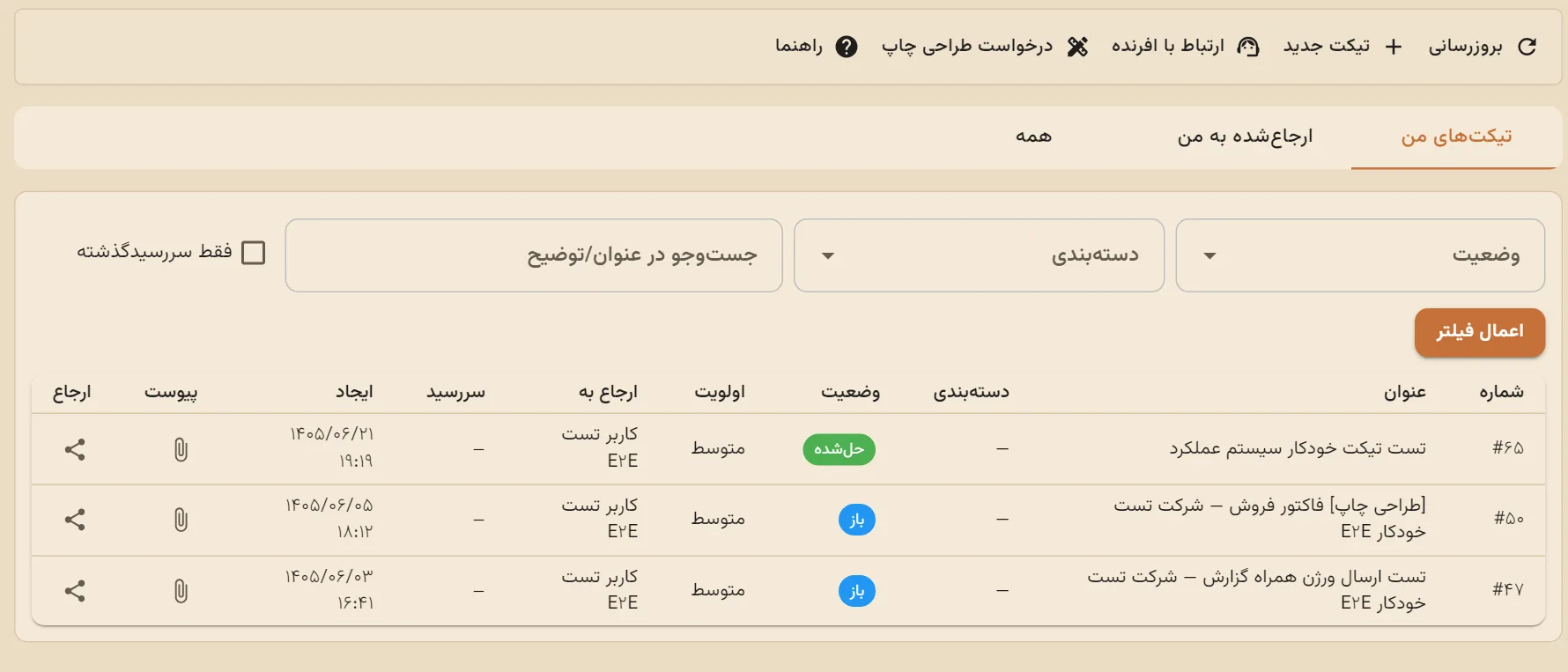
- وارد صفحهی تیکتینگ شوید و روی دکمهی ارتباط با افرنده بزنید — یک پنجره باز میشود با این توضیح بالای فرم: «این پیام مستقیم برای تیم افرنده ارسال میشود (نه تیکتینگ داخلی شرکت شما) و یک کد پیگیری دریافت میکنید.»
- بخش مرتبط را انتخاب کنید — پشتیبانی، فروش، یا مالی (جدول بخش ۵).
- عنوان پیام را بنویسید (الزامی) و در صورت نیاز توضیحات کاملتر اضافه کنید.
- روی ارسال به افرنده بزنید. اگر موفق باشد، یک کد پیگیری در قالب پیام تأیید نمایش داده میشود و همزمان یک تیکت جدید هم در فهرست تیکتینگ خودتان ثبت میشود.
درخواست طراحی چاپ از تیم افرنده
بله — سیستم درخواست طراحی چاپ را هم میپذیرد. اگر خودتان با بومِ «طراحی چاپ» داخلی کار نمیکنید یا قالب موردنظرتان پیچیدهتر از چیزی است که خودتان بسازید، همینجا از تیم افرنده بخواهید برایتان بسازد.
هر جدول/گزارش قابلچاپ در سیستم یک دکمهی «طراحی چاپ» خودش دارد که بومِ طراح را باز میکند تا خودتان قالب را بسازید (راهنمای کامل: «راهنمای طراحی چاپ» در همین مرکز راهنما). دیالوگ «درخواست طراحی چاپ» کاملاً چیز دیگری است — یک درخواست کتبی که مستقیم برای تیم طراحی افرنده ارسال میشود تا آنها قالب را برایتان بسازند و نصب کنند؛ لازم نیست خودتان با بوم طراح کار کنید.
- وارد صفحهی تیکتینگ شوید و روی دکمهی درخواست طراحی چاپ بزنید.
- نوع سند/فرم را بنویسید — مثلاً فاکتور فروش، رسید انبار، حواله، قرارداد، فیش حقوق.
- آدرس صفحه را وارد کنید — آدرس همان صفحهای که این طراحی برایش لازم است؛ از نوار آدرس مرورگر کپی کنید.
- اندازهی کاغذ (A4 یا A5) و جهت (عمودی یا افقی) را انتخاب کنید.
- نام فونت دلخواه، و در صورت وجود، شماره/کد سند نمونه را وارد کنید تا طراحی روی دادهی واقعی انجام شود.
- اگر قالب باید جای امضا/مهر داشته باشد، تیک نیاز به جای امضا/مهر را بزنید و تعداد نسخه و در صورت نیاز رنگ/برندینگ اختصاصی را مشخص کنید.
- توضیح کامل بنویسید — دقیقاً چه چیزی باید نشان داده شود، چه فیلدها/ستونهایی لازم است.
- در صورت تمایل، یک یا چند پیوست اضافه کنید (تصویر، PDF، Word/Excel، Zip/Rar، یا حتی یک فایل HTML نمونه از شکل دلخواه قالب).
- روی ارسال به افرنده بزنید — یک کد پیگیری دریافت میکنید، دقیقاً مثل «ارتباط با افرنده» (بخش ۴ همین راهنما برای پیگیری وضعیت).
این درخواست هم زیرِ همان بخش «پشتیبانی» ثبت میشود و در فهرست تیکتینگ شما هم قابلمشاهده است — عنوان تیکت با پیشوند [طراحی چاپ] مشخص میشود تا از پیامهای دیگر متمایز باشد.
ارسال از پنل Diagnostics
یککلیکی — برای وقتی خطای فنی دیدید و میخواهید همان گزارش خام را بفرستید.
این پنل همان «ShowLog» قدیمی دلفی است — فراخوانیهای API و خطاهای دیتابیس همینجا ثبت میشوند. دو دکمهی مرتبط با افرنده در آن هست:
| دکمه | کاری که میکند |
|---|---|
| ارسال به پشتیبانی افرنده | کل گزارش دیاگنوستیک (یا فقط بخش فیلترشده، اگر جستوجویی فعال باشد) را بهعنوان توضیحات یک پیام «پشتیبانی» با عنوان ثابت «گزارش خطا از پنل Diagnostics» میفرستد — بدون نیاز به تایپ دستی؛ کد پیگیری در همان پنل و در قالب یک پیام تأیید نمایش داده میشود. |
| تست ارتباط با افرنده | فقط یک پینگ ساده به سرور افرنده میزند تا مطمئن شوید مسیر ارتباطی برقرار است — پیامی ارسال نمیشود، فقط نتیجهی اتصال (موفق/ناموفق) را نشان میدهد. |
اگر پیام «ارتباط با افرنده» ارسال نشد، اول از همینجا «تست ارتباط با افرنده» را بزنید تا مشخص شود مشکل از اتصال شبکه است یا چیز دیگری.
پیگیری وضعیت پیام ارسالی
هر پیامی که به افرنده فرستادید، در تیکت داخلی متناظرش قابل پیگیری است.
روی هر تیکتی که از این مسیر ساخته شده باشد، یک نوار اطلاعاتی بالای فرم دیده میشود شامل: کد پیگیری، وضعیت فعلی نزد افرنده، فرستنده، و نام شرکت. دکمهی بروزرسانی وضعیت آخرین وضعیت را از سرور افرنده میخواند؛ اگر تیم افرنده پاسخی ثبت کرده باشد، همانجا زیر عنوان «پاسخ افرنده» نمایش داده میشود.
کدام بخش را انتخاب کنم
انتخاب درست بخش، پیام شما را سریعتر به فرد مناسب میرساند.
| بخش | برای چه موضوعاتی |
|---|---|
| پشتیبانی | باگ، خطای فنی، سؤال دربارهی نحوهی کارکرد یک بخش از برنامه |
| فروش | خرید امکانات/ماژول جدید، سؤال دربارهی قیمتگذاری و بستهها |
| مالی | صورتحساب، تمدید اشتراک، پرداخت و مسائل مالی با افرنده |
دکمهی «ارسال به پشتیبانی افرنده» در پنل Diagnostics همیشه روی بخش «پشتیبانی» ثابت است، چون برای گزارش خطای فنی طراحی شده؛ برای فروش/مالی از دیالوگ «ارتباط با افرنده» در صفحهی تیکتینگ استفاده کنید.
مرجع سریع اصطلاحات
- ارتباط با افرنده
- مسیر ارسال پیام مستقیم به تیم افرنده، جدا از تیکتینگ داخلی شرکت شما.
- درخواست طراحی چاپ
- دیالوگ اختصاصی کنار «ارتباط با افرنده» — درخواست ساخت یک قالب چاپ سفارشی توسط تیم افرنده.
- کد پیگیری
- شناسهای که پس از ارسال موفق دریافت میکنید و برای پیگیری وضعیت پاسخ استفاده میشود.
- پنل Diagnostics
- پنل فنی «ShowLog» برای دیدن فراخوانیهای API/خطاها؛ آیکون سوسک پایین-چپ هر صفحه یا Ctrl+Shift+P.
- وضعیت افرنده
- آخرین وضعیت پیام نزد تیم افرنده (مثلاً در حال بررسی/پاسخدادهشده) — با دکمهی «بروزرسانی وضعیت» بهروز میشود.